
Hostinger Affiliate Marketing Tools 插件使用教程:搭建联盟营销网站
Hostinger Affiliate Marketing Tools 插件可以帮助你以多种展示形式添加联盟链接。它目前支持与两个平台集成:Amazon(全球)和 Mercado Livre(目前面向巴西和墨西哥用户)。
安装后,你可以直接在 WordPress 区块编辑器中搜索并插入联盟商品——无需切换标签页或离开控制面板。
它还与我们的 WordPress 版 AI 网站生成器(AI Website Builder for WordPress)集成,因此无论你使用 Gutenberg(区块编辑器)还是 Elementor,都可以在几分钟内快速上线一个联盟营销网站。如果你是联盟营销新手,这是你开启联盟营销之旅的完美组合。
请继续阅读,了解使用该插件的好处,以及如何在你的网站上激活它。
如何获取 Hostinger Affiliate Marketing Tools WordPress 插件
Hostinger Affiliate Marketing Tools 插件随Business 和 Cloud WordPress 主机方案一同提供,为你的联盟网站稳定运行提供充足的资源。
Business 方案是开展联盟营销业务的绝佳选择,它可承载每月多达 100,000 次访问。当你的网站发展壮大后,云主机方案就是为网站提供动力的下一个合理选择。
除了插件之外,你还将获得免费的自定义域名、WordPress 临时站点(WordPress staging)工具,以及带有 LiteSpeed 缓存的高级 WordPress 优化功能。更棒的是,你只需一键即可安装 WordPress。
如果这是你第一次搭建联盟网站,你可以利用我们的 WordPress 版 AI 网站生成器快速上线网站:
- 选择创建网站(Create a website),然后选择 WordPress。
- 设置你的 WordPress 账户登录信息。
- 你可以选择使用 AI 创建网站(Create a website with AI)。在本教程中,为了快速、简便地完成设置,我们将选择使用 AI 创建网站。
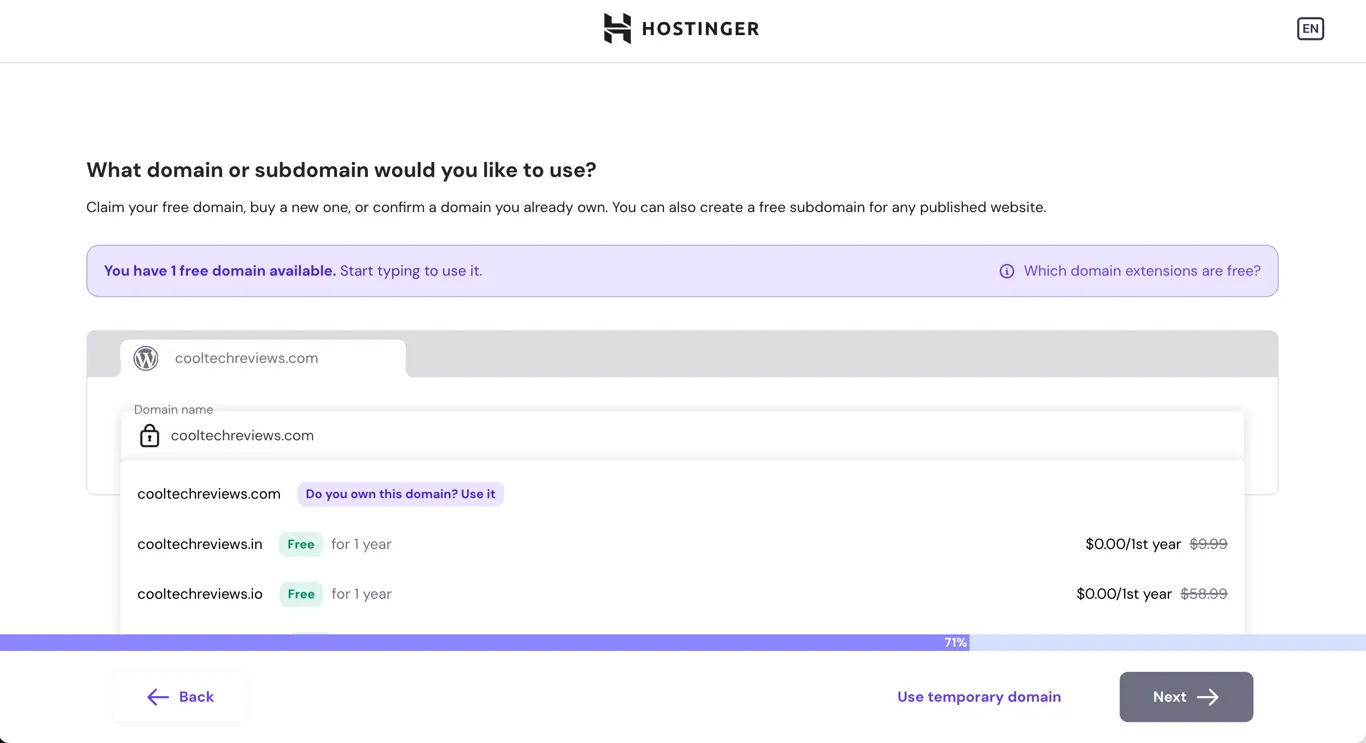
- 输入你想用于网站的域名。如果该域名不可用,可以考虑我们推荐的备选域名。

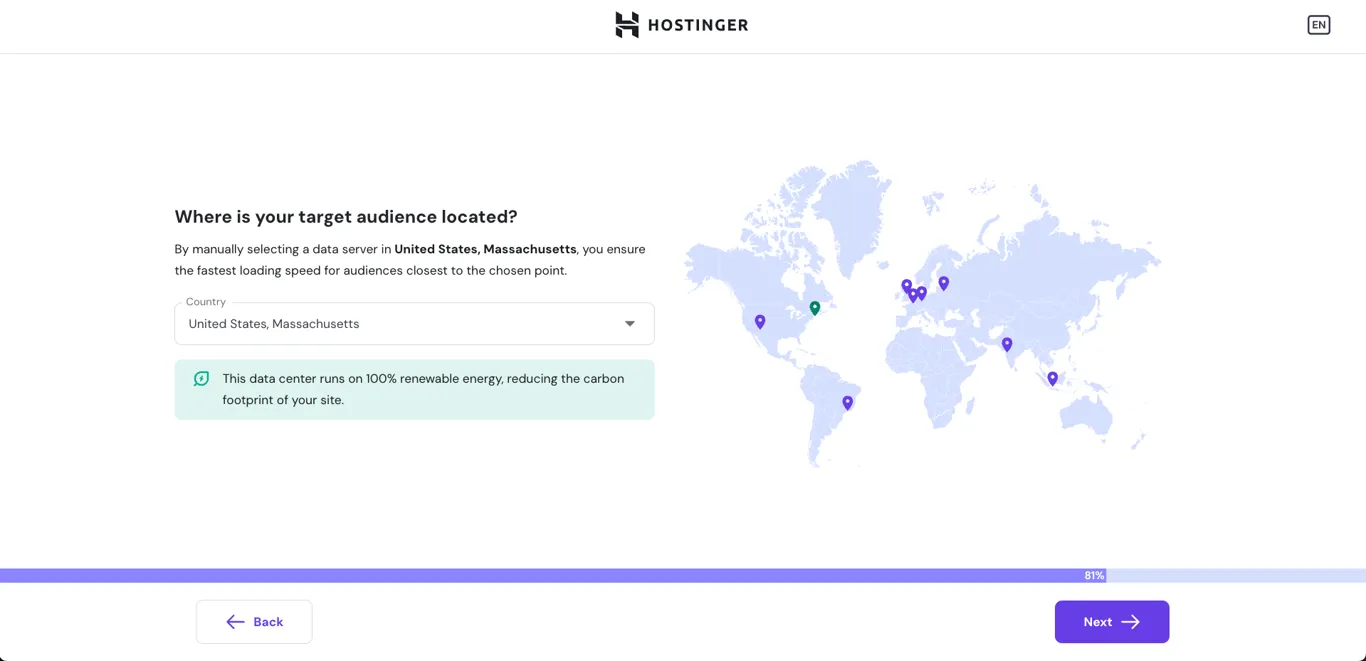
- 选择距离你的目标受众最近的数据中心,以确保快速加载。

- 等待 WordPress 完成安装,这可能需要几分钟。
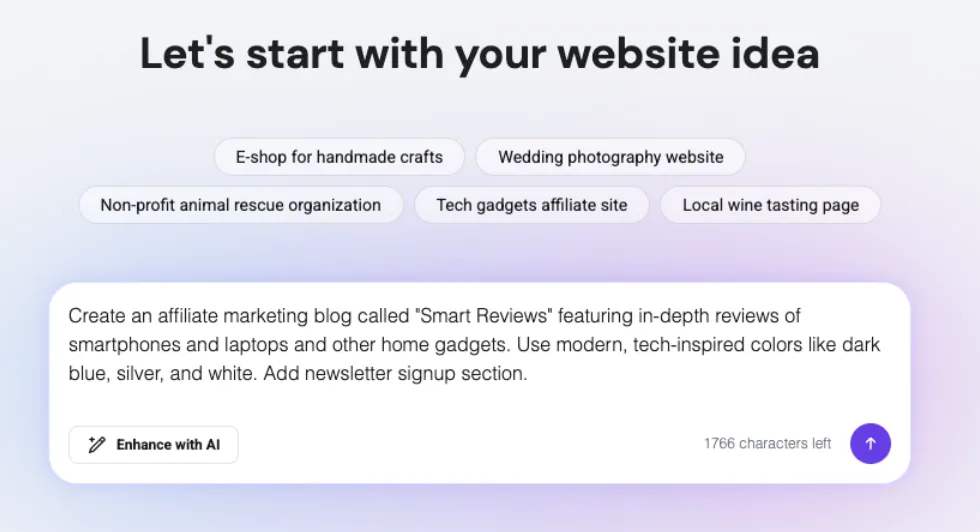
- 在提示框中描述你的网站创意。为了确保 AI 将你的网站设置为联盟营销用途,请在描述中说明你想要包含联盟链接。将编辑器下拉菜单设置为 Gutenberg(区块编辑器)或 Elementor,因为 Affiliate Marketing Tools 插件现在两者都支持。

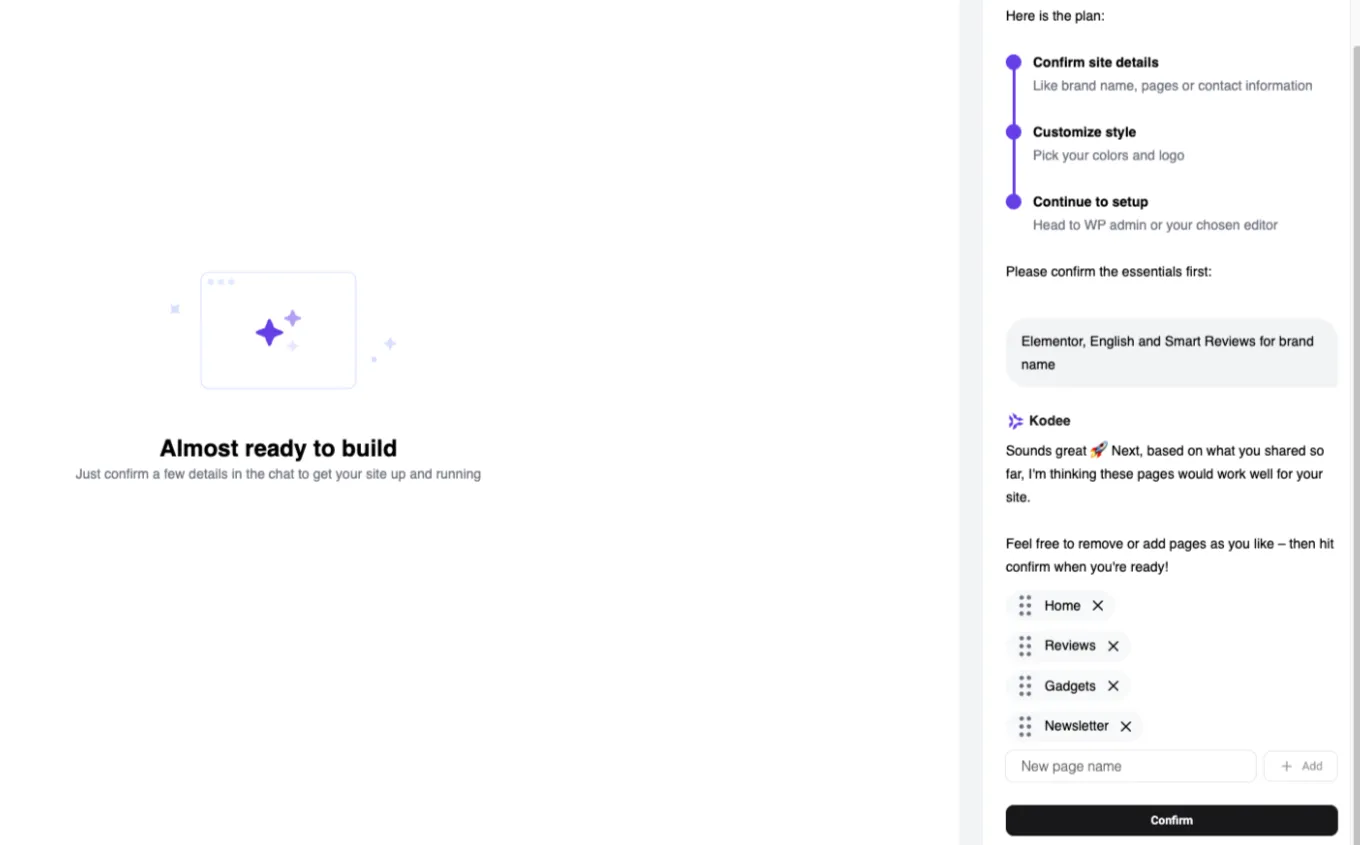
- 我们的 AI 助手 Hostinger Agent 将引导你确认品牌名称、查看建议的页面,并选择颜色、字体和 Logo。确认后,Hostinger Agent 将为你构建网站。

- 网站就绪后,你可以进入编辑器或 WP 管理后台继续自定义。

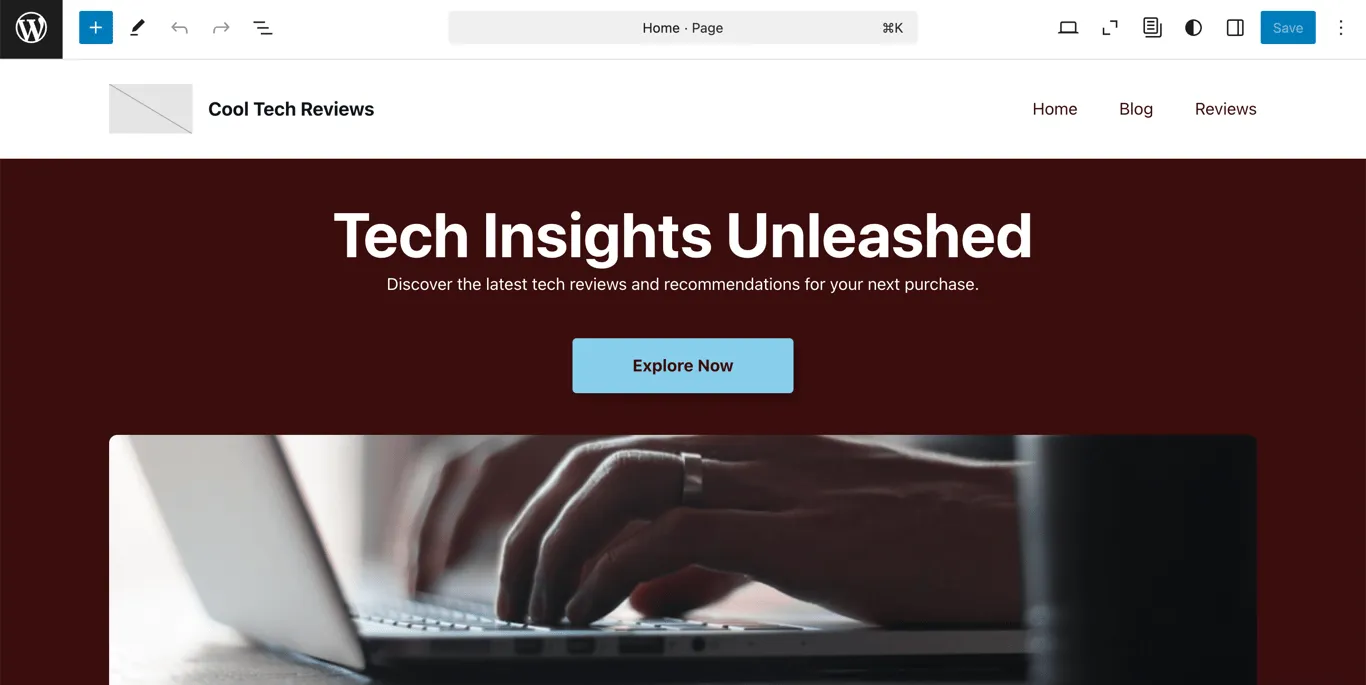
要在 AI 生成的网站上使用 Affiliate Marketing Tools 插件,请在网站创建过程中选择 Gutenberg(区块编辑器)或 Elementor。
如果你已有现成的网站并希望激活该插件,可以通过 Hostinger 控制面板操作:
- 登录你的主机账户,进入网站(Websites)选项卡。
- 点击你的网站域名旁边的控制面板(Dashboard)按钮。
- 前往 WordPress,然后选择概览(Overview)。
- 向下滚动到推荐安装部分,找到 Hostinger Affiliate Marketing Tools 插件。
- 点击安装(Install),在你的网站上激活它。

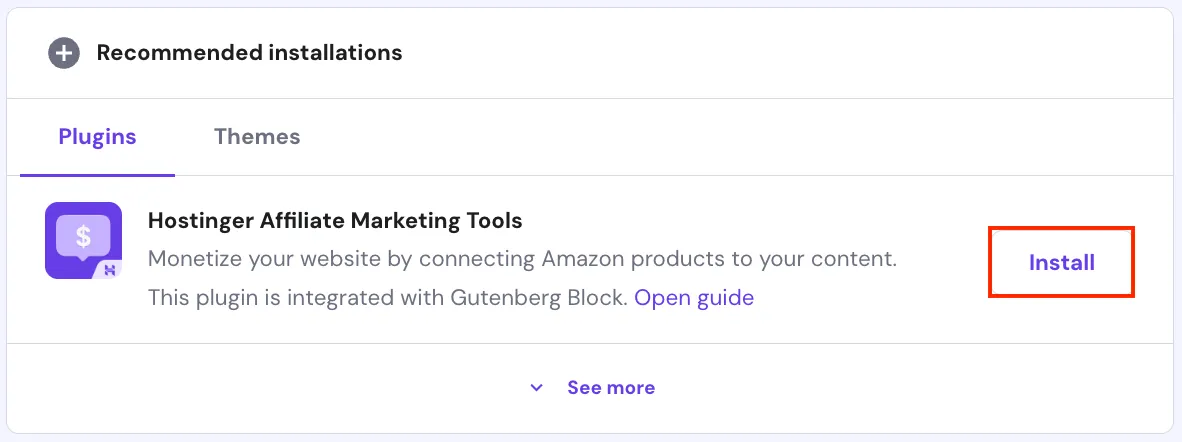
如何设置 Hostinger Affiliate Marketing Tools WordPress 插件
安装插件后,在 WordPress 控制面板中选择 Hostinger 菜单时,你会看到 Affiliate Marketing 选项卡。
本教程将向你展示如何将 Amazon Associates 与 Hostinger Affiliate Marketing Tools 插件集成。我们还有一份单独的教程,介绍如何使用 Mercado Livre 设置该插件(巴西葡萄牙语)。
首先,将你的 Amazon Associates 账户与 WordPress 网站进行配置:
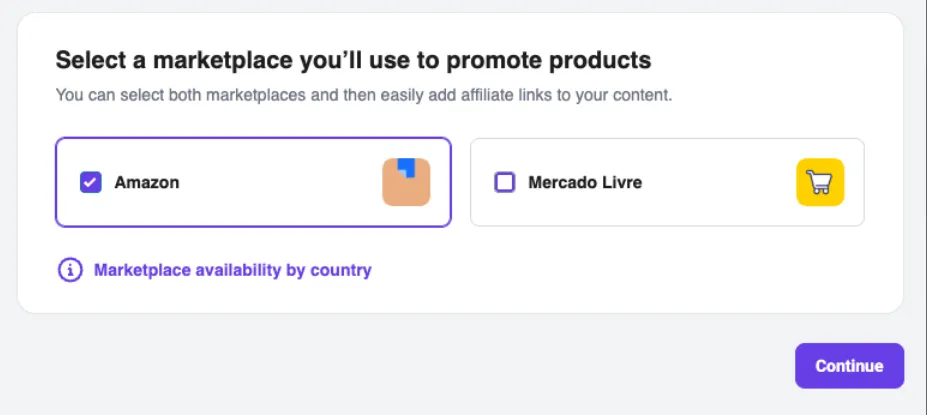
- 前往 WordPress 管理后台 → Hostinger → Affiliate Marketing,选择 Amazon 商城并点击继续(Continue)。

- 选择你注册 Amazon 联盟账户所在的国家,并输入你的跟踪 ID。

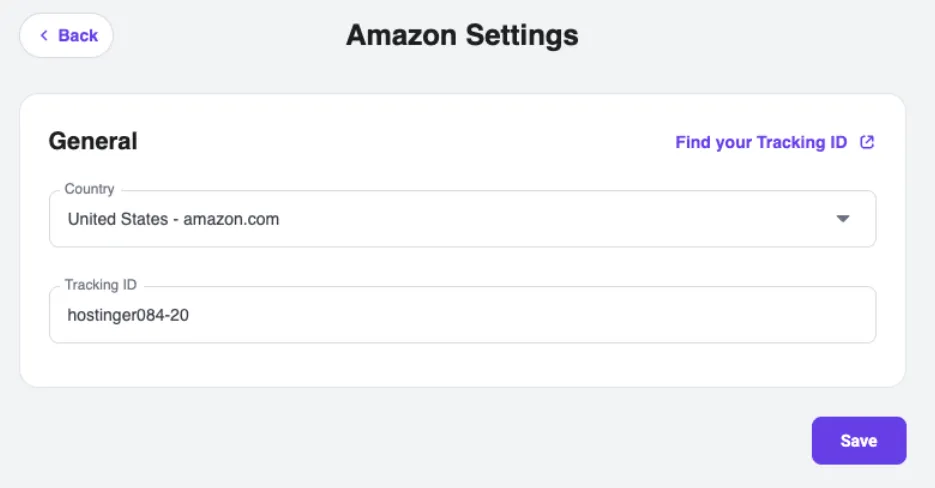
- 完成后点击保存(Save)。如果集成成功,你会看到确认消息。
如何使用 Hostinger Affiliate Marketing Tools WordPress 插件添加商品列表
插件设置完成后,你只需点击几下即可将联盟链接添加到博客文章中。以下步骤以 Amazon 为例,但 Mercado Livre 的操作流程完全相同。
- 在 WordPress 控制面板中前往文章 → 新建文章。
- 像往常一样撰写文章,或者使用我们的 AI 内容创作工具准备文章草稿,也可以直接在 WordPress 管理后台让 Hostinger Agent 为你创建文章。
如果你使用 Gutenberg(区块编辑器):
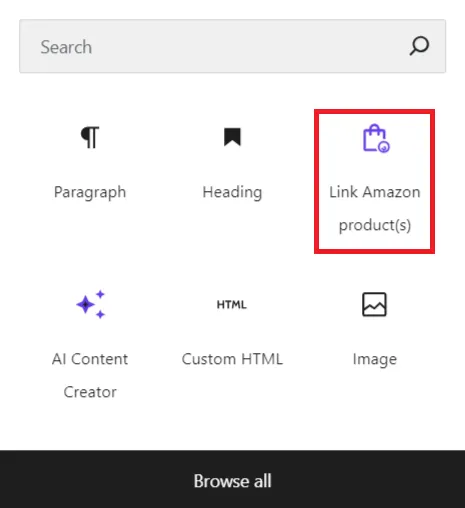
- 点击添加区块按钮,找到Link Amazon product(s)。

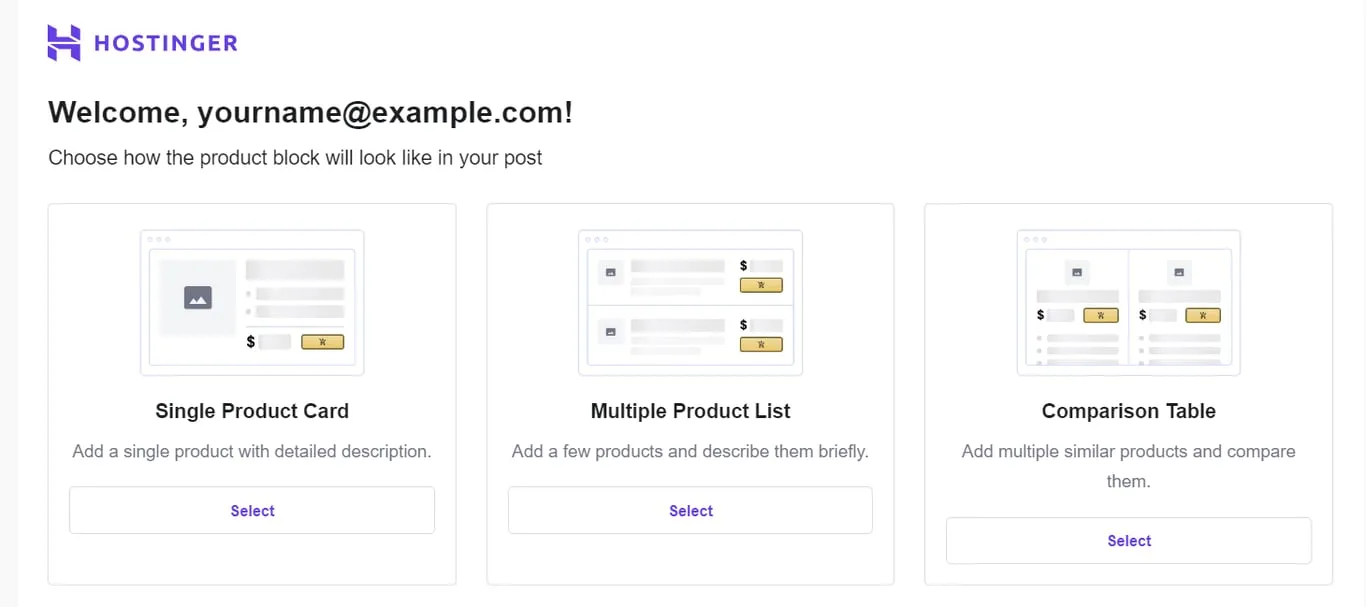
- 点击选择(Select)按钮,为文章添加单个商品、商品列表或对比表格。

如果你使用 Elementor:
- 在文章列表中,点击你想编辑的文章旁边的使用 Elementor 编辑。
- 点击添加区块按钮,查找 Affiliate product 小工具。
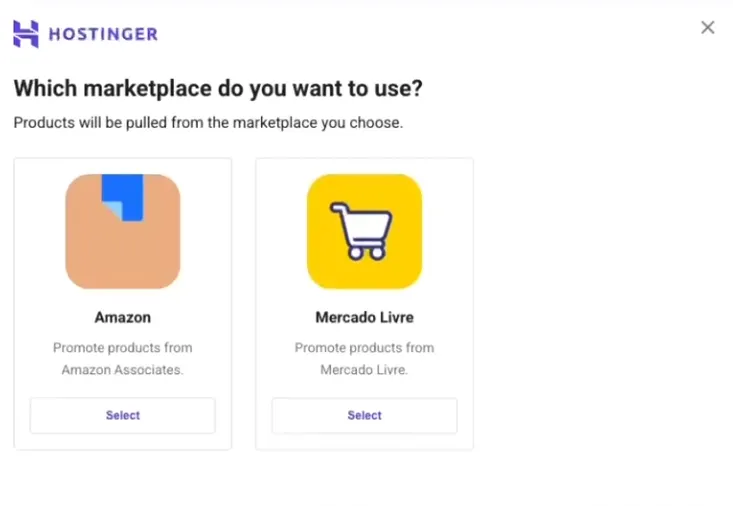
- 选择你想使用的商城:Amazon 或 Mercado Livre。

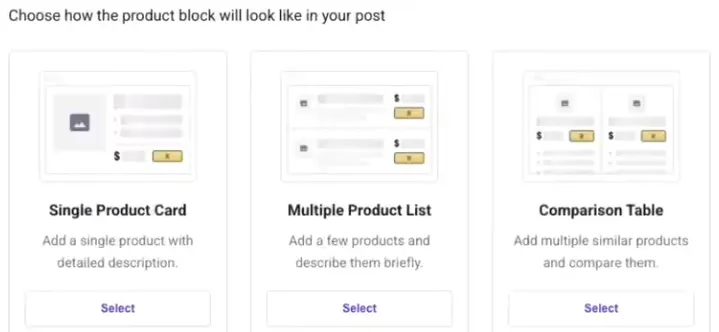
- 选择商品区块在文章中的展示样式:单个商品卡片、多商品列表或对比表格。

接下来,添加联盟链接的步骤会因你选择的商品展示布局而有所不同:
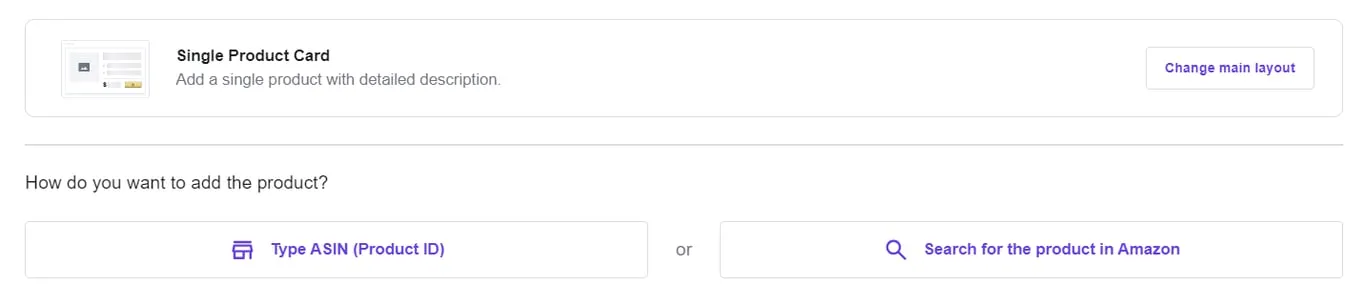
单个商品卡片
要在 WordPress 网站上展示单个商品,可以选择输入 ASIN 编号,或直接从 Amazon 目录中选择。

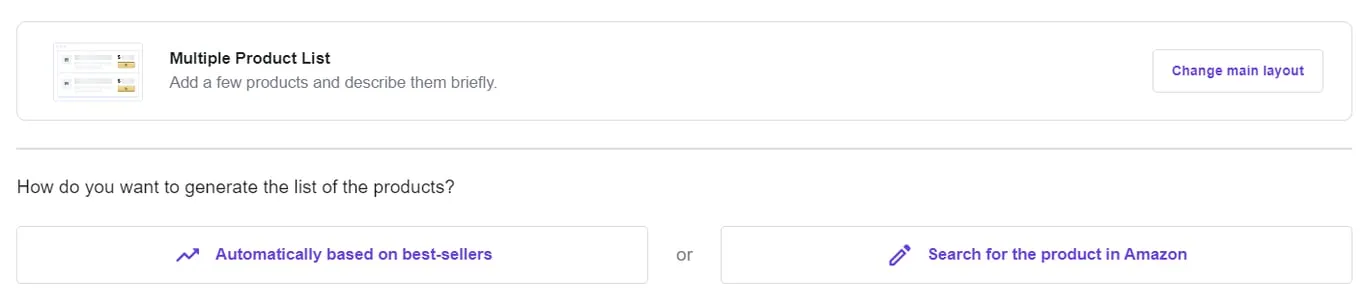
多商品列表
如果你想展示多个商品,可以选择自动从 Amazon 拉取畅销商品数据。

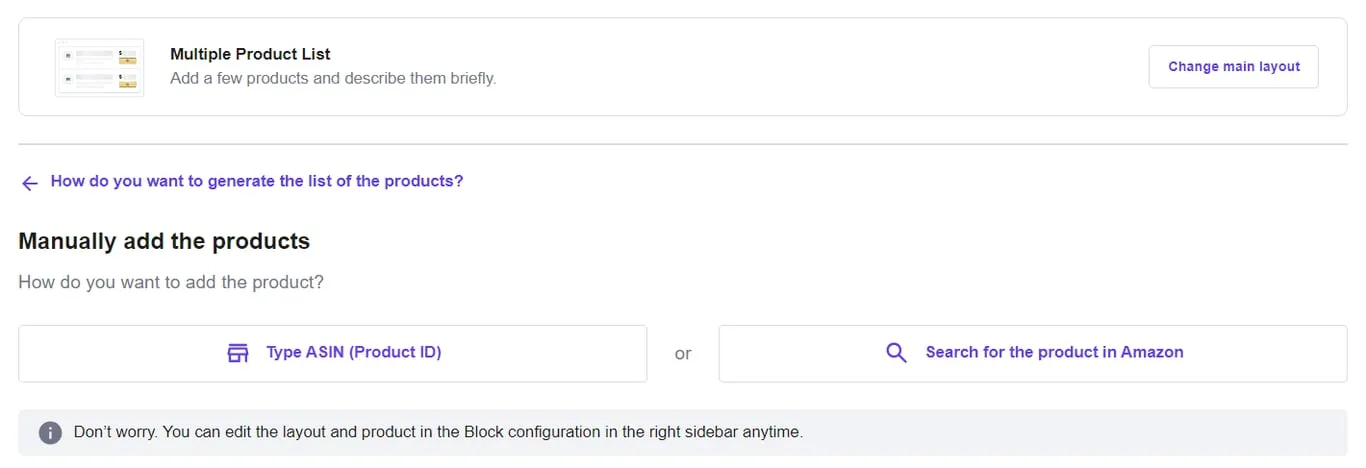
要手动将联盟商品添加到列表中,你可以提供它们的 ASIN 编号,或在 Amazon 上搜索。

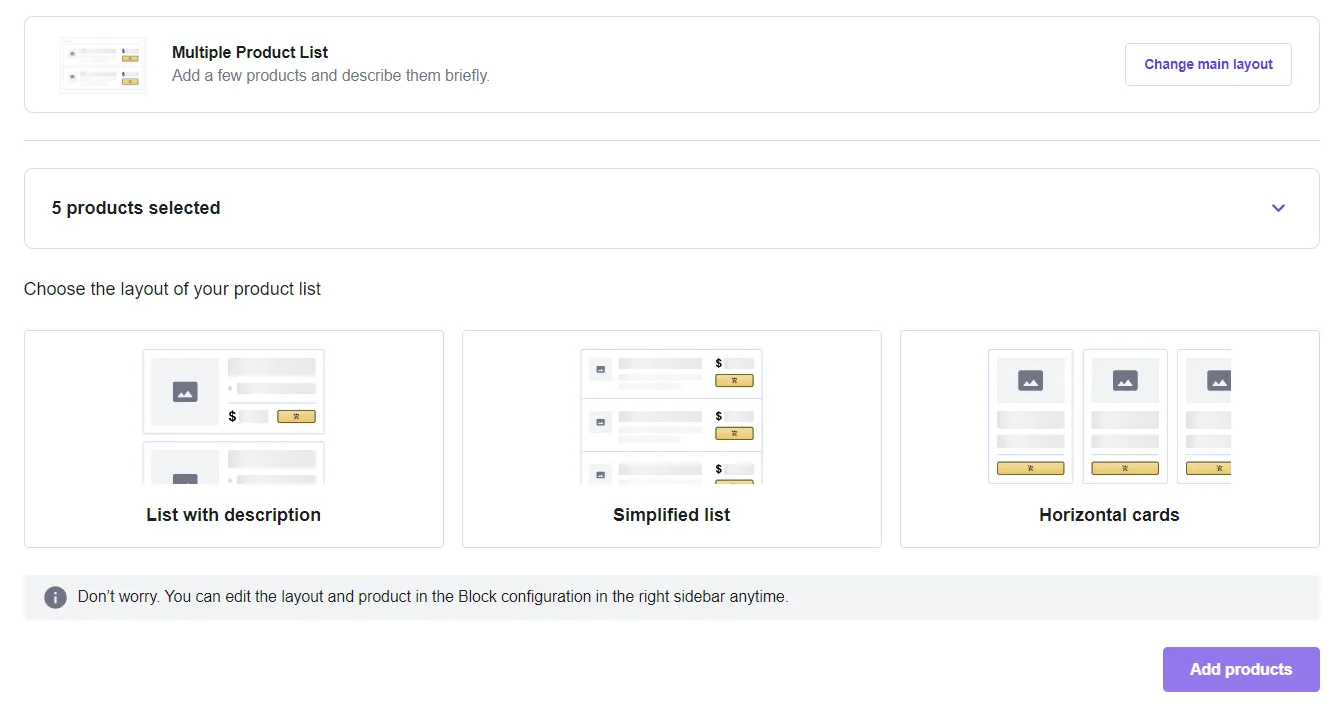
将商品添加到列表后,你可以选择自己喜欢的展示布局。你还可以以带描述的列表、简洁列表或横向卡片的形式展示商品。
完成后,点击添加商品(Add products)。

对比表格
要使用该插件添加商品对比表格,你必须事先完成配置。点击添加新表格配置,即可前往 WordPress 控制面板中的 Hostinger 菜单。

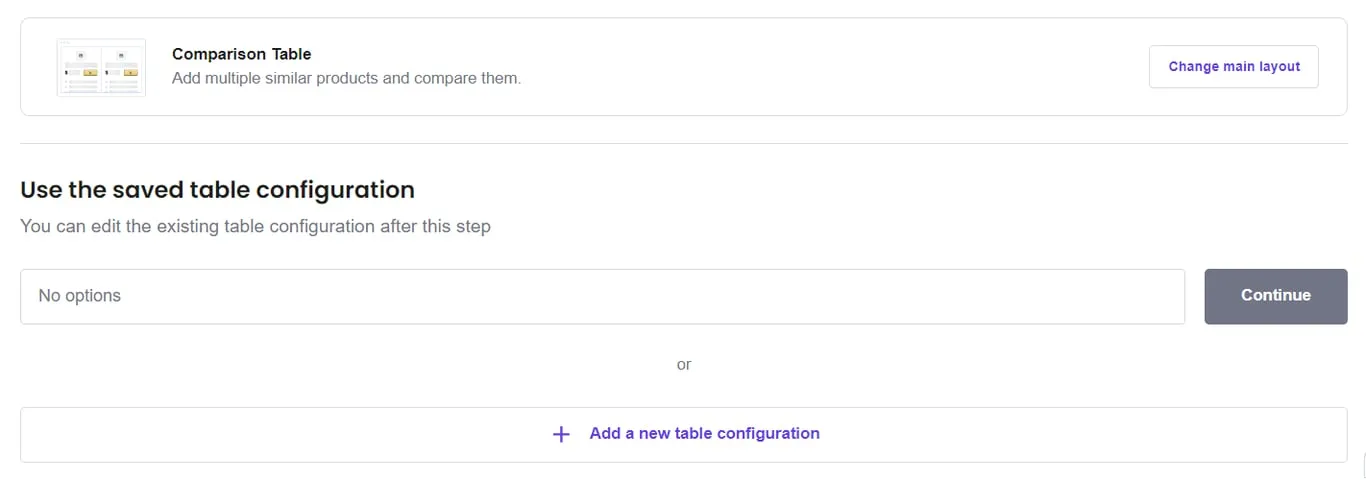
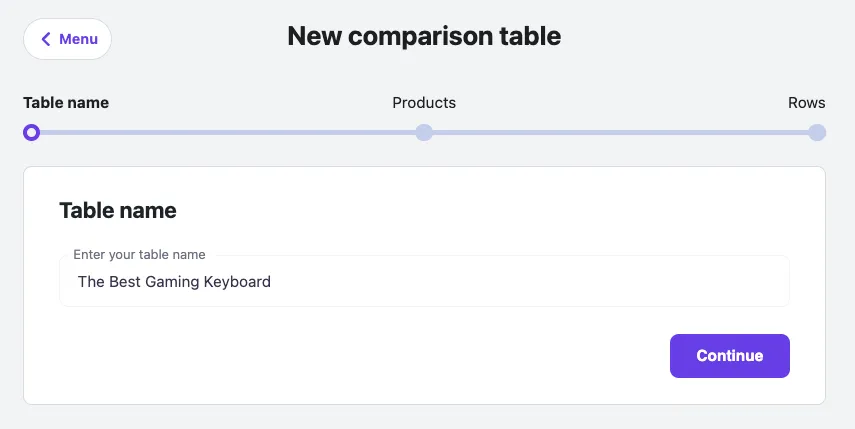
创建对比表格的第一步是为它命名。

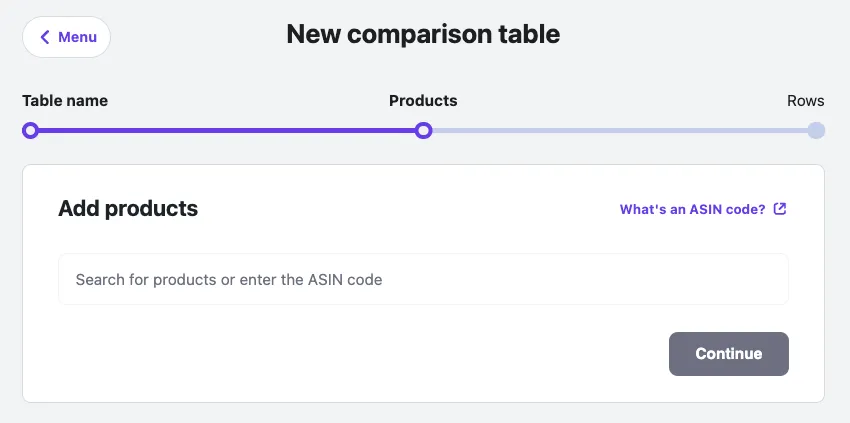
然后,添加要包含在表格中的商品。与之前一样,你可以添加 ASIN 编号,或直接从 Amazon 搜索商品。

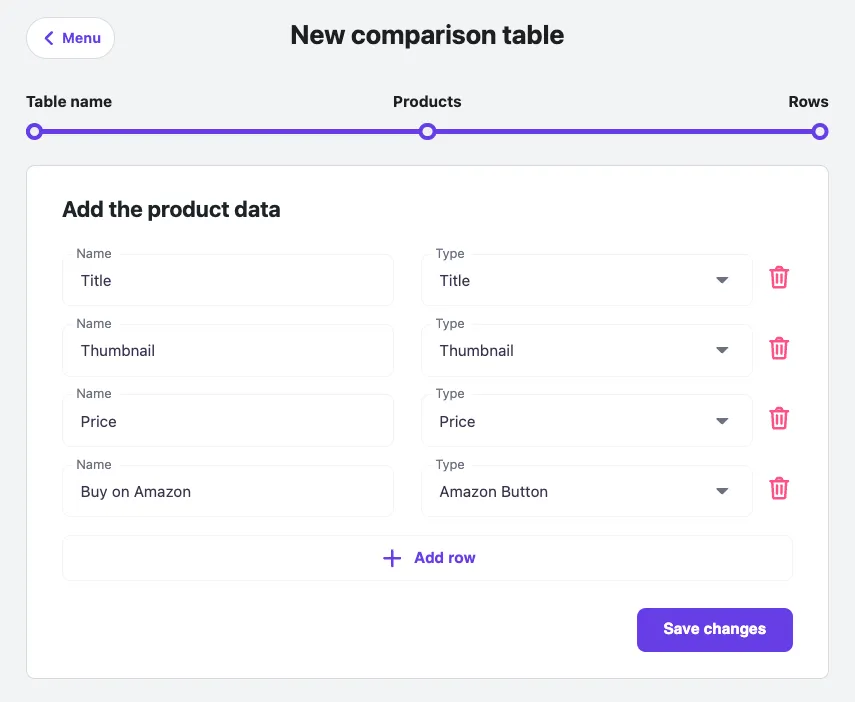
最后,设置你想在表格中显示的内容。你可以点击垃圾桶图标添加更多行或删除现有行。完成后,点击保存更改(Save Changes)。

返回 WordPress 区块编辑器。新创建的表格名称将出现在下拉菜单中。

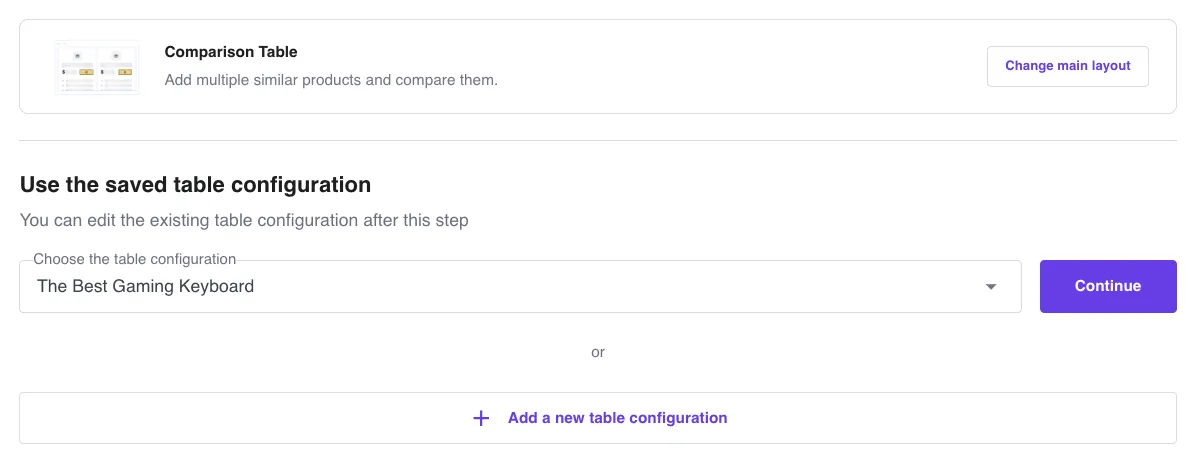
点击继续,将对比表格添加到你的文章中。

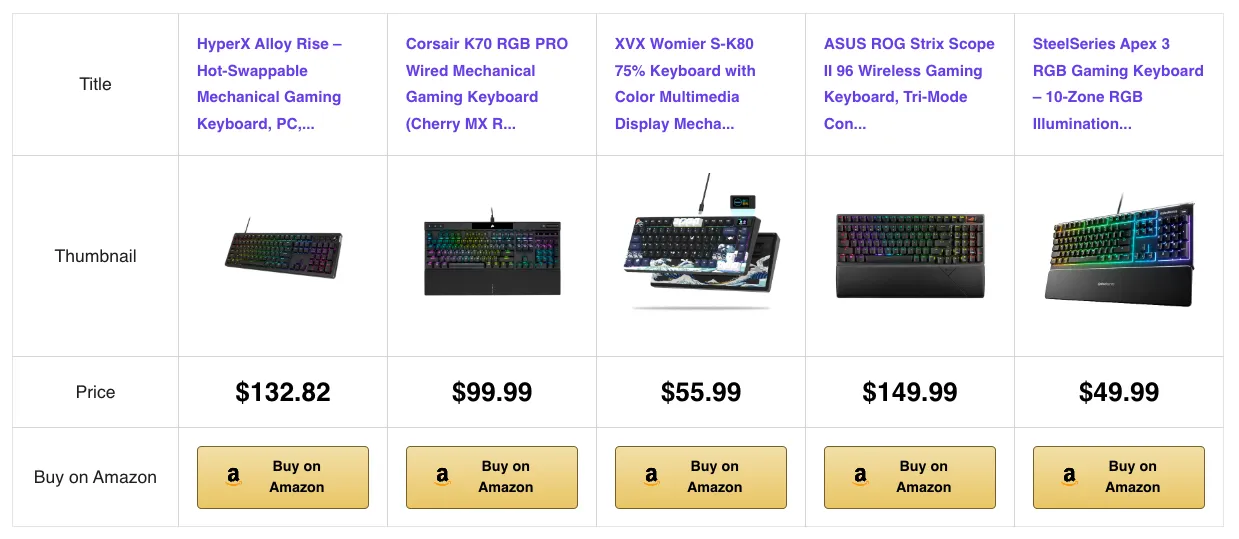
商品显示在文章中后,你可以在区块设置面板中调整内容。
以下是你可能会看到的配置菜单及其用途:
- **常规设置。**更改展示布局,并编辑所展示商品的 ASIN 编号。
- **列表。**在展示商品列表时,可选择显示每件商品的畅销排名。
- **标题。**设置文章中显示标题的字符数上限。你还可以覆盖原标题,尤其是在单个商品卡片展示布局中。
- **表格配置。**更改、编辑或添加新的对比表格数据。
- **模板和样式。**此设置仅在你选择多商品列表时出现,可用于更改列表的商品展示布局。
- **描述。**隐藏 Amazon 默认的商品描述或将其替换为你自己的描述。此设置仅在「单个商品卡片展示」选项中出现。
- **购买按钮。**为 CTA 按钮设置自定义文案。
- **高级。**应用额外的 CSS 类来自定义区块样式。
对内容满意后,别忘了点击发布(Publish)。
搭建 Amazon 联盟网站的后续步骤有哪些?
请记得查看当地政府关于联盟营销行为和消费者数据保护政策的法规。确保你的网站符合法律规定,有助于你放心地推广联盟链接。
联盟网站上常见的补充信息包括:
- 隐私政策页面可让你说明如何收集和处理访客数据。
- 联盟营销声明会告知读者你通过联盟链接赚取佣金。视你所在的地区而定,此类声明可能是法律强制要求的。
- 展示版权声明页面是一种预防措施,可保护你的联盟内容不被盗用。
在构建网站页面时,让它们对 SEO 友好也很重要。针对搜索引擎优化网站可以提高其可见性,从而有可能提升联盟链接的销售转化率。
确保你的网站应用了最佳 SEO 实践。你可以先安装一个 SEO 插件(如 AIOSEO),并将网站站点地图提交到 Google Search Console。
最后,不要忘记自定义联盟网站的外观,使其对目标受众更具吸引力和可信度。
要调整主题的默认元素并更改网站 Logo,请在 WordPress 控制面板中前往外观 → 自定义。
如何使用 Hostinger Affiliate Marketing Tools 插件搭建 Amazon 联盟网站——视频教程
按照本视频教程中的步骤,开始搭建你的 Amazon 联盟网站。
你还将学习如何使用 Hostinger Affiliate Marketing Tools 插件插入联盟链接。
更多资源