
Hostinger AI Builder 手动模式上传文件教程
在 Hostinger AI Builder 手动模式下将文件上传到媒体库,并通过网站菜单链接、按钮、文本或图片实现一键下载。
在网站菜单栏中添加下载链接
- 在编辑器中,展开左侧的页面和导航面板,点击添加链接:
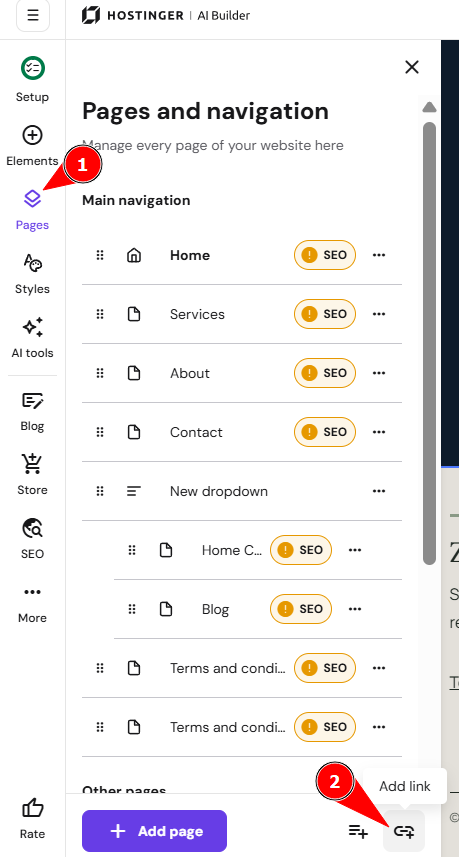
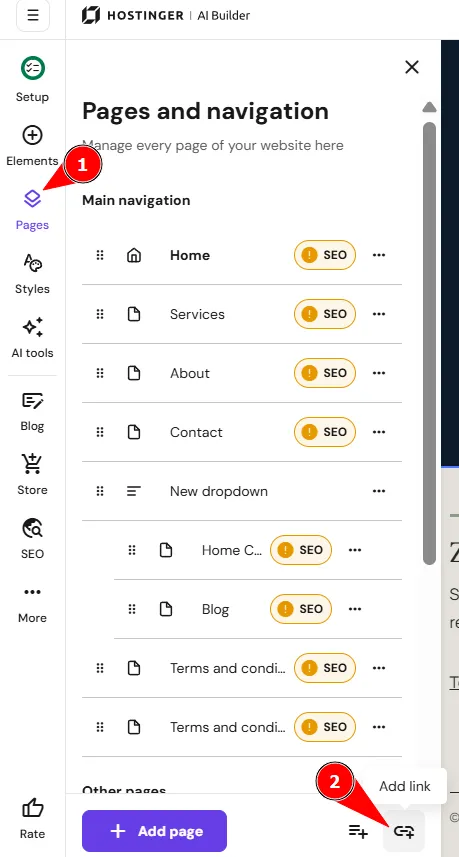
- 在导航中的名称下,输入将显示在菜单栏中的链接名称(例如下载电子书)。
- 在链接到下,选择文件下载并点击选择文件。从媒体库中选择一个文件,或从你的设备上传新文件:
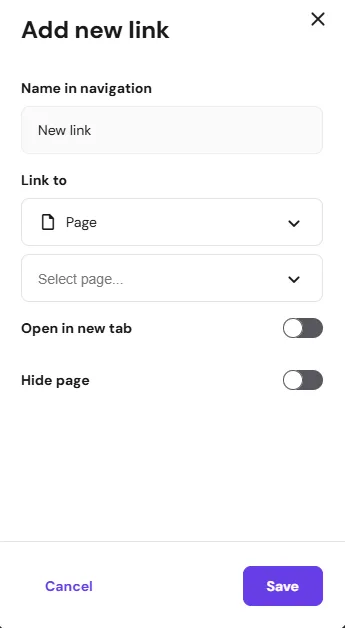
- 点击保存并更新你的网站。
将文件链接到按钮
- 在编辑器中,点击想要链接到文件的按钮元素,然后点击编辑按钮。
- 在按钮文本下,输入按钮名称(例如下载电子书)。
- 在链接到下,选择文件下载,然后点击选择文件。从媒体库中选择一个文件,或从你的设备上传新文件:
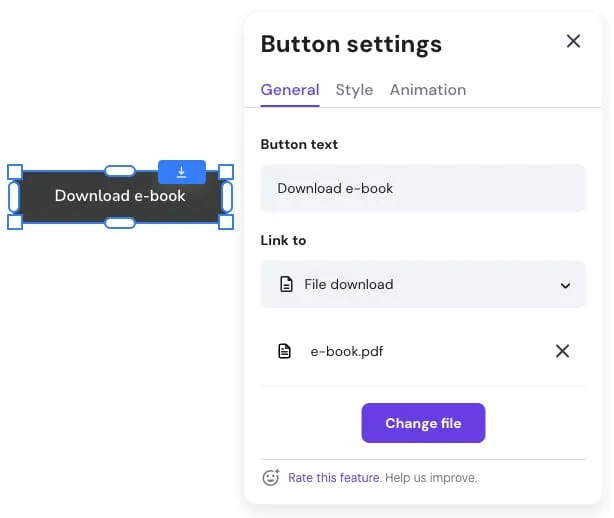
- 点击按钮设置框外的任意区域(更改会自动保存),并更新你的网站。
为文本添加文件超链接
- 在编辑器中,找到目标文本元素,选中你想要添加超链接的文本,然后点击链接图标(链条符号)。
- 在链接到下,选择文件下载,然后点击选择文件。从媒体库中选择一个文件,或从你的设备上传新文件:
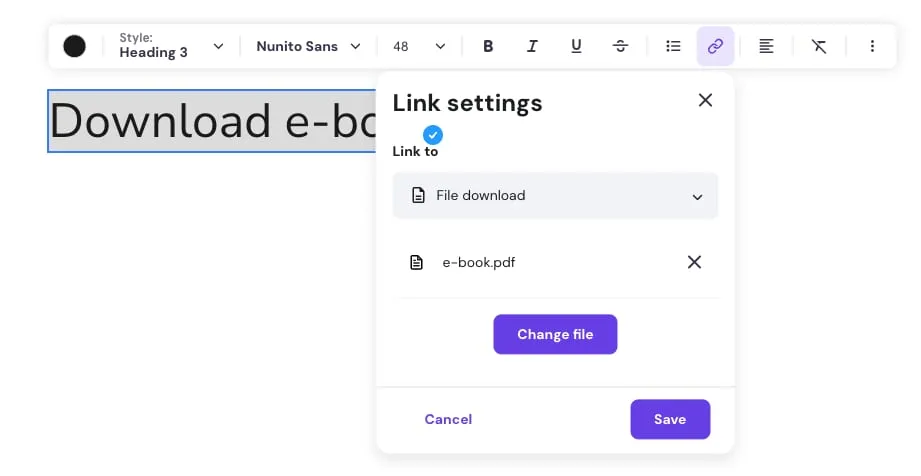
- 点击保存并更新你的网站。
将文件链接到图片
- 在编辑器中,点击想要链接到文件的图片,然后点击编辑图片。
- 打开操作选项卡,在点击时下选择打开链接。
- 在链接到下,选择文件下载,然后点击选择文件。从媒体库中选择一个文件,或从你的设备上传新文件:
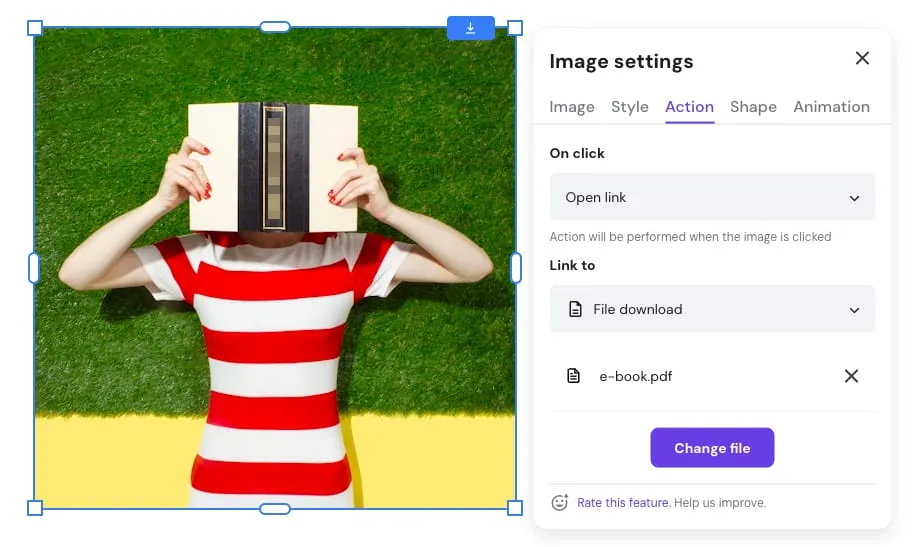
- 点击图片设置框外的任意区域(更改会自动保存),并更新你的网站。
不支持的文件类型
出于安全原因,以下格式的文件无法上传:
| 1-G | H-P | R-Z |
| - .7Z - .A, .ACE, .AR, .ASP, .ASPX - .BAT, .BZ2 - .CAB, .COM, .CPIO - .DEB, .DGC, .DLL, .DMG - .EXE - .GCA, .GZ | - .HTM, .HTML - .ISO - .J, .JAR, .JS - .LHA, .LZH, .LZX - .MPKG, .MSI - .PHP, .PIF, .PKG, .PS1, .PY | - .RAR, .REG, .RPM - .SCR, .SEA, .SHAR, .SIT, .SWF - .TAR - .VBS - .Z, .ZIP, .ZOO |
你的文件现已上传并链接完毕,访客可以随时下载。
请参阅如何添加和自定义网站元素,了解如何在网站中添加更多元素。