
Hostinger 邮箱在 Mozilla Thunderbird 中的设置教程(Windows 桌面版)
若要自动在 Mozilla Thunderbird 上设置 Hostinger Email,请参阅**这篇文章**。
若要手动在 Mozilla Thunderbird 上设置 Hostinger Email,请确保:
- 你已使用 Hostinger Email 创建了电子邮件账户
- 你的域名已**指向 Hostinger**
- 正确的 **Hostinger Email MX 记录**已添加到你域名的 DNS 区域中
然后,按照以下步骤操作 
收集 Hostinger Email 账户信息
收集你电子邮件账户的**配置信息**:
| IMAP(收件) | POP3(收件) | SMTP(发件) |
| 主机:imap.hostinger.com;加密:SSL;端口:993 | 主机:pop.hostinger.com;加密:SSL;端口:995 | 主机:smtp.hostinger.com;加密:SSL;端口:465 |
如果你不完全确定自己的电子邮件密码,可以轻松**重置密码**。
在 Mozilla Thunderbird 上设置 Hostinger Email
首先,请确保你的设备上已安装 Mozilla Thunderbird 应用程序。
选项 1 – 自动设置(推荐)
在大多数情况下,Thunderbird 可以自动检测 Hostinger Email 设置。如果该方法因故不起作用,请改用选项 2。
操作步骤:
-
打开 Thunderbird。
-
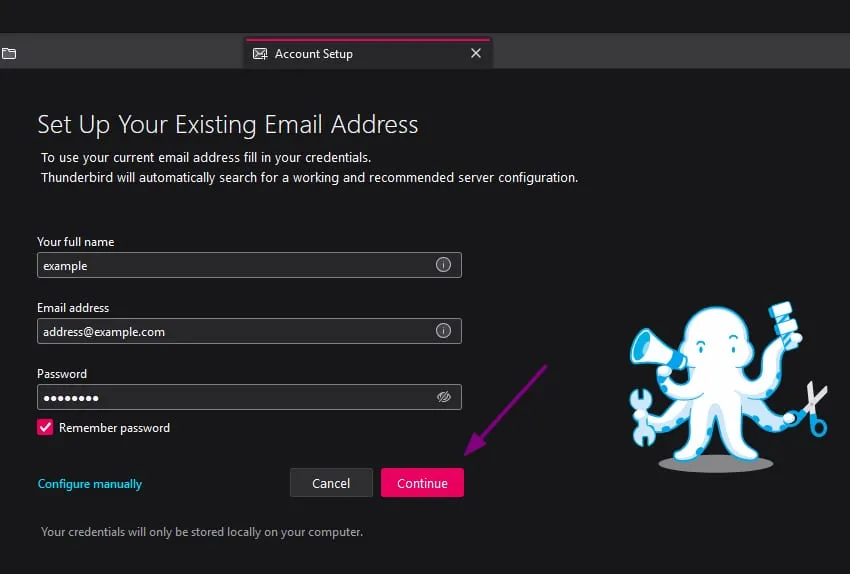
进入账户设置 > 账户操作 > 添加邮件账户。
-
填写以下信息:
- 你的姓名(将显示在发出的电子邮件中)
- 电子邮件地址(例如 example@yourdomain.com)
- 密码(电子邮件密码)
-
点击继续。
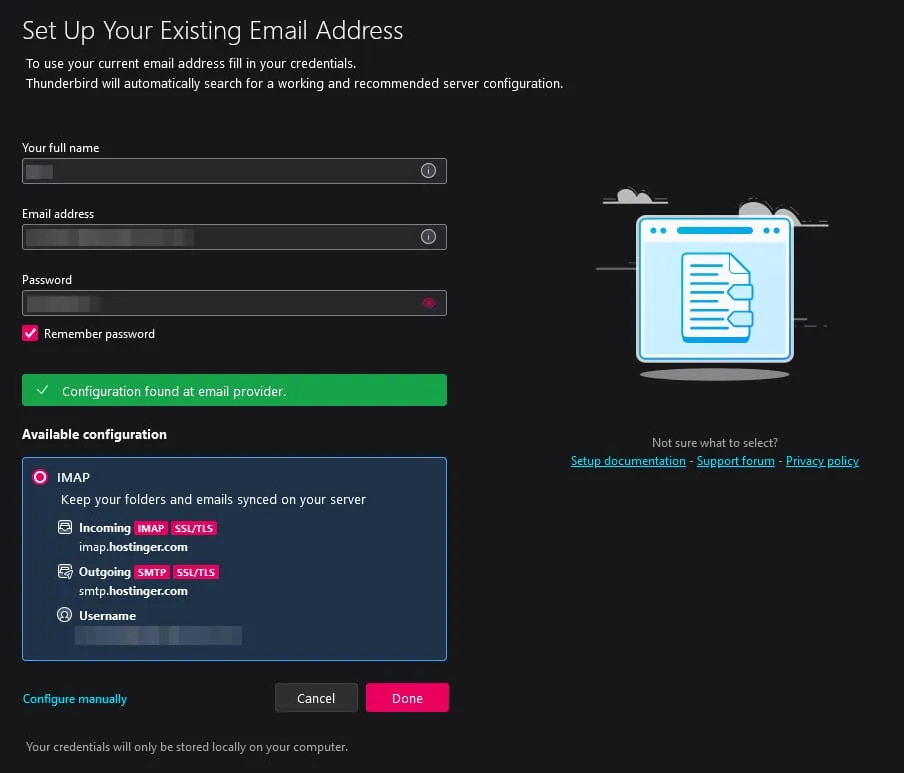
Thunderbird 将尝试自动配置你的账户。如果成功:
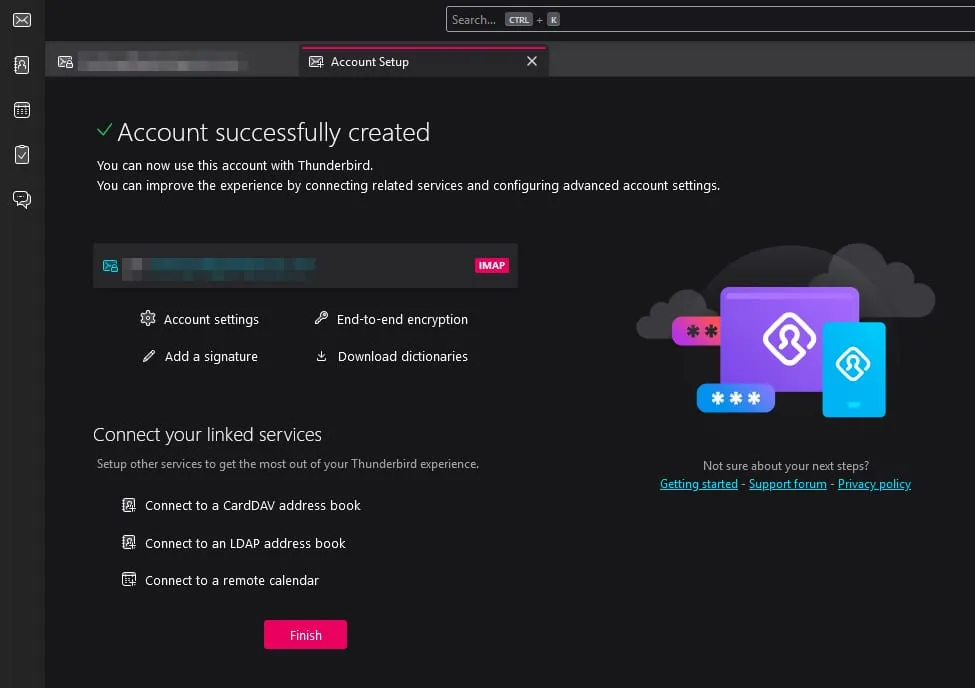
- 点击 Done(完成),然后点击 Finish(完成)。
选项 2 – 手动设置
如果自动配置失败,或者你希望手动输入设置,请按照以下步骤操作:
操作步骤:
步骤 1 – 添加新的邮件账户
- 打开 Thunderbird。
- 进入账户设置 > 账户操作 > 添加邮件账户。
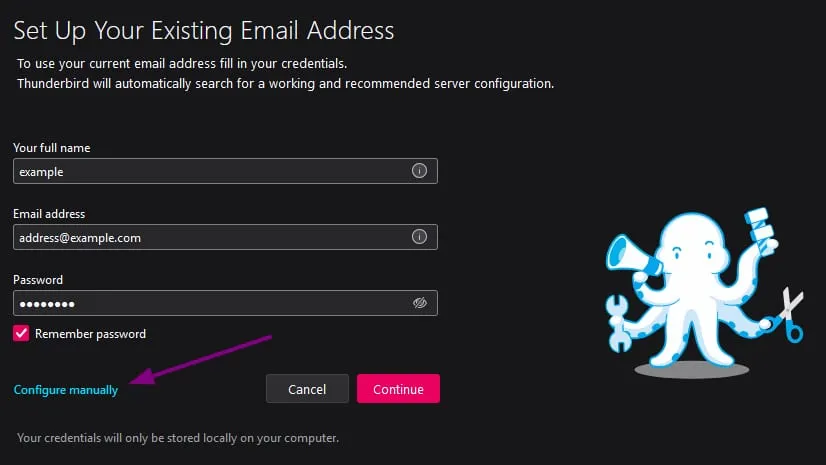
- 输入你的姓名、电子邮件地址和密码。
- 点击手动配置。
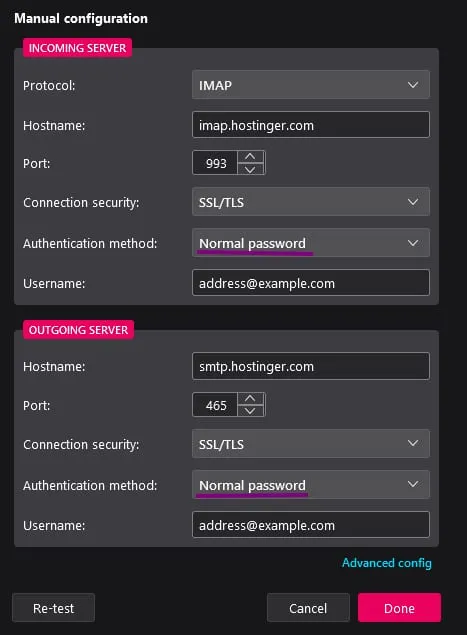
步骤 2 – 输入服务器设置
选择 IMAP(推荐)或POP3。
 IMAP(推荐):
- 收件服务器: imap.hostinger.com
- 端口: 993
- SSL: SSL/TLS
- 身份验证: 普通密码
- 发件服务器(SMTP): smtp.hostinger.com
- 端口: 465
- SSL: SSL/TLS
- 身份验证: 普通密码
POP3(备选):
- 收件服务器: pop.hostinger.com
- 端口: 995
- SSL: SSL/TLS
- 身份验证: 普通密码
收件和发件服务器的用户名均使用你的完整电子邮件地址。
步骤 3 – 完成设置
- 点击重新测试以验证配置。
- Thunderbird 确认一切正确后,点击 Done(完成),然后点击 Finish(完成)。

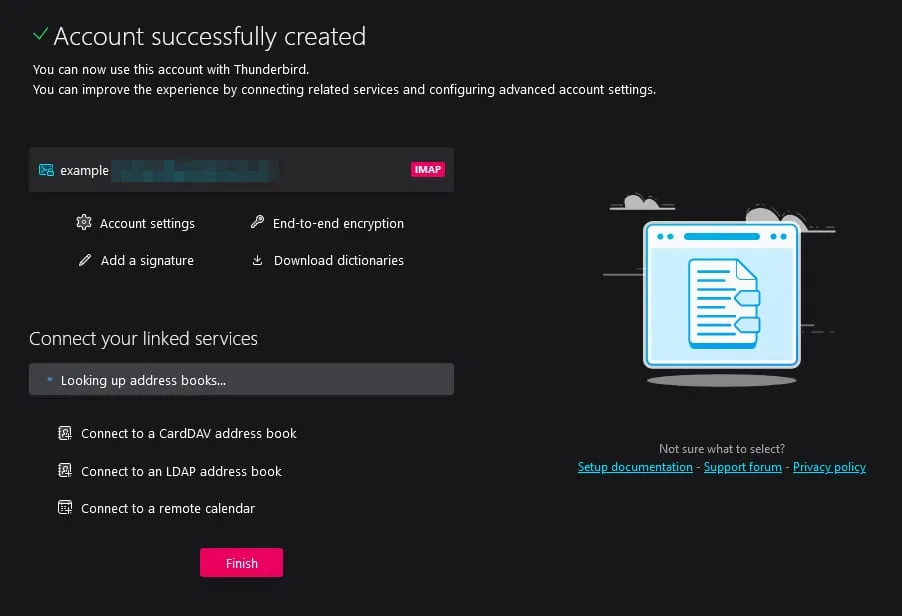
 大功告成!
你的 Hostinger Email 账户现已在 Thunderbird 中设置完毕,可以正常收发电子邮件了。
故障排除
如果遇到问题:
- 仔细检查服务器设置。
- 确保已选择 SSL/TLS。
- 确认电子邮件地址和密码正确无误。如果不确定,请尝试重置密码,参见 如何重置 Hostinger Email 邮箱密码。
- 检查你域名的 DNS(MX 和 SPF 记录)是否设置正确,参见 Hostinger Email MX 记录。