
Hostinger 网站迁移教程:转移到其他账户和更换域名的方法
要将网站迁移到另一个 Hostinger 账户和另一个域名,请观看视频教程或参考以下详细步骤。
注意
-
此流程不适用于使用 Hostinger AI Builder 创建的网站:目前尚不支持在 Hostinger 账户之间迁移基于建站工具的网站
-
以下步骤适用于基于 WordPress 的网站
- 对于其他内容管理系统,流程可能略有不同,请查看如何手动迁移 Hostinger 内部网站
- 不过,无论使用哪种 CMS,你都需要下载并上传文件(以及数据库,如适用)
步骤 1 – 生成并下载网站备份
在生成备份之前,请检查并记下正确的数据库名称。如果你不确定是哪个数据库,请查看你的**网站配置文件并找到数据库名称**。如果你使用 WordPress,也可以参考这篇教程:如何查找 WordPress 数据库名称。
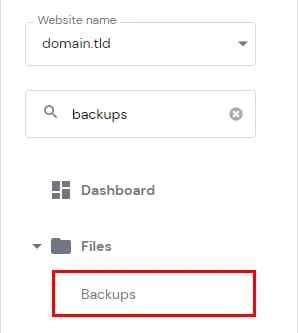
在 Hostinger 控制面板中,进入 Websites,点击目标网站旁边的 Dashboard。然后,在左侧搜索 Backups 并点击:

要下载文件,请转到 Restore and download,并选择 Files backups:

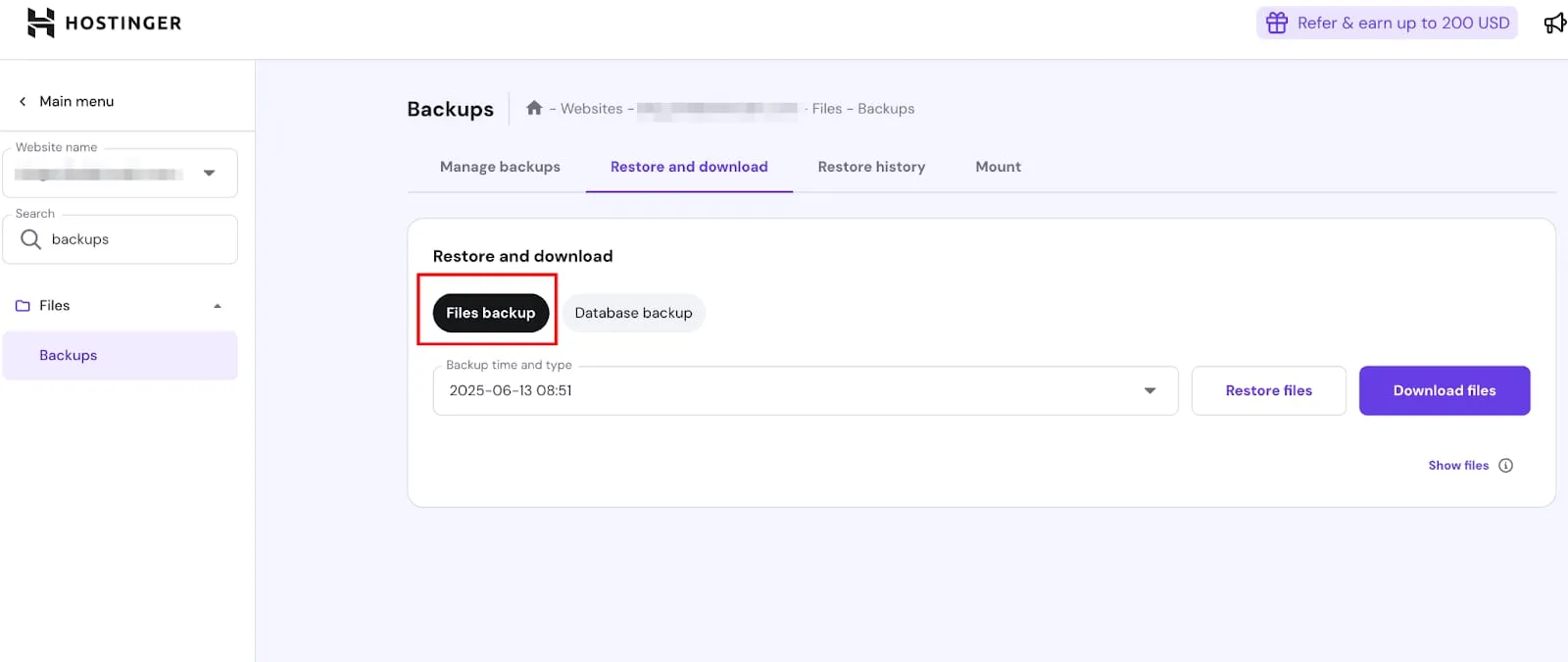
下拉菜单中将显示所有可用备份的完整列表(按日期排列)。时间表示备份创建的时间,以你本地时区为准。
从这些选项中选择所需的备份日期,然后点击 Download files:


点击 Download files 后,你将收到备份准备已开始的通知。所需时间取决于备份的大小。你可以在 Restore and Download 标签页中监控进度。

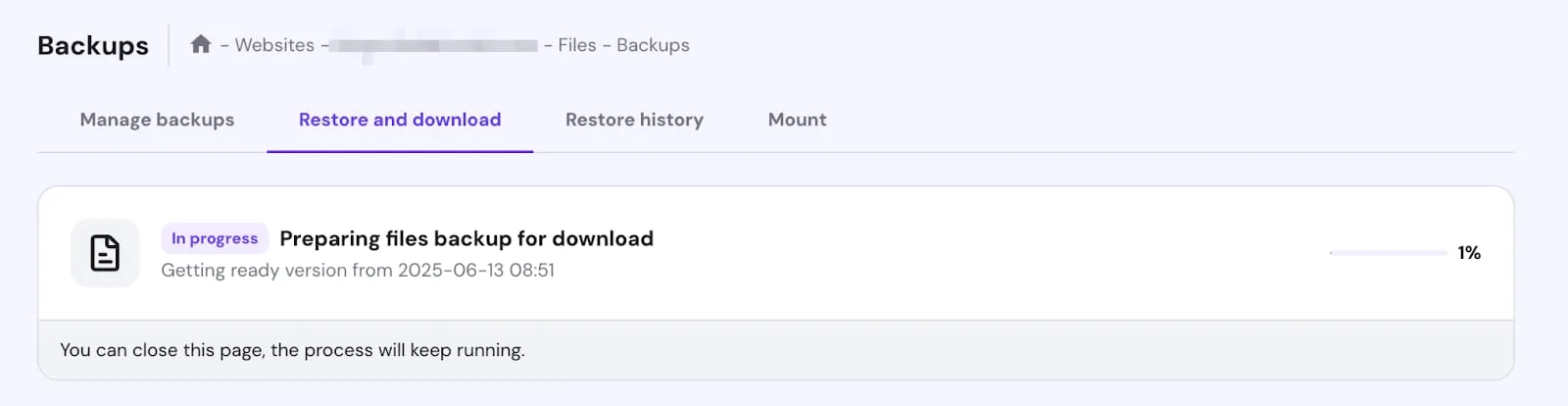
准备就绪后,将出现下载选项。点击 Download:

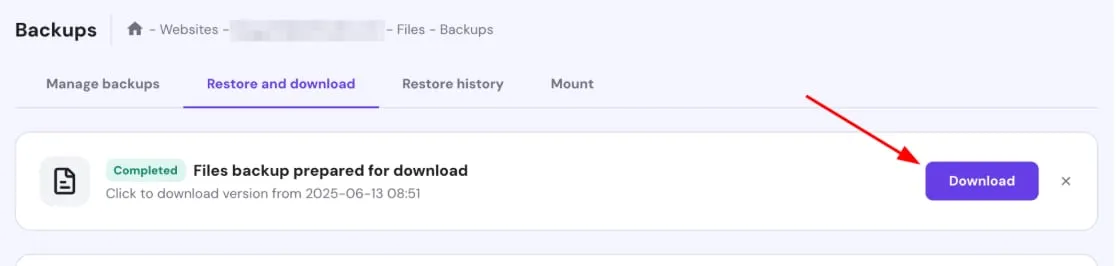
大功告成!下载的压缩包将包含你网站的所有文件。
下载生成的数据库的过程类似——选择 Database backups。选择你网站的数据库和备份日期,然后点击 Download database:

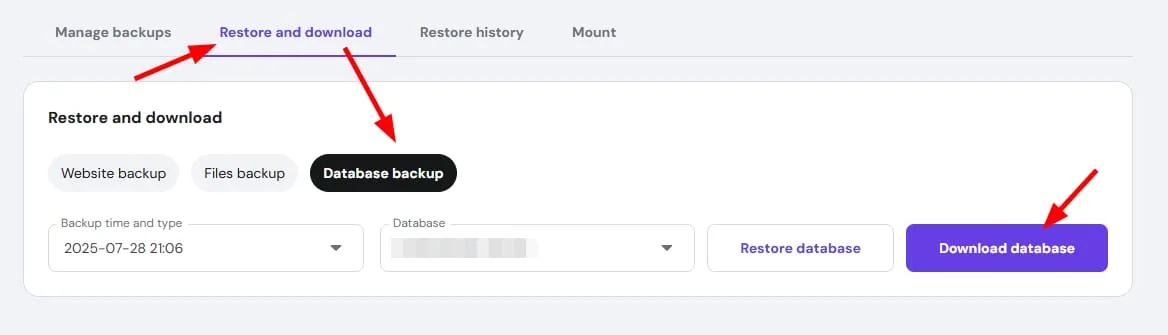
请确保所选数据库与你的网站配置一致。
以上就是下载网站文件和数据库的方法。
步骤 2 – 在目标 Hostinger 账户中添加新网站
在 Hostinger 控制面板中,进入 Websites,点击 Add website,选择所需的主机方案,然后点击 Select plan:

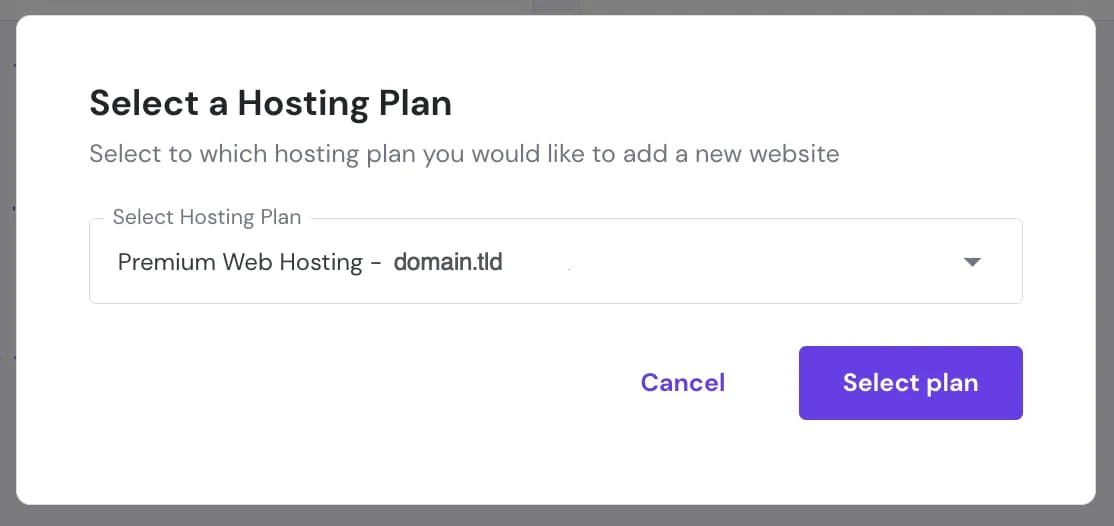
如果你只有一个主机方案,则不会要求你指定主机方案。
在 Select a Platform 步骤中,选择 WordPress 并输入所需的信息。最后,指定要使用的域名并点击 Continue。
如果你想使用另一个 Hostinger 账户中的域名,可能会要求你验证域名所有权——这很简单,请按照**这些说明**操作。
这就是将网站添加到另一个主机方案的方法。现在,你只需上传网站的文件和数据库即可。
步骤 3 – 上传网站备份
上传备份有多种方法,但最简单的是使用文件管理器——上传限制为 100 GB。先上传网站文件还是数据库并没有太大区别。
上传网站文件
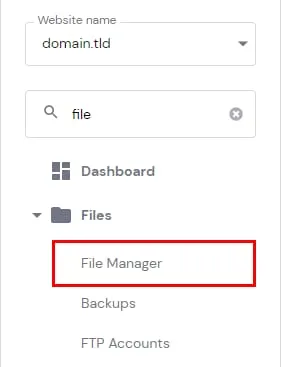
在 Hostinger 控制面板中,进入 Websites,点击目标网站旁边的 Dashboard。然后,在左侧搜索 File Manager 并点击:

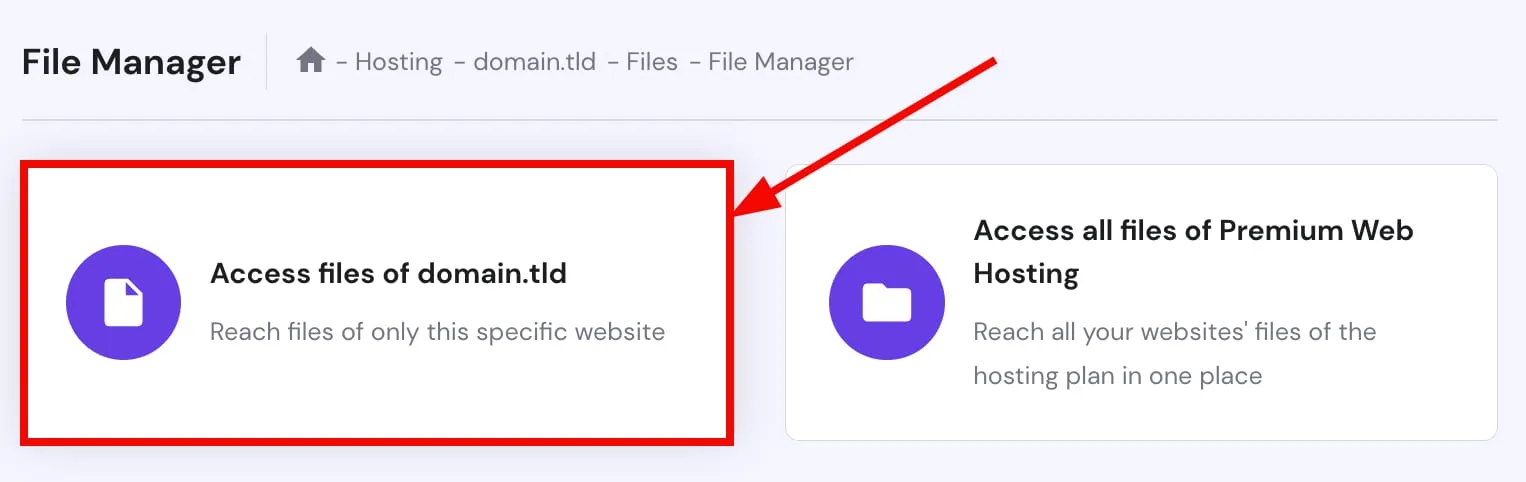
访问特定网站的文件:

打开你网站的 public_html 文件夹,然后点击右上角的 Upload:

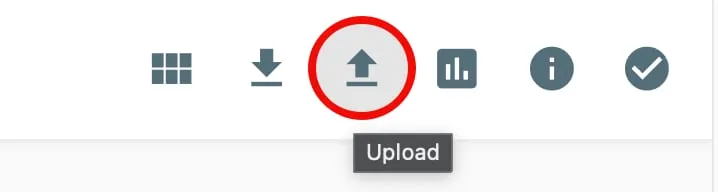
然后,选择 File 并上传你的网站文件备份(.tar.gz)。请耐心等待片刻:所需时间取决于备份大小和网络速度,最长可能需要一个小时。
解压网站文件压缩包
现在,右键点击备份文件并选择 Extract,或者点击右上角的 Extract:

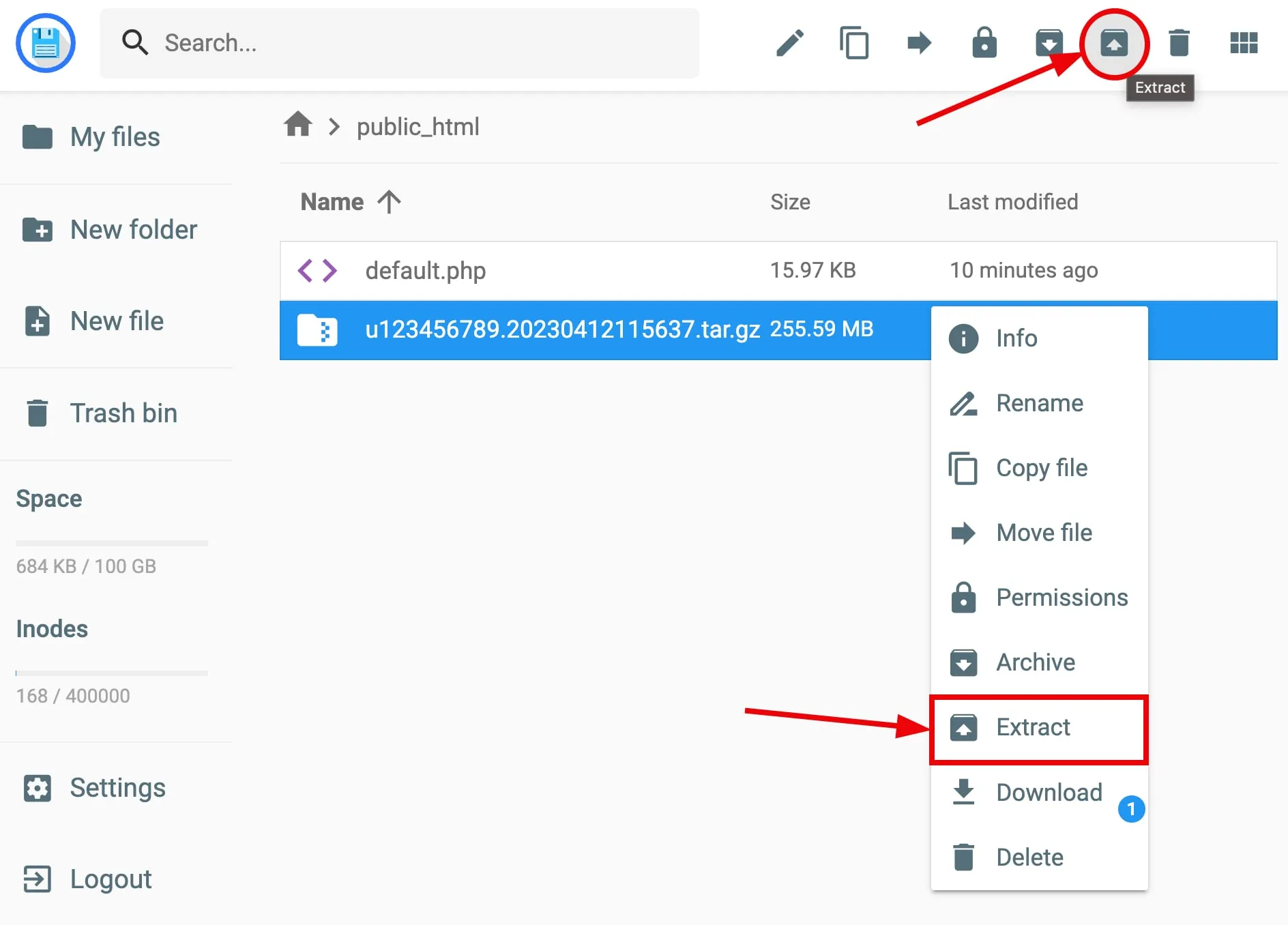
输入文件夹名称(例如 backup),然后点击 Extract:

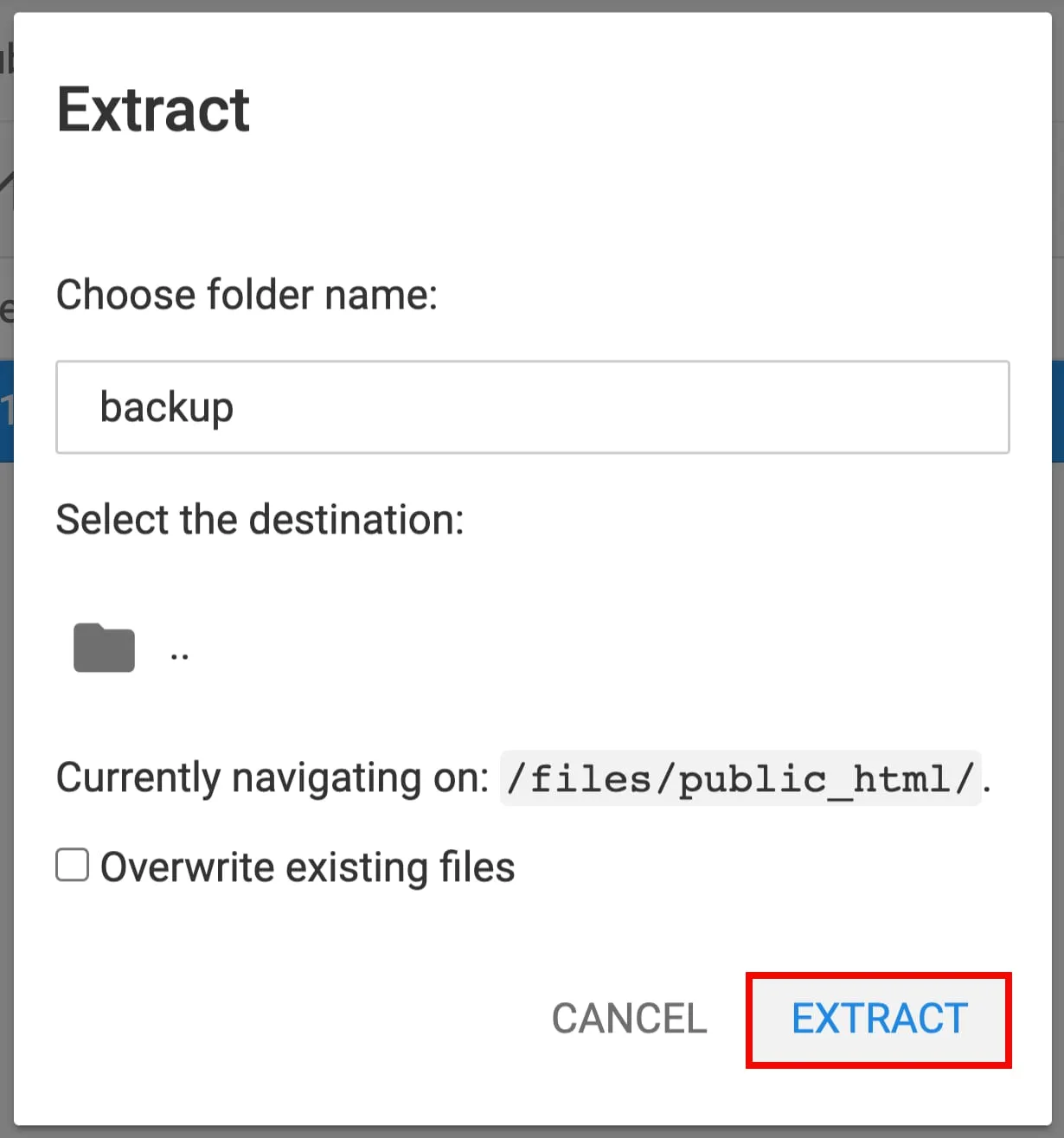
网站文件解压到专用文件夹后,你可以删除备份的 .tar.gz 文件。
现在,让我们将网站文件移动到正确的文件夹。为此,打开包含解压后网站文件的文件夹(在我们的示例中名为 backups)→ domains → 选择目标域名 → 打开其 public_html 文件夹,选中所有文件,然后点击右上角的 Move file:

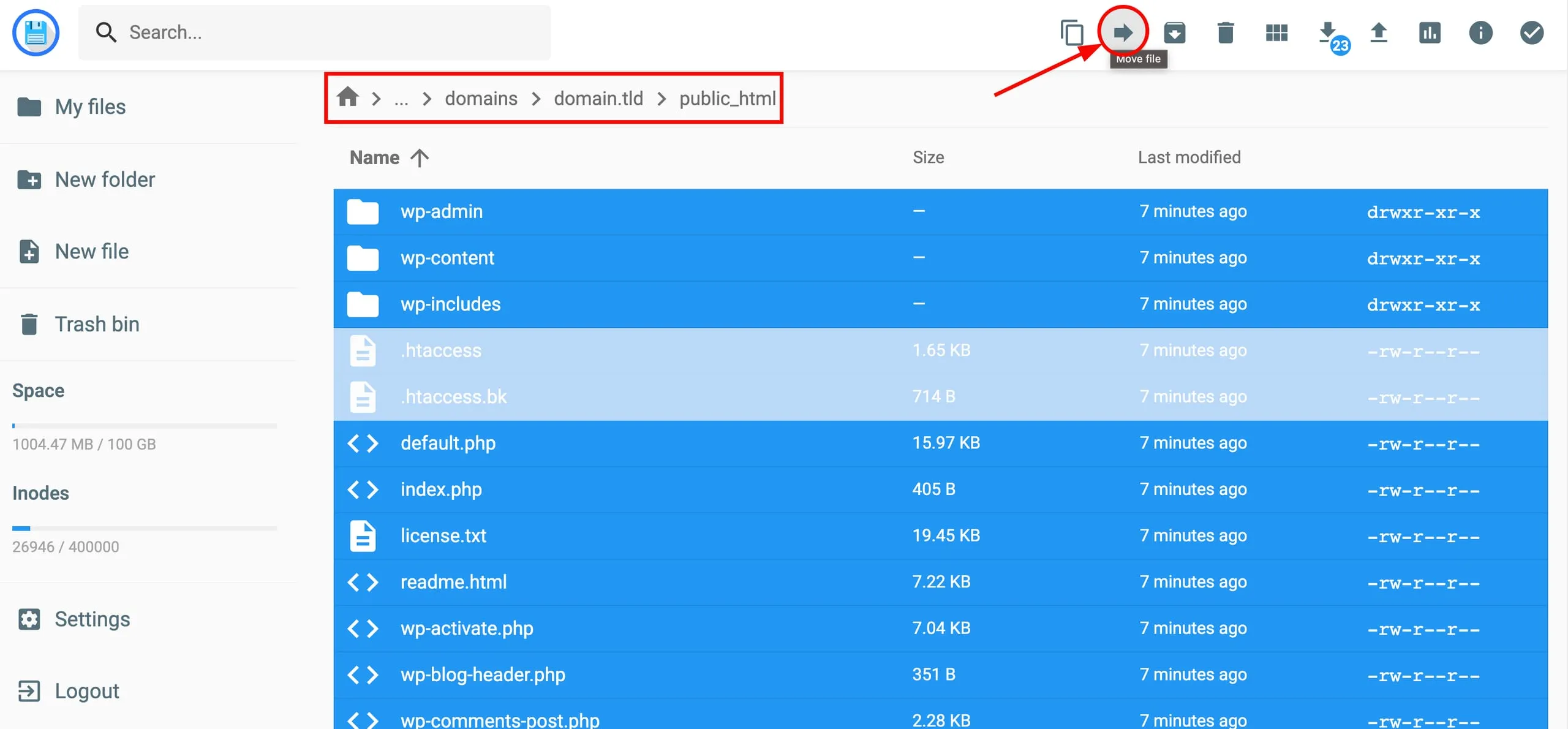
双击 .. 返回上级目录,使目标路径为 /files/public_html,然后点击 Move:

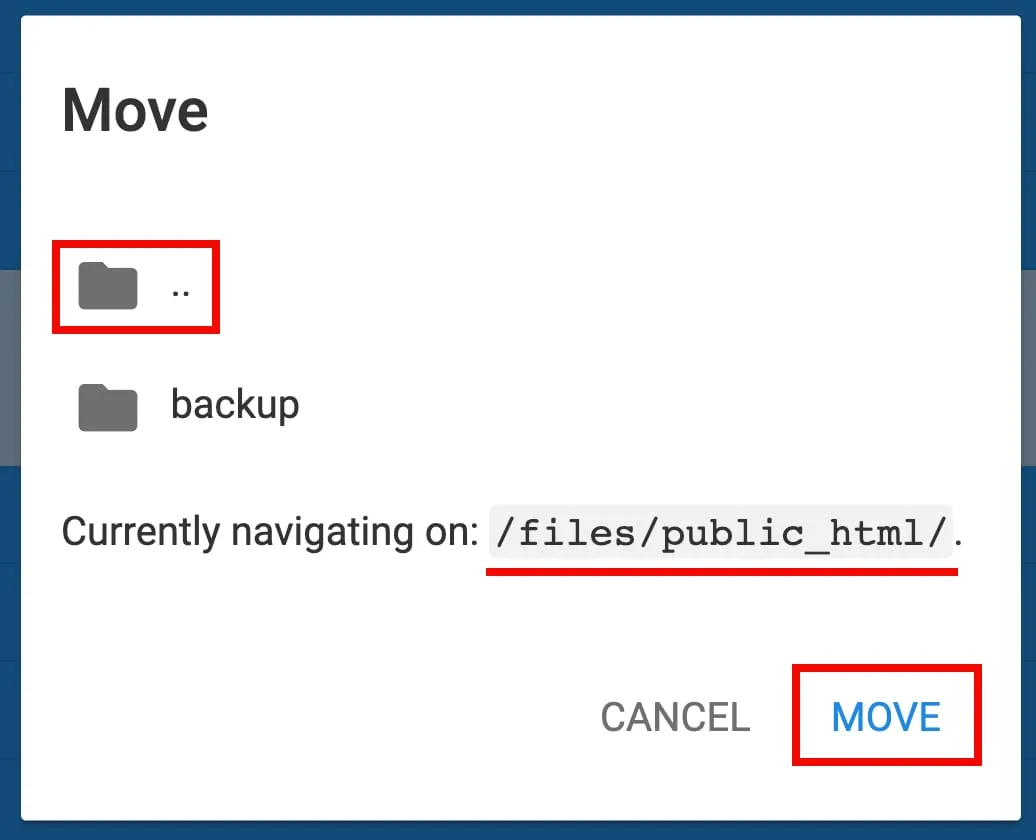
目标是让所有网站文件都位于 public_html 文件夹中。
上传数据库
你需要创建一个新数据库并将备份导入其中。要创建数据库,请进入 Websites,点击目标网站旁边的 Dashboard。然后,在左侧边栏搜索 Management 并点击:
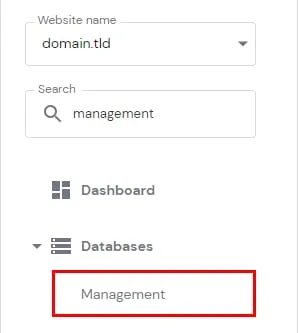
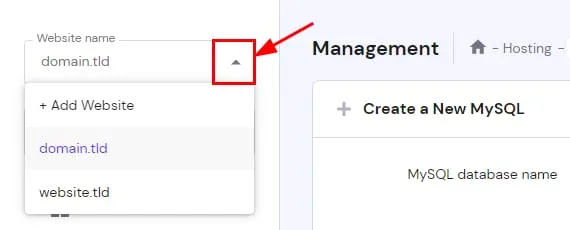
确保左侧下拉菜单中选中的是正确的网站(即你要上传数据库的网站):

在 Create a New MySQL Database And Database User 部分中,输入数据库的名称、用户名和密码。
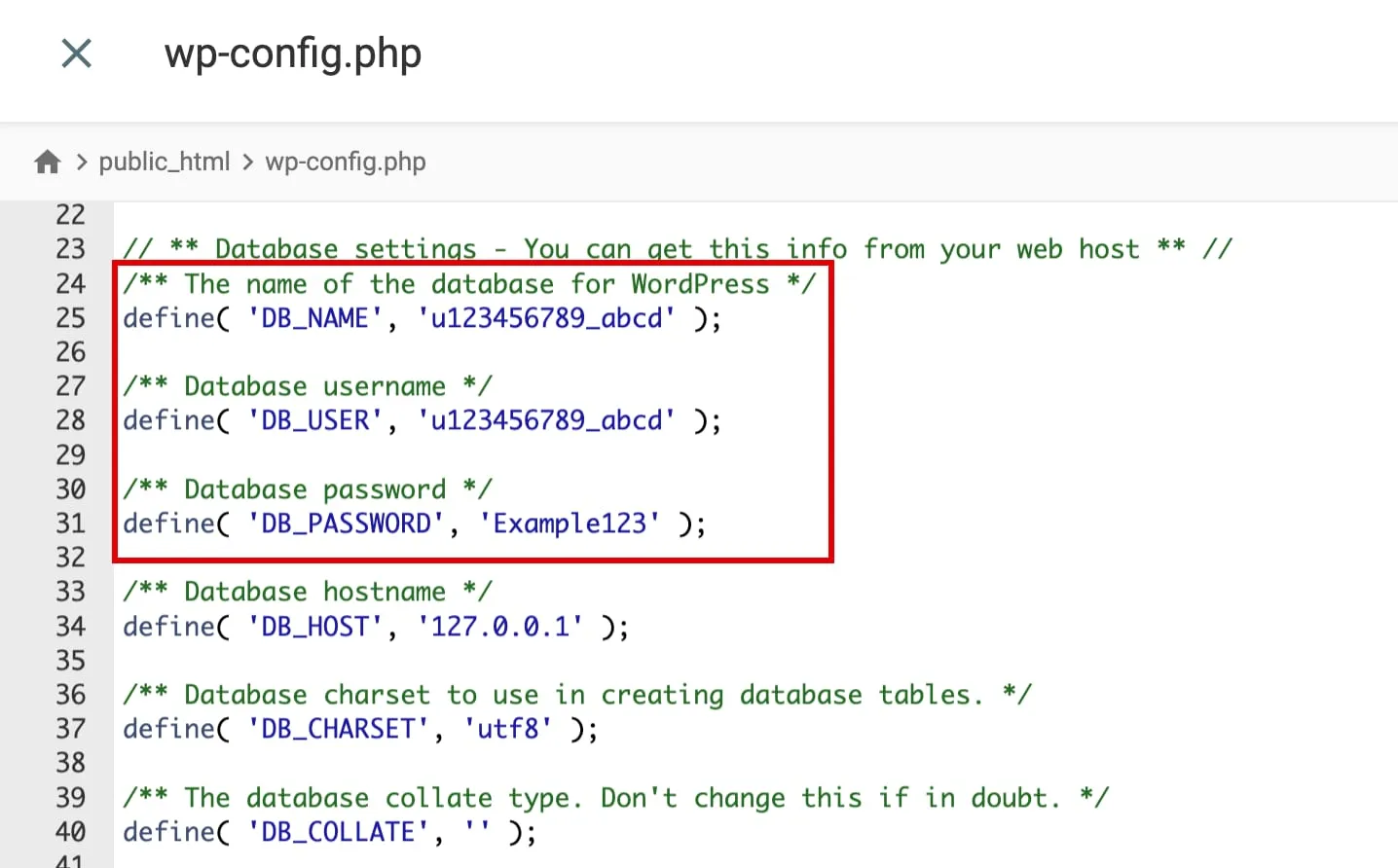
建议使用与原数据库相同的名称和密码。你可以在文件管理器中打开你的**网站配置文件**来查找并复制这些信息。
对于 WordPress 网站,它位于 public_html → wp-config.php 文件中:
- DB_NAME = MySQL 数据库名称,例如 u123456789_abcd
- DB_USER = MySQL 用户名,例如 u123456789_efgh
- DB_PASSWORD = 你设置的密码
填写完信息后,点击 Create:

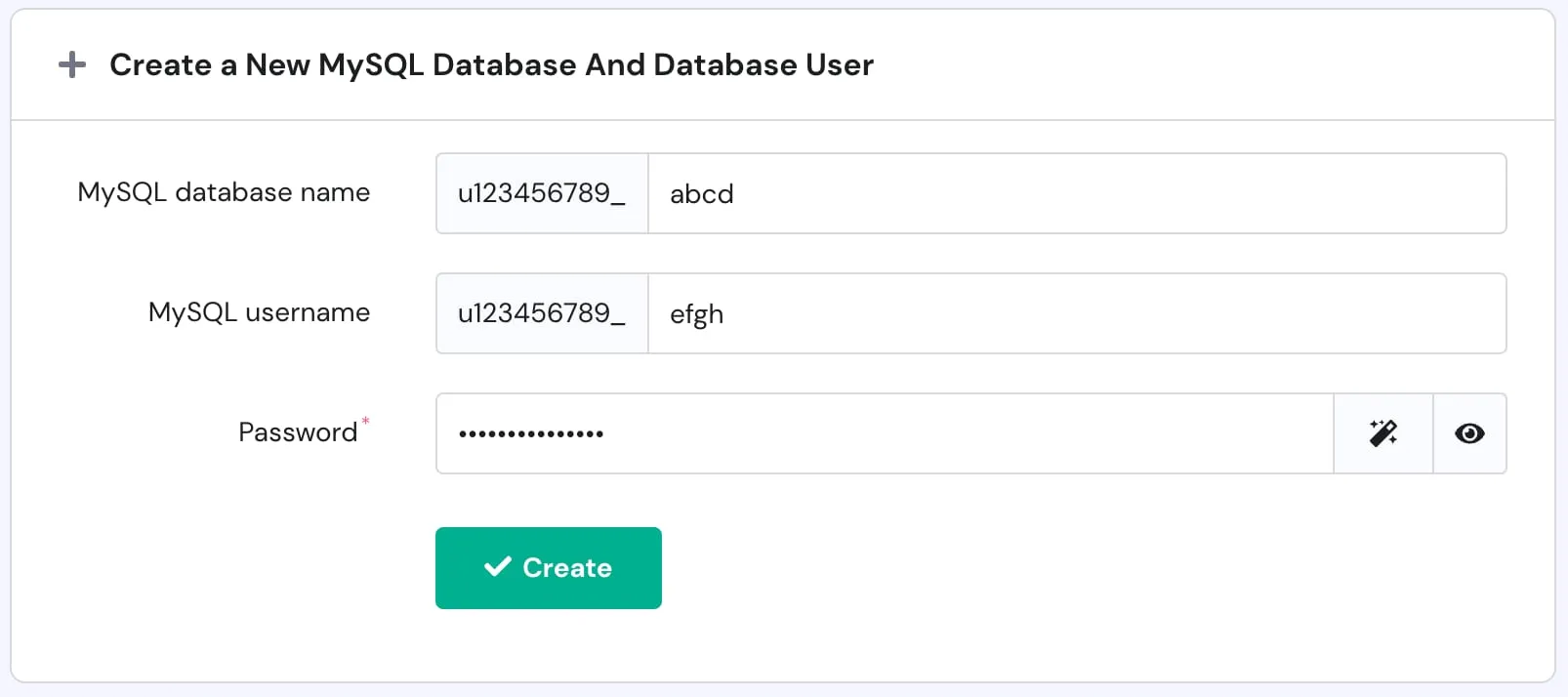
这样,新数据库将自动分配给所选域名,并出现在 List of Current MySQL Databases And Users 部分,你可以在其中管理它。
数据库名称和用户名的第一部分(u123456789)是唯一的,无法删除或更改。
要导入数据库备份,请点击新创建数据库旁边的 Enter phpMyAdmin。在 phpMyAdmin 中,你的数据库将默认被选中,因此请点击 Import:


选择你之前下载的数据库备份(.sql.gz):

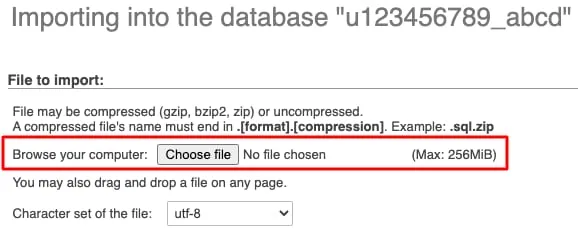
保持设置不变,继续操作并点击 Go 或 Import。
如果你无法导入 .sql.gz 文件,请将其解压为 .sql 格式后重新上传;详情请了解**导入数据库时可能遇到的问题**。
将网站从一个域名迁移到另一个域名后,务必要在整个网站范围内更新站点 URL。如果是 WordPress 网站,你可以按照这篇教程使用 Search and Replace 功能:如何在 WordPress 数据库中执行搜索和替换
以上就是上传数据库备份的方法!
更新网站配置文件中的数据库信息
最后一步是确保你的数据库连接信息(名称、用户名、密码)与网站配置文件中的信息一致:如何查找 MySQL 数据库信息
数据库导入后,打开你的**网站配置文件并更新这些信息,使其与新数据库的信息一致。请务必更新用户名**,因为它肯定会不同。
对于 WordPress 网站,它位于 public_html → wp-config.php 文件中:
- DB_NAME = MySQL 数据库名称,例如 u123456789_abcd
- DB_USER = MySQL 用户名,例如 u123456789_efgh
- DB_PASSWORD = 你设置的密码

大功告成!现在你已经知道如何将网站迁移到另一个 Hostinger 账户和另一个域名了。
修复迁移后的常见问题
如果迁移后你没有看到正确的内容,这可能与浏览器缓存有关。你可以采取以下步骤来查看网站是否正常工作,从最简单的开始:
- 使用无痕模式访问你的网站
- 然后,清除浏览器缓存:如何清除浏览器缓存
- 使用其他设备/电脑,或改用移动数据连接(3G/4G/5G)而非 Wi-Fi
- 关闭调制解调器/路由器 2 分钟,然后重新启动
- 按照本指南清除 DNS 缓存
如果迁移后访问网站时出现 403 错误,可能是由于 DNS 传播:不同的主机方案有不同的 IP 地址,因此 A 记录已更改并正在传播中。
耐心等待一段时间,你的网站就能顺利运行了!