
Hostinger 网站从 VPS 迁移到虚拟主机的完整教程
将网站从 VPS 套餐迁移到 Hostinger 的主机方案(Web Hosting)是一个简单直接的过程。本指南将带你逐步完成迁移,确保过渡顺利。
本文是如何在 Hostinger 内部迁移网站系列教程的一部分。如果你要在其他套餐类型或账户之间迁移,请先从该文章开始,找到适合你情况的方法。
步骤 1 – 做好迁移准备
在开始迁移之前,请务必:
- 检查资源需求,确保你的网站可以在主机方案上正常运行。
- 查看主机方案的限制,确认兼容性(例如软件兼容性、资源限制)。
VPS 提供完全的控制和灵活性,而主机方案可能会对某些脚本和资源消耗型应用有限制。
步骤 2 – 从 VPS 下载文件和数据库
-
通过 SSH 连接到你的 VPS:
在终端中输入以下命令,并使用你的 VPS IP 地址。
ssh root@your-ip-address -
找到你的网站目录:
使用以下命令定位目录:find / -type d -name "your_website_directory" -
压缩你的网站文件:
将所有网站文件压缩为 .zip 文件:zip -r file_name.zip path/to/your/directory注意: 如果出现
zip: command not found,请使用以下命令安装 zip:
sudo apt-get install zip -
将压缩文件下载到本地设备:
在本地电脑的终端(而不是 VPS 上)运行以下命令,并将your_vps_ip替换为你的实际 IP:scp root@your_vps_ip:/path/to/file_name.zip /local/path/ -
导出你的数据库:
为数据库创建备份:mysqldump -u root -p database_name > backup_name.sql系统会提示你输入密码,此处应输入该用户对应的 mysql 密码。
注意: 输入密码时,终端中看起来不会有任何字符显示,这是常见的安全措施。
-
下载数据库备份:
同样,在本地电脑的终端(而不是 VPS 上)运行:
scp root@your_vps_ip:/path/to/backup_name.sql /local/path/
步骤 3 – 搭建主机方案环境
方案 A – 创建迁移请求
-
登录 Hostinger 控制面板,打开你的主机方案。
-
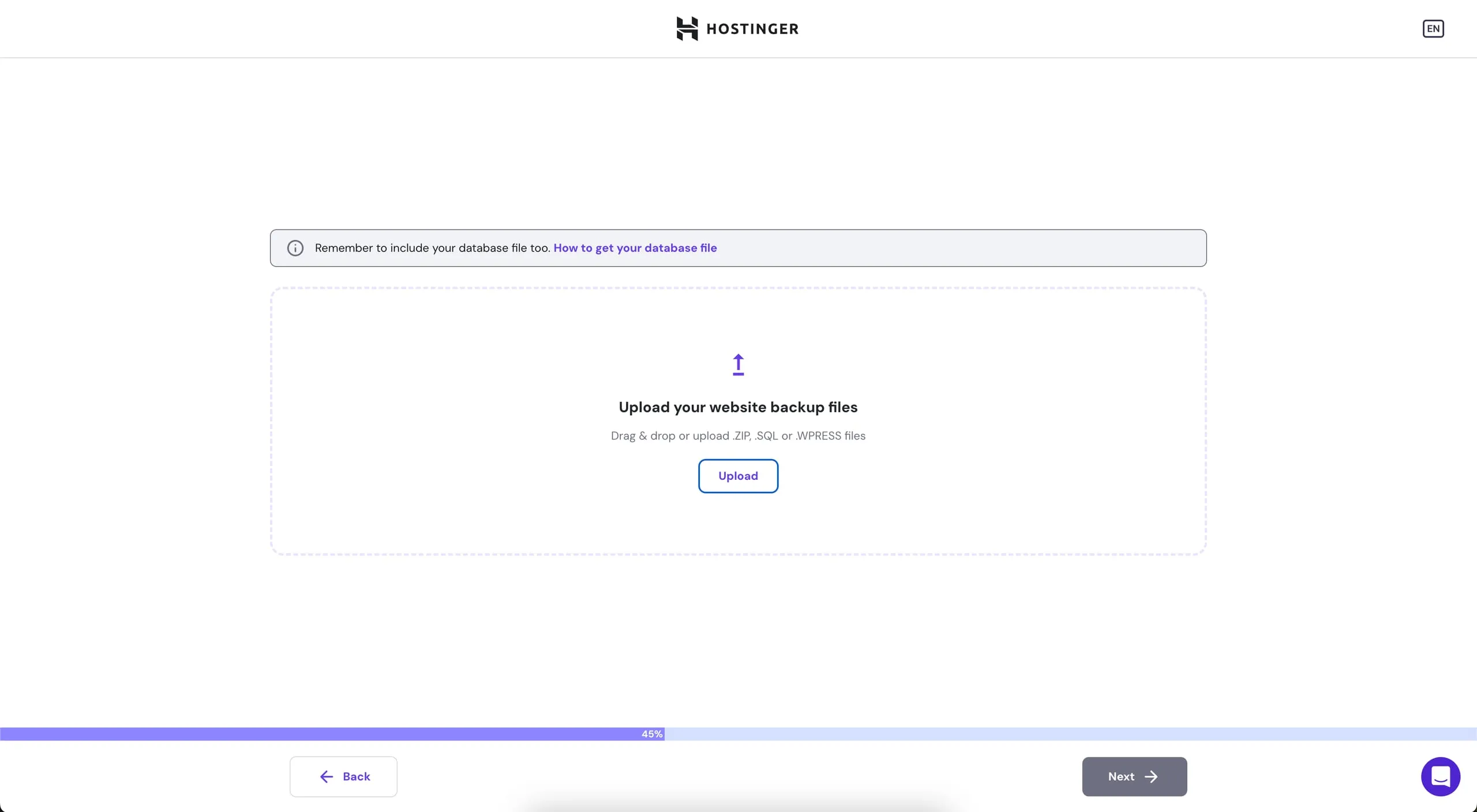
进入网站(Website)部分,然后点击**“迁移网站”(Migrate Website)**
-
上传你的网站备份文件(别忘了数据库文件)。
方案 B – 手动上传文件并导入数据库
-
登录 Hostinger 控制面板,打开你的主机方案。
-
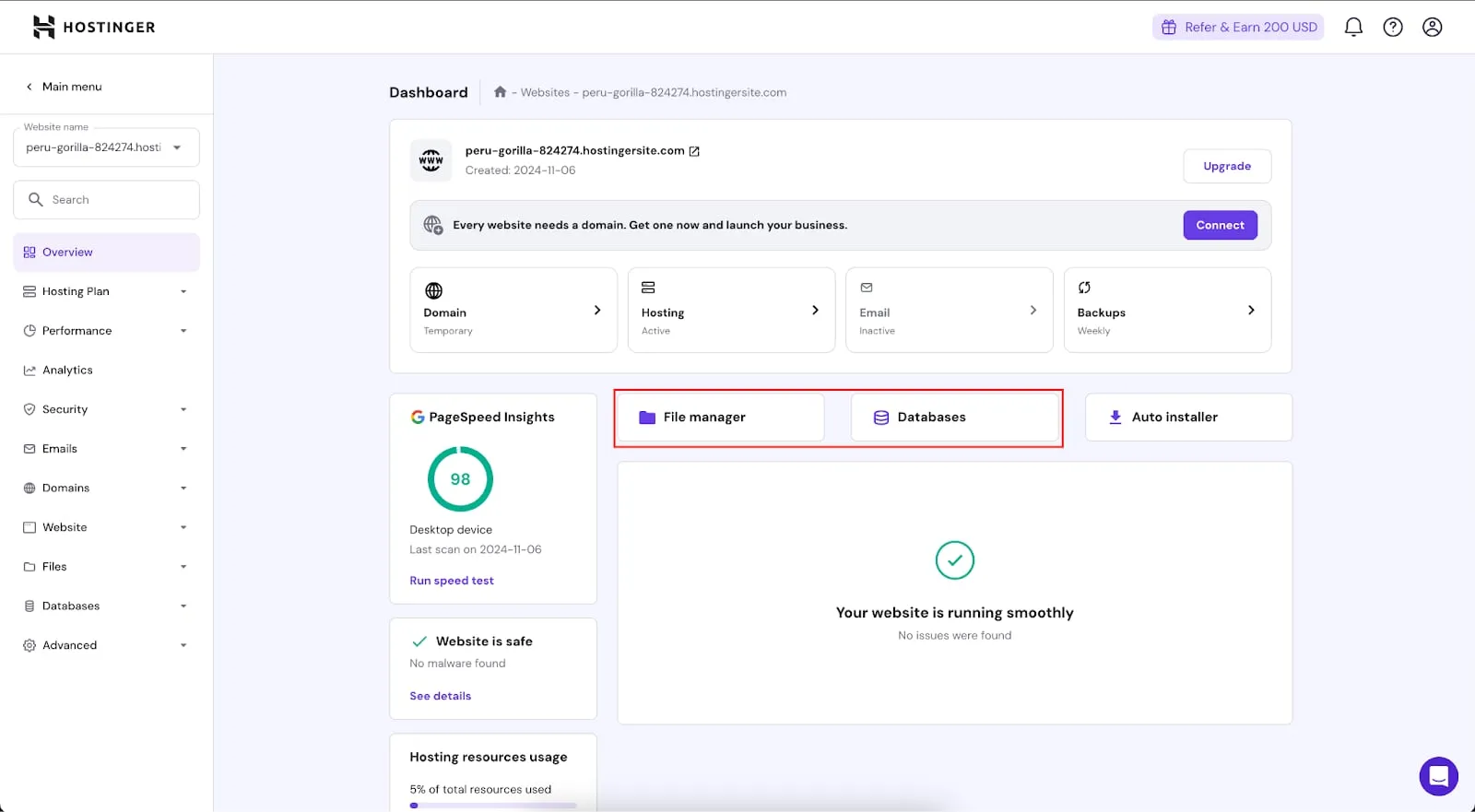
进入文件管理器(File Manager),将你的网站文件上传到
/public_html目录。
-
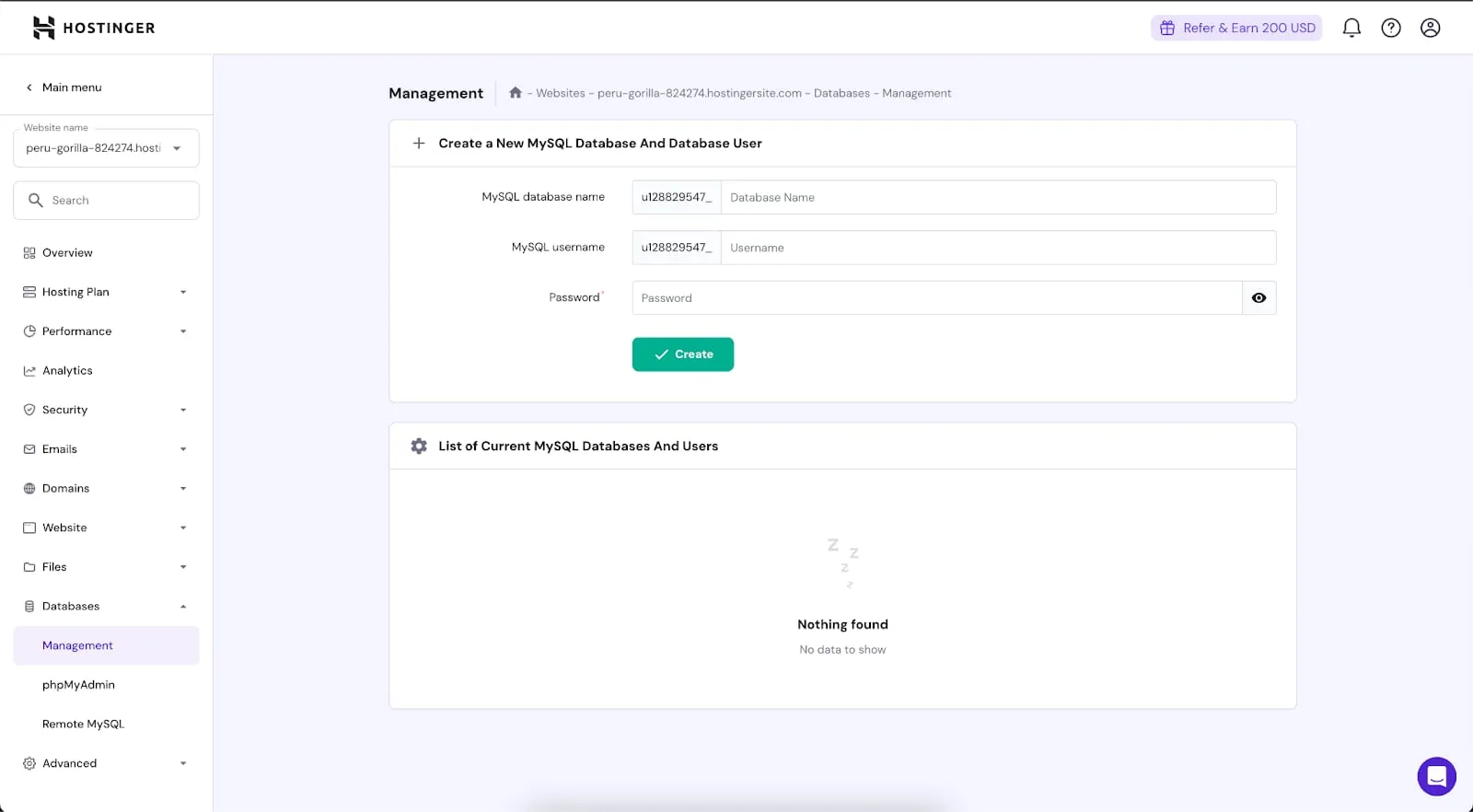
为你的网站创建新数据库:在侧边菜单中进入数据库(Databases),然后进入 Management(管理),接着创建新的数据库名称、用户名和密码。
-
导入你的数据库:
-
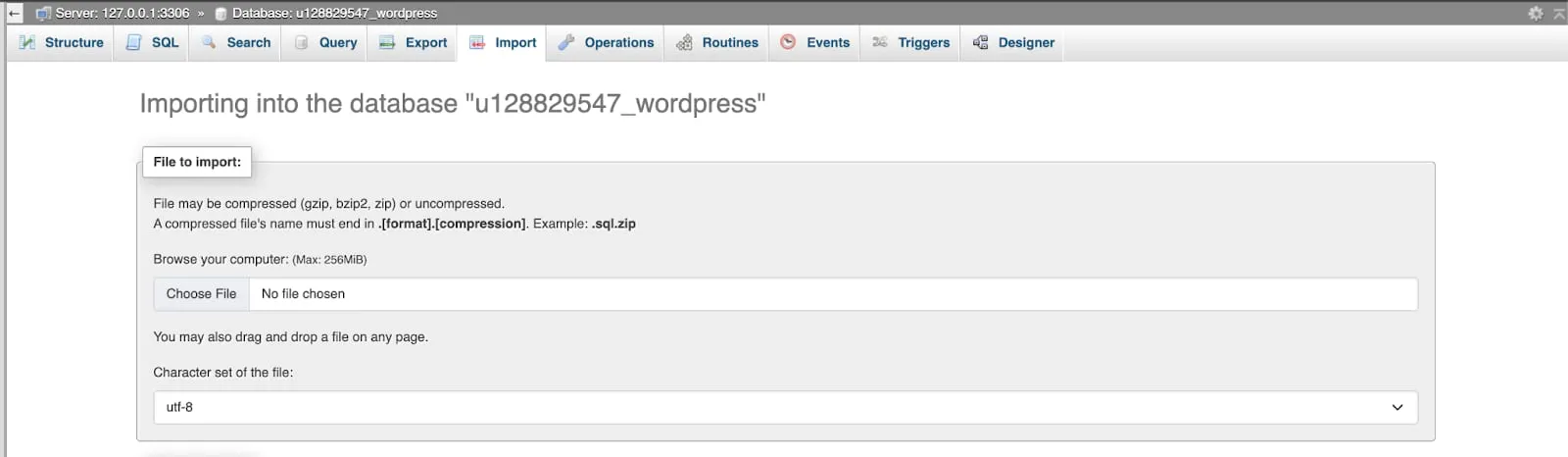
在 Hostinger 控制面板中进入 phpMyAdmin。
-
选择你刚创建的数据库,并从本地设备导入
.sql文件。
步骤 4 – 更新配置文件
编辑你的配置文件(例如 WordPress 的 wp-config.php 或其他 CMS 的 config.php),以反映新的数据库信息:
将数据库名称、用户名和密码更新为你在 Hostinger 控制面板中创建的信息。
步骤 5 – 最终检查
- 监控你网站的性能,确保其在主机方案上运行稳定。
- 如果一切正常,那就大功告成了!