
Hostinger 添加网站教程:如何在主机方案中添加新网站
Hostinger 允许你在同一个主机方案下托管多个网站,具体取决于方案类型。
开始之前
以下方案支持多个网站:
- Web Premium
- Web Business
- 所有云主机方案
- Agency主机方案
如果你使用的是 Web Single 主机,则需要升级方案才能托管更多网站。
对于 VPS 云服务器,网站的创建方式取决于你所使用的控制面板或操作系统模板。请参阅适用于你的 VPS 设置的文档。
添加网站包含两个主要步骤:
- 在 Hostinger 控制面板中创建网站
- 连接域名
步骤 1 – 选择主机方案和网站类型
-
打开 Hostinger 控制面板,进入 Websites
-
找到你要添加网站的主机方案
-
选择以下选项之一:
- Add website(添加网站) – 在该主机方案上创建新网站
- Migrate website(迁移网站) – 如果你要将现有网站从其他服务商迁移过来。关于网站迁移,请参考这篇指南:将网站迁移到 Hostinger
接下来,选择网站类型。
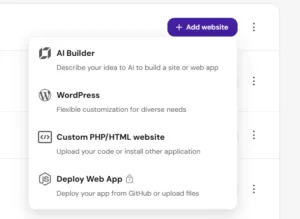
可用的网站类型
- Hostinger AI Builder – 基于提示词的 AI 应用构建器,或可视化拖拽式网站构建器,你可以先免费试用。
- WordPress – 使用 WordPress 创建网站,并借助 AI 驱动的设计和内容工具。
- 自定义 PHP/HTML 网站 – 使用此选项可以上传自定义代码,或安装应用程序,例如 Joomla 或 PrestaShop。
- Node.js 网站 – 可用性因主机方案而异:
- Node.js Web App(Node.js Web 应用) – 为 Node.js 应用程序提供后端功能支持。适用于 Web Business 和云主机方案。
- Static frontend web app(静态前端 Web 应用) – 在托管式主机方案上部署基于 Node.js 的前端应用程序。适用于 Agency 主机。
- Clone websites(克隆网站) – 将 Hostinger Web 或云主机方案上的 WordPress 网站复制到 Agency 方案。仅适用于 Agency 主机。
按照 Hostinger 控制面板中显示的引导步骤操作。具体步骤因你所选的网站类型而异。
选择域名或子域名
如果系统提示你选择域名,你可以输入:
-
你已拥有的域名,例如
domain.tld- 如果该域名属于其他 Hostinger 账户,则需要先进行所有权验证。
-
你所拥有域名的子域名,例如
store.domain.tld -
可供注册的新域名
你也可以先使用临时域名继续,之后再连接自定义域名。默认情况下,新建的 Hostinger AI Builder 网站会使用临时域名,设置过程中不会提示你输入自定义域名。
如果该域名或子域名已被其他 Hostinger 主机方案使用,则必须先释放该域名后方可使用,或者你可以选择其他域名或临时域名。
完成第一步后,网站即被添加到 Hostinger 控制面板。它会显示在首页的 Business 区域以及 Websites 页面中,你可以在那里管理其设置并继续编辑。
网站名称旁的指示标识反映了网站类型。
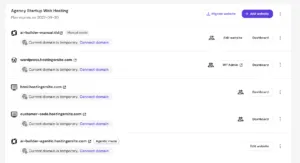
步骤 2 – 连接域名
此步骤包含两个相关操作:
- 为网站分配自定义域名或子域名
- 解析域名,使网站可以在互联网上访问
根据网站的创建方式,可能需要执行其中一个或两个操作。
从临时域名切换为自定义域名
使用临时域名创建的网站会在创建后不久即可访问。
如果你想改用自定义域名或子域名,需要根据你的网站类型,按照相应指南将其分配给网站:
- Hostinger AI Builder(Agentic 模式):连接域名或子域名
- Hostinger AI Builder(手动模式):连接域名或子域名
- WordPress 或自定义 PHP/HTML:连接域名或子域名
- Static frontend web app(静态前端 Web 应用)(Node.js 应用程序):连接域名或子域名
此步骤会将域名关联到网站。但可能仍需进行额外的 DNS 更改来解析域名。
解析自定义域名
使用自定义域名或子域名的网站必须解析到 Hostinger 后才能在互联网上访问。
- 如果域名已指向 Hostinger 域名服务器,则无需进一步操作,网站很快即可访问。
- 如果域名使用外部域名服务器(例如 Cloudflare),则必须在管理该域名的服务商处更新 DNS 记录。
请根据你的网站类型,按照相应的域名解析指南操作:
- Hostinger AI Builder Agentic 模式
- Hostinger AI Builder 手动模式
- WordPress、自定义 PHP/HTML 或 Static frontend web app
在分配域名并应用 DNS 更改后,请等待最多 24 小时以完成 DNS 传播。
这同样适用于在网站创建过程中注册的域名。