
Hostinger cPanel 资源使用情况查看教程
cPanel 最实用的功能之一就是可以监控你的网站所使用的资源。跟踪资源使用情况可以帮助你避免过载,并更高效地管理你的网站。
查看统计概览
要查看资源使用情况,请**登录你的 cPanel** 账户。你会在屏幕右侧看到 Statistics(统计)栏:
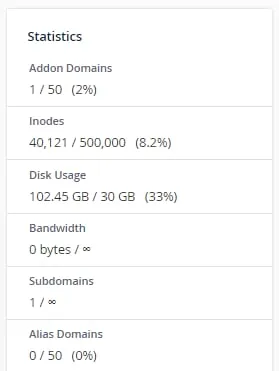
Statistics(统计)部分提供了一些常规指标,例如磁盘使用情况、电子邮件账户、inode 数量等。它展示了你当前正在使用的资源概览。以下是 Statistics(统计)内容的详细列表:
- Addon Domains(附加域) – 你的主机方案中添加的域名数量
- Inodes(索引节点) – 主机方案中所有文件的数量;例如,一封电子邮件算作一个 inode,而一封带有两个附件的电子邮件则算作 3 个 inode
- Disk Usage(磁盘使用情况) – 已使用的存储空间,包含你当前的文件和进程
- Bandwidth(带宽) – 你的主机方案的月度数据传输量
- Subdomains(子域名) – 已创建的**子域名** 数量
- Email accounts(电子邮件账户) – 已创建的**电子邮件账户** 数量
- Autoresponders(自动回复) – 你的电子邮件账户中设置的**自动回复** 数量
- Forwarders(转发器) – 你的电子邮件账户中设置的**转发器** 数量
- Email Filters(电子邮件过滤器) – 你当前账户中设置的**电子邮件过滤器** 数量及其上限
- FTP Accounts(FTP 账户) – FTP 账户 数量
- MySQL Databases(MySQL 数据库) – 你拥有的数据库数量以及可创建数据库的上限;该指标非常重要,因为它直接影响主机方案的性能和磁盘空间,因此在**创建新数据库** 时请牢记这一点
- CPU Usage(CPU 使用率) – 主机方案消耗的 CPU 功率(以百分比表示)
- Entry Processes(入口进程) – 用于处理你网站请求的正在执行的 PHP 并发进程数量
- Physical Memory Usage(物理内存使用量) – 已使用的物理内存量
- IOPS(每秒输入/输出次数) – 即主机方案上每秒读取/写入的数据量
- I/O Usage(I/O 使用量) – 主机方案使用的输入和输出量
- Number of Processes(进程数量) – 当前正在运行的进程数量
查看详细的资源使用情况
如需更多详细信息,请查看 Resource Usage(资源使用情况)部分:
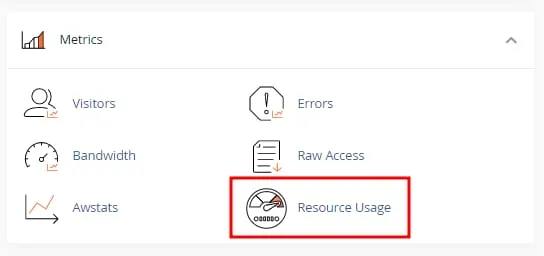
点击 Current usage(当前使用情况)标签页,即可通过图表形式查看主机方案使用情况的详细信息:
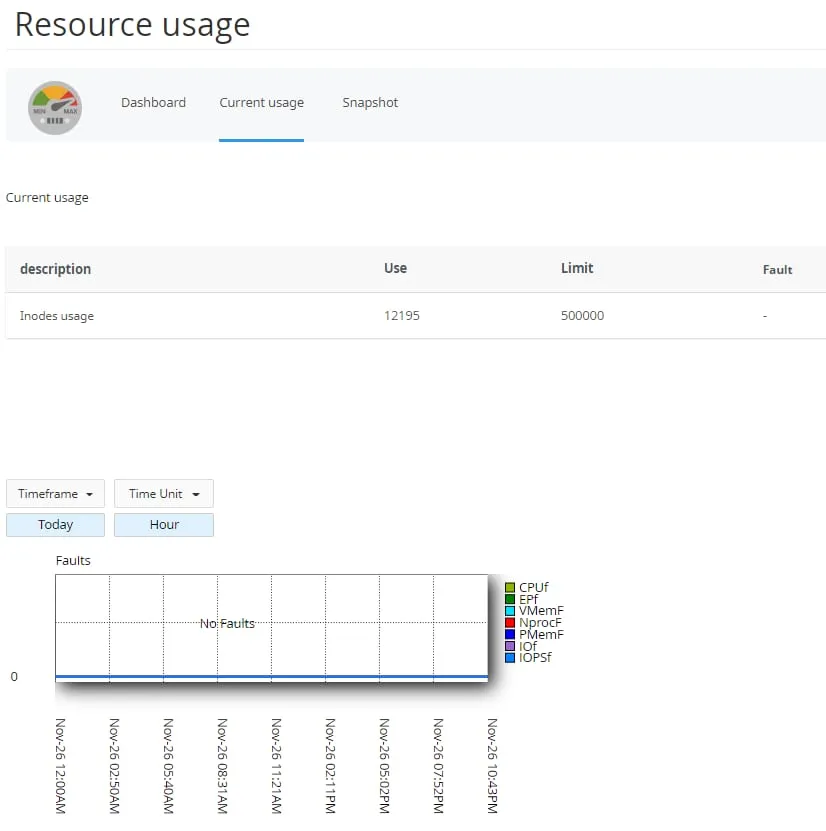
Faults(故障)图表包含以下概念:
- CPUf – CPU 使用率达到限制而触发故障的平均百分比
- EPf – 平均入口进程或并发 Web 服务器请求故障
- VMemF – 显示因内存分配达到上限而触发故障时进程分配的最大内存量
- NprocF – 新建进程故障
- PMemF – 内存故障,即进程分配过多内存而无法处理客户端新请求的情况
- IOf – 数据写入超过常规时间(超时)导致的故障
- IOPSf – 每秒数据写入量超过常规限制导致的故障
大功告成!现在你已经知道在哪里查找以及如何解读 cPanel 上主机方案的资源使用情况了 
如果你的资源经常达到上限,请参阅如何在 Hostinger 的 cPanel 上检查网站过载原因。