
Hostinger AI 建站工具手动模式添加 Meta 标题和描述教程
元标题和元描述是页面内容的简要摘要,会显示在搜索结果、社交媒体链接预览以及 Hostinger AI Builder 手动模式网站的浏览器标签页中(与网站图标一起显示)。你可以手动添加,也可以使用 AI SEO 助手添加;如果更改未显示更新,可按本文方法排查。
- 网页的元标题和元描述在搜索结果中的显示方式:


- 在社交媒体上分享网站链接时,网页的元标题和元描述同样可见:
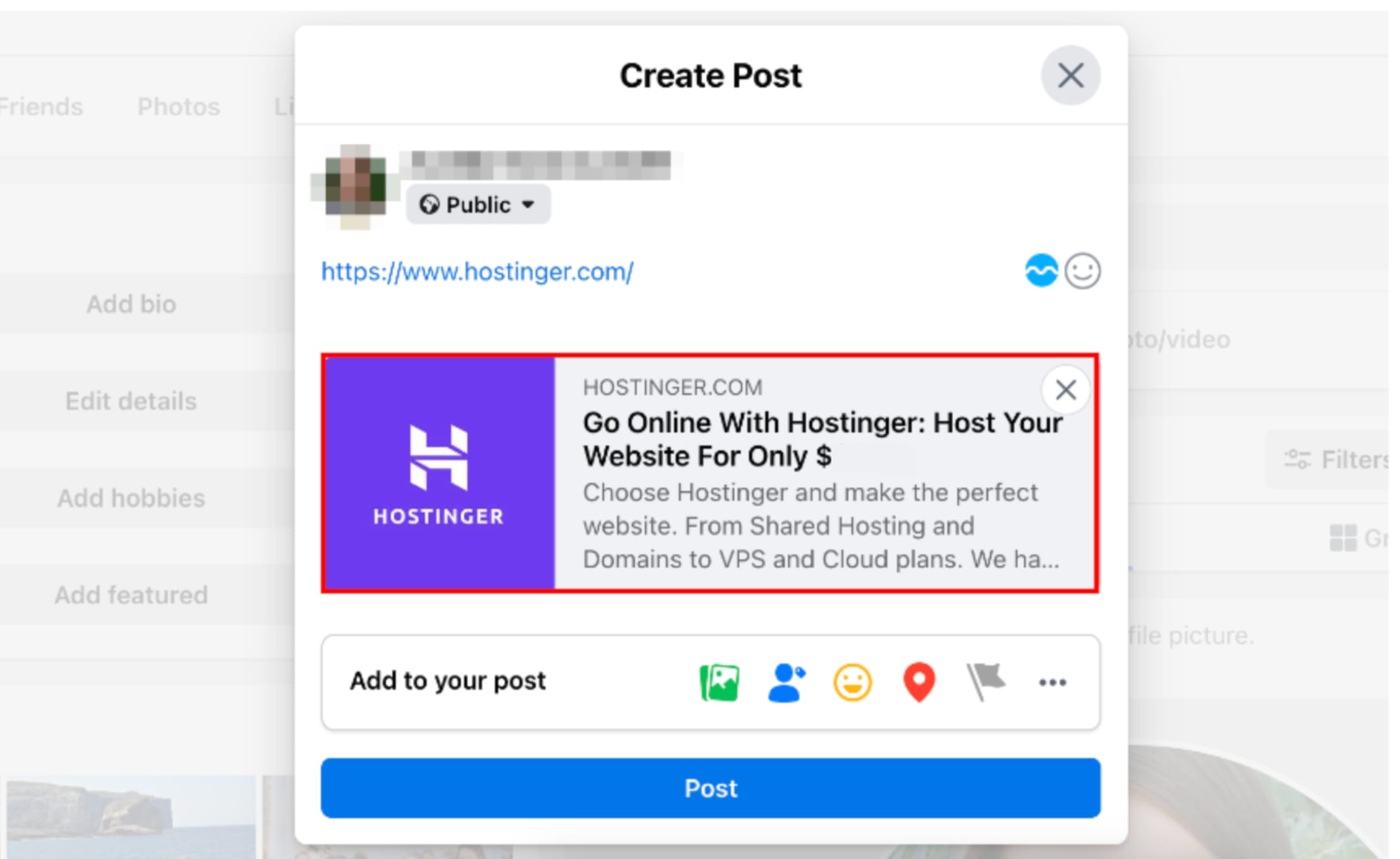
- 元标题还会与**网站图标:一起显示在浏览器标签页中
 **
添加元标题和元描述
要在 Hostinger AI Builder 手动模式下为网站页面添加元标题和元描述,请按照以下步骤操作:
-
在建站工具中,点击 SEO 设置。
-
找到目标页面。
-
在右侧,直接在建站工具编辑器的聊天窗口中使用我们的 AI SEO 助手,即可为你更新特定页面的元标题或元描述。
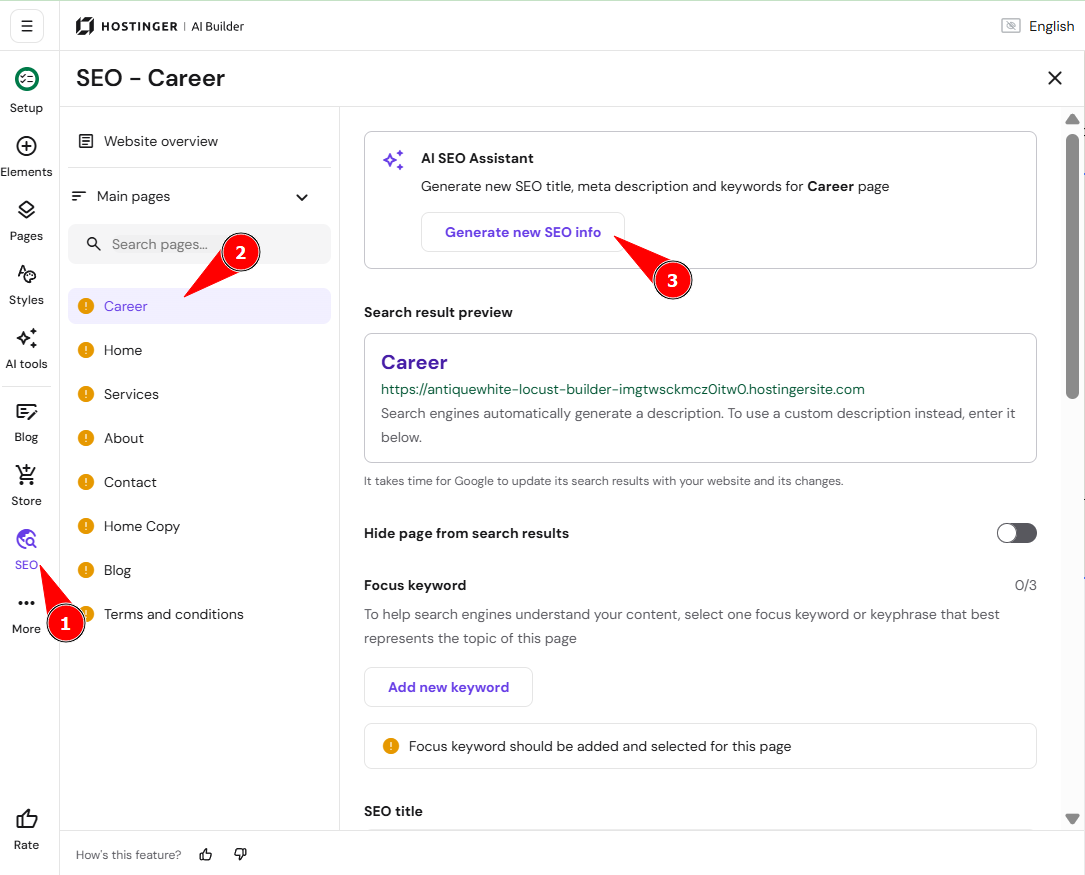
或手动填写 SEO 标题和元描述字段: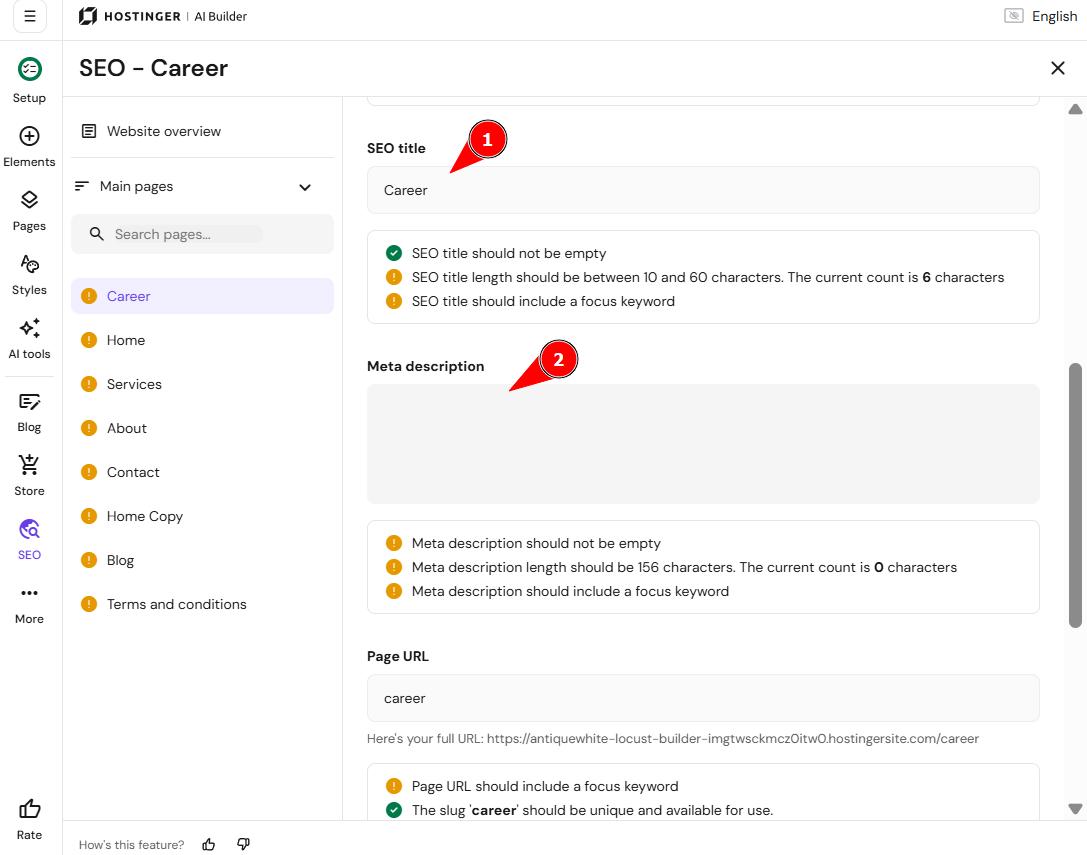
完成任何更改后,请务必更新你的网站。
博客文章的标题和描述会自动用作其元标题和元描述。如果是产品页面,请参阅此处:产品 SEO 设置
注意事项
- 建议的元标题长度最多为 60 个字符(含空格)
- 建议的元描述长度最多为 160 个字符(含空格)
元标题和元描述会在浏览器标签页中立即更新。但是,它们不会立即在搜索结果中更新:Google 需要几天到几周的时间才能反映这些更改。
故障排除
浏览器标签页
如果元标题在浏览器标签页中没有更新,请按照以下步骤操作:
-
检查是否已在 SEO 设置中添加并保存。
-
确保已更新你的网站。
-
清除浏览器缓存,或者:
- 使用无痕/隐私浏览窗口查看网站。
- 使用其他设备查看网站(例如你的智能手机、平板电脑或朋友的电脑)。
- 使用其他网络查看网站(尝试用 Wi-Fi 代替移动数据,反之亦然)。
-
如果上述方法都无效,请联系我们的支持团队。
搜索结果
如果元标题和元描述在搜索结果中没有更新,请注意:
-
搜索引擎需要时间重新抓取你的网站页面;新信息需要几天到几周的时间才能反映在搜索结果中。
- 搜索引擎首先需要检测并评估这些更改,然后才会更新搜索结果。
-
使用 Google Search Console 可以帮助你加快这一过程:
社交媒体
如果在社交媒体帖子中分享网站链接时元标题和元描述没有更新,请参阅这篇文章:社交媒体平台上过时的标题、描述和预览图片。
网站标题
网页的站点标题(Site Title)会与网站名称一起显示在浏览器标签页中:

要在 Hostinger AI Builder 手动模式下更改网站页面的站点标题,请按照以下步骤操作:
- 在建站工具中,点击 SEO 设置。
- 进入网站概览(Website Overview)部分,点击**编辑(Edit)**按钮。
- 进入后,你将看到更新企业或品牌名称的选项
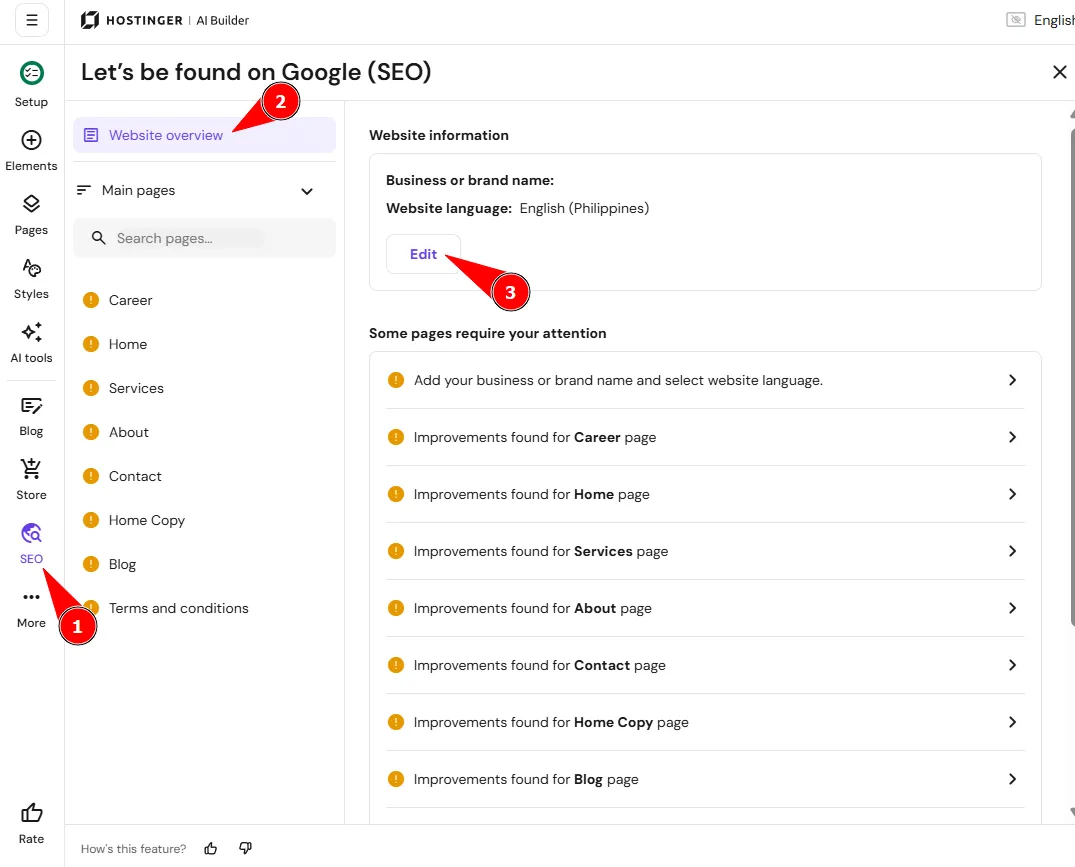
- 完成任何更改后,请务必**更新你的网站。**
现在你的元标题、元描述和站点标题都已设置完毕,有助于访客和搜索引擎理解你的内容。
其他资源
- 请参阅如何为页面添加关键词,了解优化页面搜索引擎表现的其他详情。
- 请参阅如何为图片添加替代文本,了解改善 SEO 和无障碍访问的其他详情。
- 请参阅如何使用标题标签进行 SEO 优化,了解为搜索引擎构建页面内容结构的其他详情。