
Hostinger VPS 上 Hermes Agent 入门使用教程
Hermes Agent 是由 Nous Research 开发的开源、自我改进型 AI 智能体,它可以执行任务、从交互中学习,并不断提升自身能力。在 Hostinger VPS 上,Hermes Agent 可通过应用程序目录获取,让你无需手动配置即可使用 Docker 快速部署。本教程将带你完成 Hermes Agent 的部署,并开始通过命令行界面使用它。
部署 Hermes Agent
首先,打开你的 VPS 控制面板,进入 Docker Manager → Catalog(目录)。搜索 Hermes Agent 并点击 Select。在部署过程中,系统会要求你设置管理员用户名和密码,请务必妥善保管。
你还可以使用 Hostinger 内置的额度来连接 Hermes Agent,而无需自己管理密钥。Hostinger AI Router 额度让 Hermes 能够通过单一网关访问 Claude、Gemini 和 GPT 等模型。如果你在购买 VPS 时添加了 Hostinger 额度,系统会自动生成并填入 Hostinger AI Router API 密钥,无需你复制或粘贴。
Oxylabs 额度可用于网页搜索和数据提取,让你的智能体能够可靠地读取大量使用 JavaScript 的页面以及拦截基础请求的网站。购买抓取额度后,该密钥也会以同样方式自动填入。如果你愿意,也可以在该字段中手动输入自己的 Oxylabs API 密钥。即使购买时未添加任何额度,Hermes 仍然可以完成部署——只是在运行任务之前,你需要先配置自己的服务商凭据。
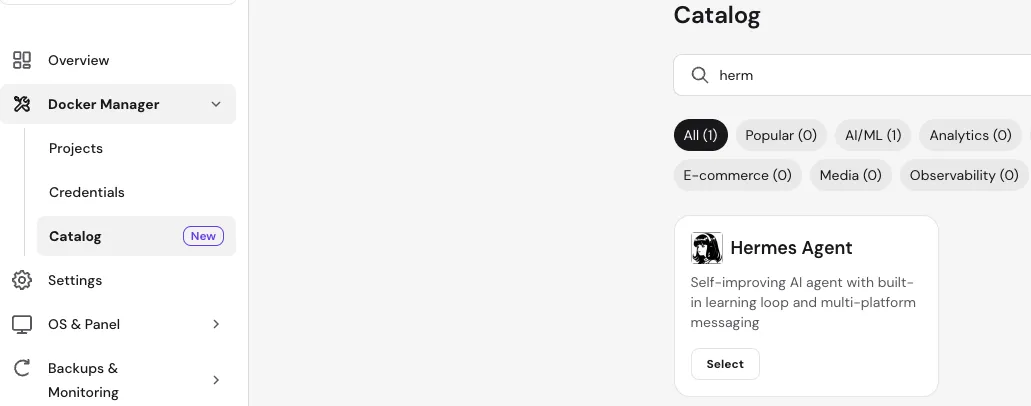
你可以在部署时提供一个 API 密钥,之后如有需要再添加更多服务商。填写完必填字段后,点击 Deploy。平台将自动创建并启动 Hermes Agent 容器以及 Traefik 等必需的服务。
访问 Hermes Agent
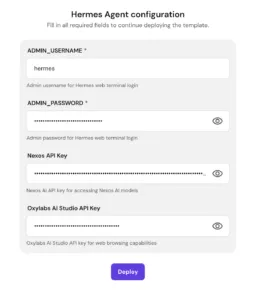
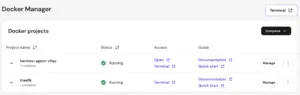
部署完成后,Hermes 在 Docker 容器中运行,并通过终端进行访问。在 VPS 控制面板中,点击 Hermes 项目旁边的 “Open” 按钮即可直接打开 Hermes CLI。
使用 Hermes CLI
首次在容器中打开 Hermes 时,它会启动一个简短的设置流程。
使用方向键进行导航,使用 Enter 或空格键进行选择。
- 选择设置模式。 选择 Full setup(完整设置)。Quick Setup(快速设置)会通过 Nous Portal 登录,无需 API 密钥;而 Full setup 允许你连接自己的服务商——包括随 VPS 一起购买的 Hostinger AI 和 Oxylabs 额度。

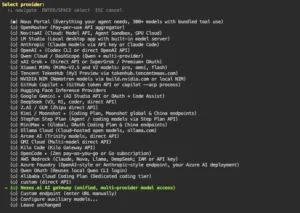
- 选择模型服务商。 如果你购买了 Hostinger AI Router 额度,请在服务商列表中选择 Hostinger AI Router。你的 API 密钥已经填好,保持原样并继续即可。
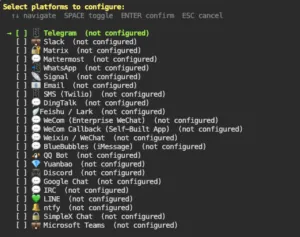
- 选择通信渠道。 开启你希望智能体使用的平台,例如 Telegram 或 WhatsApp,然后确认。
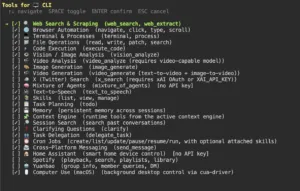
- 启用工具。 如果你购买了 Oxylabs 额度,请确保勾选 Web Search & Scraping,然后选择 Oxylabs 作为其服务商。这样 Hermes 就能可靠地进行网页搜索并从页面中提取内容。
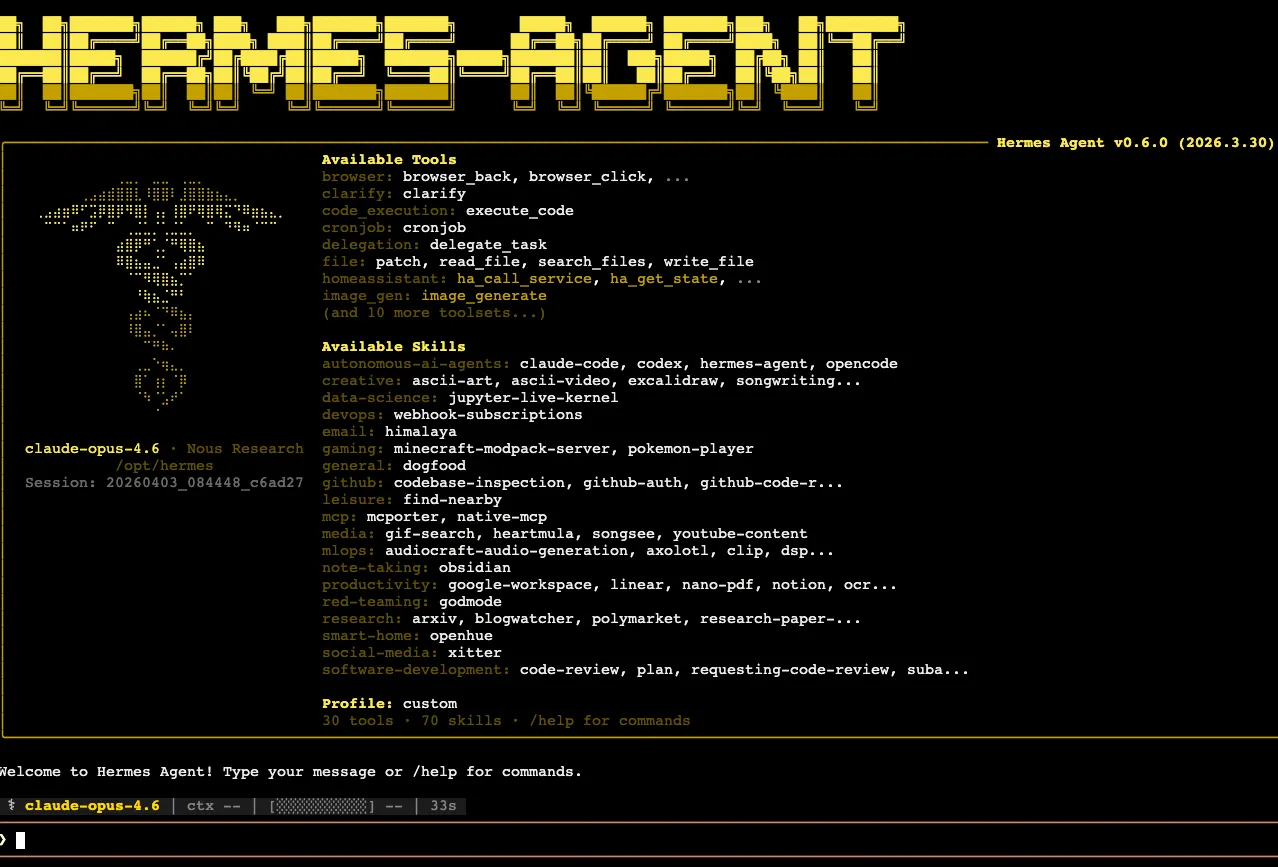
设置完成后,Hermes 将以 CLI 模式启动,你可以直接在终端中与智能体交互。你可以输入消息、命令或任务,Hermes 会使用已配置的语言模型进行处理。
CLI 界面提供对内置工具、技能和命令的访问。你可以输入 /help 来查看可用命令,系统会显示支持的操作和使用选项。
Hermes 支持丰富的功能,包括代码执行、任务委派、文件操作以及与外部服务的集成。你可以直接在 CLI 中分配任务、提问或构建工作流。
管理 LLM 服务商
Hermes 使用 API 密钥连接到语言模型。虽然你在部署时只需提供一个密钥,但之后可以根据需要配置其他服务商。这样你就可以在不同模型之间切换,或针对不同类型的任务使用多个服务商。
如果你使用的是 Hostinger AI Router 或 Oxylabs 额度,可以随时在 Docker Manager → Projects 中查看余额并充值,额度卡片会显示在页面顶部。如果需要在其他地方使用密钥,每张卡片上还提供 Copy key 按钮。请留意你的余额——如果 Hostinger 额度用尽或变为负数,Hermes 将停止生成回复,直到你完成充值。
如需了解详细的配置选项和高级设置说明,请参阅 Hermes 官方文档。
后续步骤
获得 CLI 访问权限后,你就可以开始体验 Hermes 了:分配任务、探索内置技能、构建自动化工作流。随着使用场景的发展,你还可以自定义智能体环境、集成更多工具并扩展其功能。
Hostinger VPS 上的 Hermes Agent 为运行自主 AI 智能体提供了一个强大而灵活的环境。通过应用程序目录进行部署并通过终端访问,你可以快速与智能体交互并构建智能工作流。凭借对多个 LLM 服务商的支持和丰富的 CLI 界面,Hermes 为高级 AI 驱动的自动化提供了可扩展的基础。
更多资源
观看此视频,了解 Hermes Agent 的实际用例,包括竞争对手分析、求职自动化和笔记整理: