
Hostinger VS Code VPS 模板使用教程
Hostinger 上的 VS Code VPS 模板提供了预配置的 Visual Studio Code Server 环境,让你可以通过网页浏览器在任何设备上访问功能完整的 VS Code。使用该模板时,VS Code Server 已经安装完毕,你可以使用初始设置过程中提供的安全密码,通过 HTTPS 访问它。本教程将带你一步步完成 VS Code 环境的访问和配置。
如果你还没有 VPS,可以在此处查看可用选项:VPS 主机方案
访问 VS Code Server
打开网页浏览器,访问:
https://[your-vps-ip]将其中的 [your-vps-ip] 替换为你的 VPS 的实际 IP 地址。
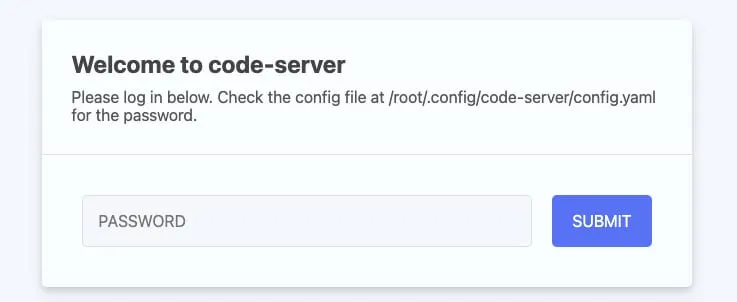
输入安装过程中提供的密码,即可访问 VS Code Server:
配置你的开发环境
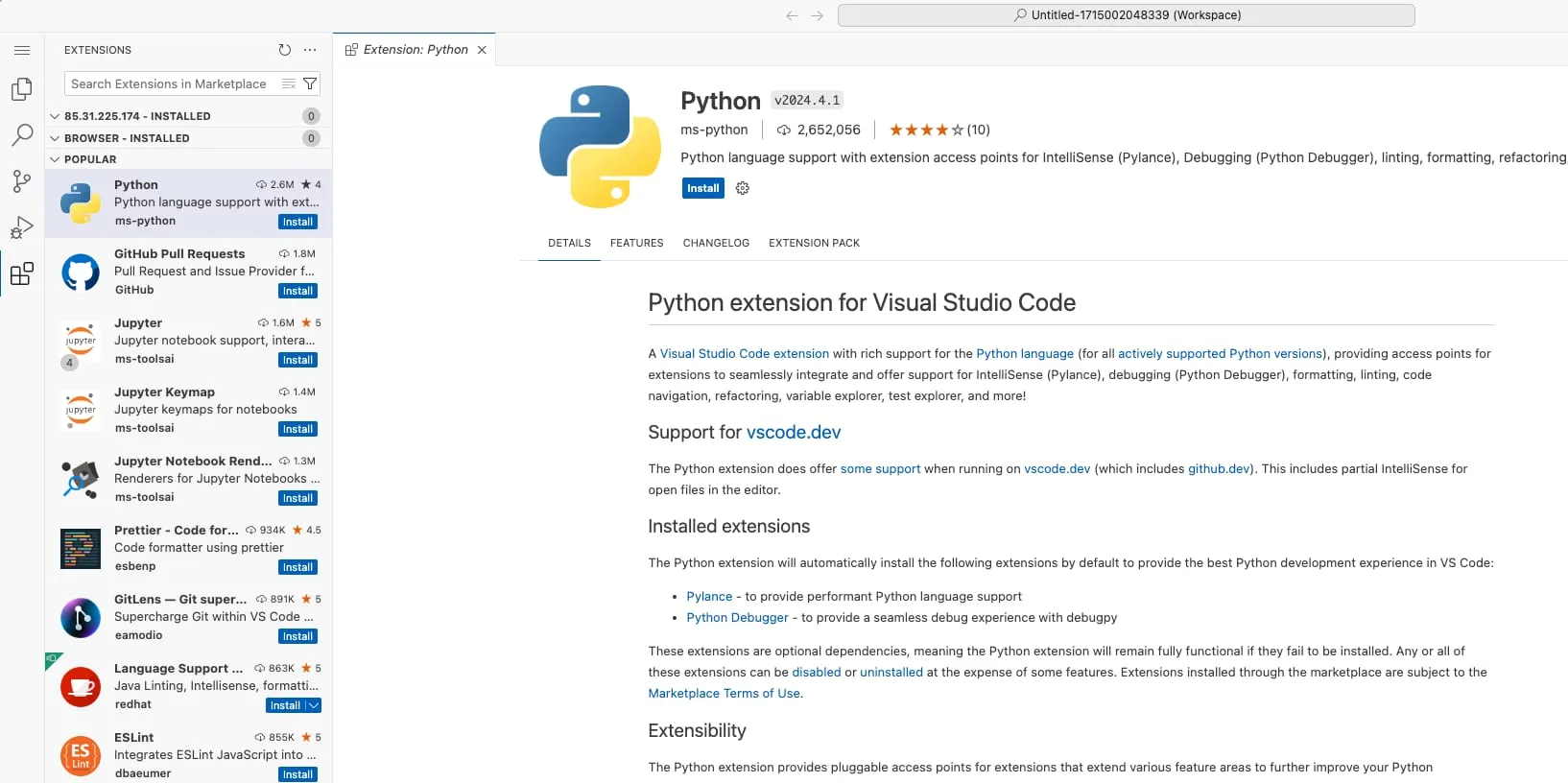
VS Code Server 允许你像使用桌面版一样安装扩展。点击侧边栏中的扩展图标,即可访问并安装开发所需的扩展:
配置你的工作区
使用内置的 Git 工具来管理你的代码仓库。点击侧边栏中的源代码管理(Source Control)图标即可添加仓库:

要在 VS Code Server 界面中直接访问终端,请依次点击菜单栏中的 终端(Terminal)→ 新建终端(New Terminal):

如果你已有设置或扩展,建议启用设置同步,以便在多个 VS Code 实例之间保持同步。
保护你的 VS Code Server
请确保防火墙设置仅允许可信的 IP 访问服务器。你可以使用 VPS 控制面板中的防火墙 或 ufw 来配置防火墙规则。
就是这样!你的 VS Code Server 已经配置完成,可以开始使用了!
补充资源
- 有关更高级的配置和功能,请参阅 coder.com 文档