
Hostinger VPS 内存使用情况查看教程
如果你在 Hostinger 控制面板中看到异常偏高的内存使用量,可以按照本教程查看 VPS 的详细内存使用情况。
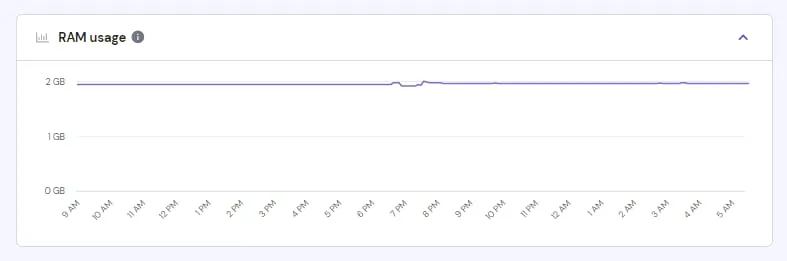
请先查看如何在 Hostinger 上查看 VPS 资源使用情况,了解服务器所有资源的整体概况。
通过 SSH 查看详细内存使用情况
我们建议直接在服务器内部查看详细的使用情况。只需**通过 SSH 连接到你的 VPS**,然后输入以下命令:
free -m它会生成一个类似下图的内存使用明细表:

下面我们逐一说明各列的含义:
- Total(总量) – 你的 VPS 方案所设定的内存上限
- Used(已使用) – 当前正在使用的内存
- Free(空闲) – 未使用的内存
- Shared(共享) – 临时文件占用的内存
- Buff/cache(缓冲/缓存) – 内核缓冲区和页缓存占用的内存
- Available(可用) – 服务器还能额外调用来执行后续进程的内存量
注意事项
- 由于计算方式的原因,总量与已使用、空闲内存之和之间可能存在差异
- Hostinger 控制面板图表中显示的已使用内存为已使用内存与 buff/cache 之和
关于缓存占用偏高的问题
如果你看到缓存列的占用量很高,完全不必担心!缓存会利用空闲内存来缓冲频繁访问的文件,从而提升 VPS 的性能。
此外,Linux 内置了内存管理机制,当 VPS 内部内存压力增大时,它会自动释放缓存内存,从而避免内存耗尽——因此你无需手动清除缓存来增加可用内存 
更多资源