
如何将 bolt.new 应用部署到 Hostinger VPS(详细教程)
将你的 Bolt.new 应用部署到 Hostinger 云服务器(VPS)非常简单。按照本分步教程操作,即可快速让你的网站上线运行。
步骤 1 – 在 bolt.new 中创建并下载你的应用
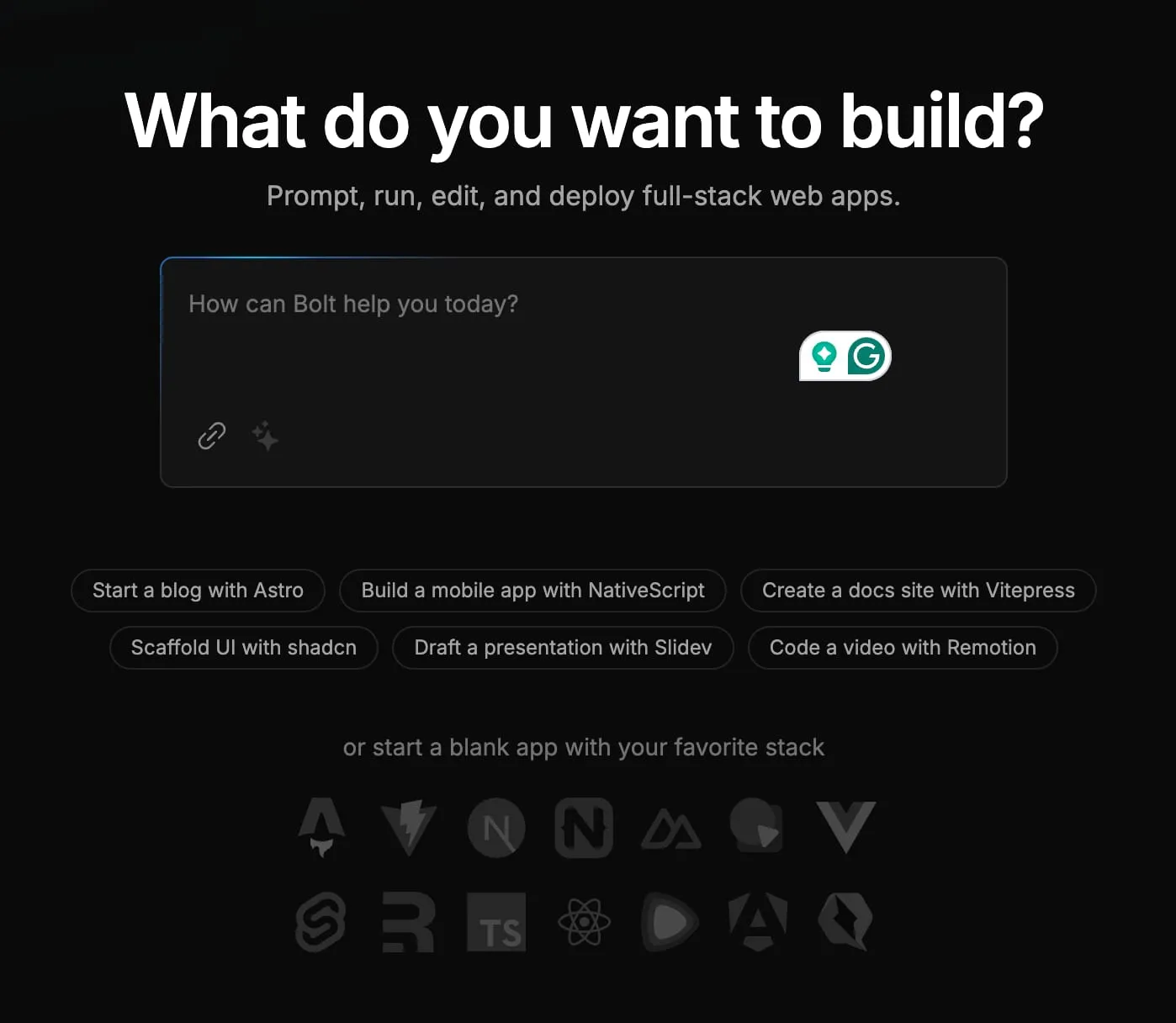
在本教程中,我们将使用其建议创建一个 Vitepress 应用,但该流程适用于所有项目。
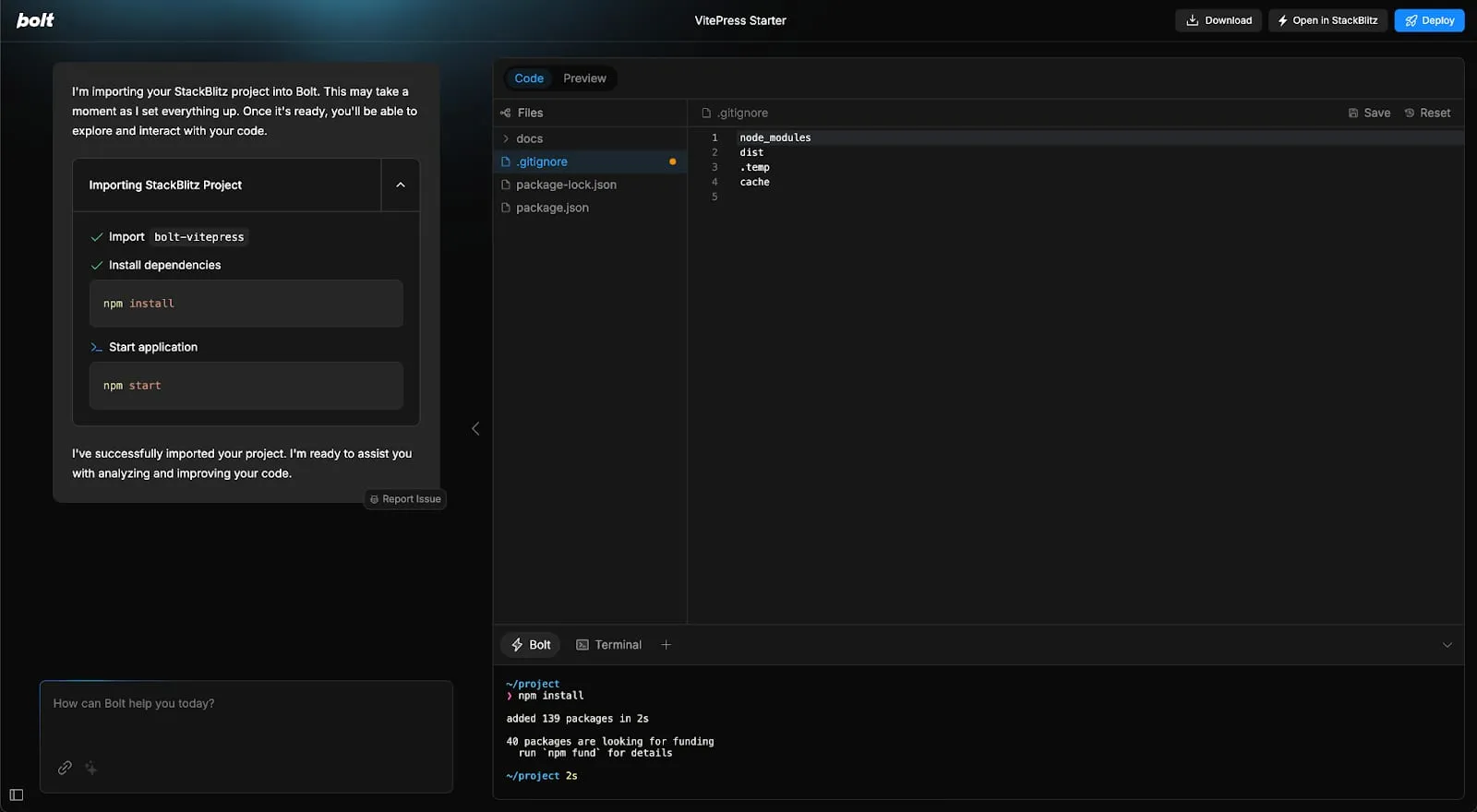
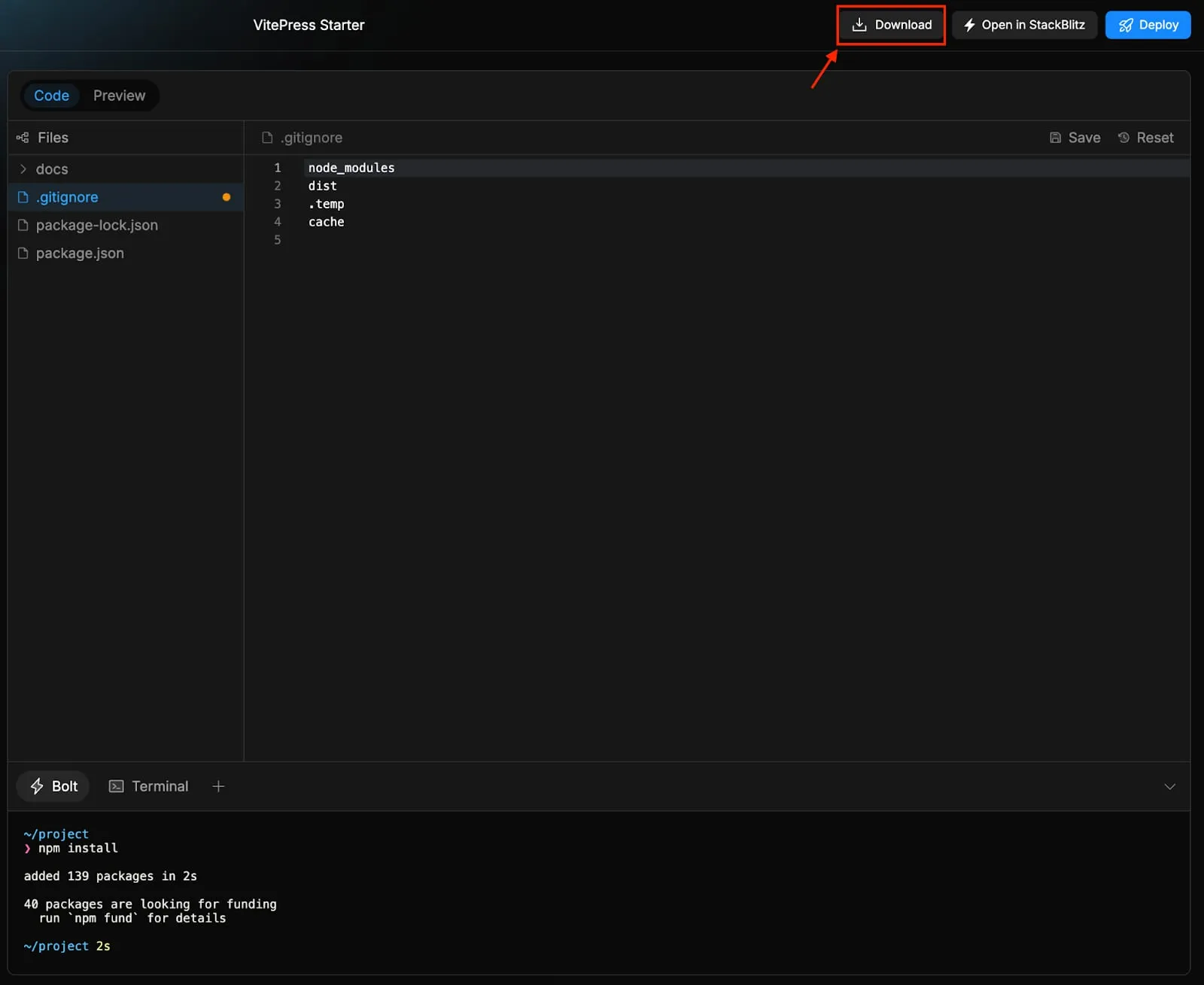
代码生成后,你只需点击右上角的 Download(下载)按钮,即可一键下载源代码,系统会为你下载一个 ZIP 压缩包。
步骤 2 – 在 Hostinger 中安装带 CloudPanel 的 Ubuntu 24.04
前往 VPS 控制面板,在侧边栏进入 OS & Panel(操作系统与面板)部分,然后选择 Operating System(操作系统)。接着找到你偏好的操作系统,如有版本可选则选择相应版本,然后点击 Change OS(更改操作系统)。更多详情请参阅 如何在 Hostinger 使用 CloudPanel VPS 模板。
步骤 3 – 访问你的 CloudPanel 账户
请将 your_vps_ip 替换为你的云服务器 IP 地址。
输入在 CloudPanel 设置过程中提供的登录凭据:
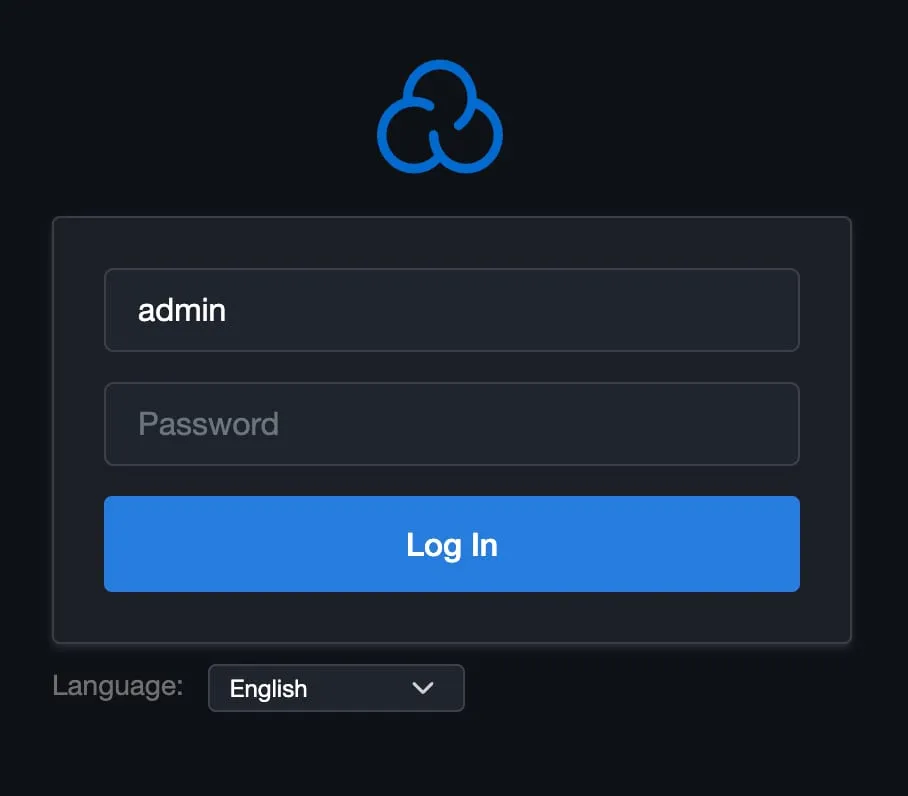
登录后,进入 Sites(网站)标签页。
点击 Add Site(添加网站)并选择 Node.js。

输入你的域名(例如 domain.tld)并完成设置。
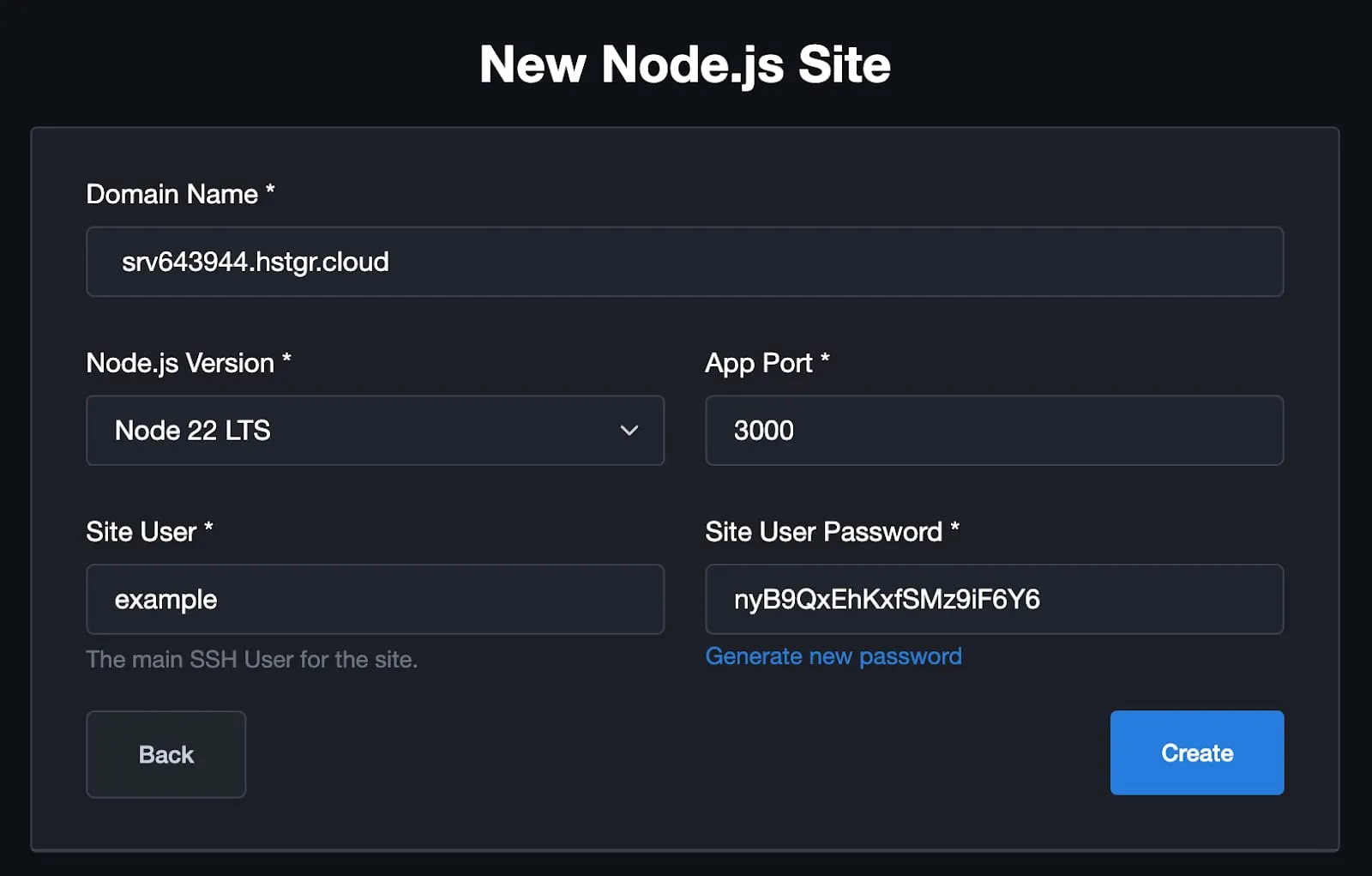
在本教程中,你可以使用你的主机名作为域名。
步骤 4 – 上传你的源代码
- 点击 Manage(管理)按钮,进入你新创建的网站。
- 在 CloudPanel 中打开 File Manager(文件管理器)。
- 导航到
/htdocs/your_domain_name/ - 在此处上传你下载的源代码 .zip 压缩包并解压。确保所有文件都位于
your_domain_name文件夹中。
步骤 5 – 安装依赖
-
通过 SSH 连接到你的云服务器:
ssh example@your_vps_ip -
导航到你的项目目录:
cd /home/your_username/htdocs/your_domain_name/ -
安装 Node.js 依赖:
npm install
步骤 6 – 构建应用
-
运行构建命令以生成静态文件:
npm run build -
全局安装 serve 包:
npm install -g serve -
使用 PM2 保持服务器持续运行:
npm install -g pm2pm2 start "serve ./docs/.vitepress/dist" --name "vitepress"pm2 savepm2 startup -
检查你的应用
在浏览器中打开你的域名(例如http://domain.tld),确认应用正在运行。
步骤 7 – 启用 SSL(可选)
- 在 CloudPanel 中,进入 SSL/TLS 标签页。
- 点击 Actions(操作)→ New Let’s Encrypt Certificate(新建 Let’s Encrypt 证书)。
- 通过 HTTPS 访问你的域名(例如
https://domain.tld)),验证 SSL 是否已安装成功。
大功告成!你的 Bolt.new 应用现已在你的 Hostinger 云服务器上成功上线。