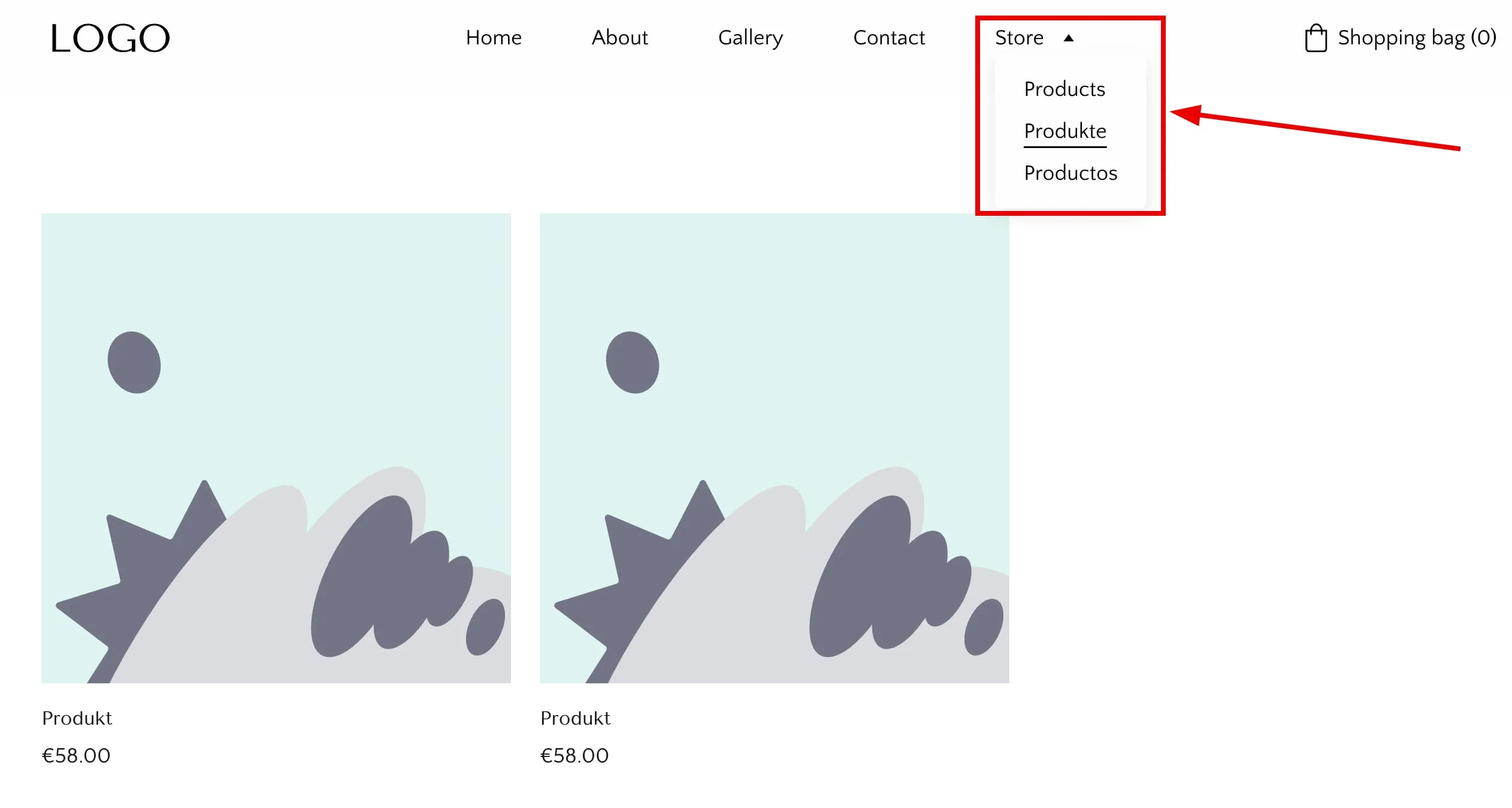
Hostinger AI Builder 手动模式多语言产品展示教程
Hostinger AI Builder 手动模式的在线商店目前仅支持单一语言,该语言可在你的结账设置中指定。你可以使用以下变通方法来提供多语言产品。
步骤 1:创建产品
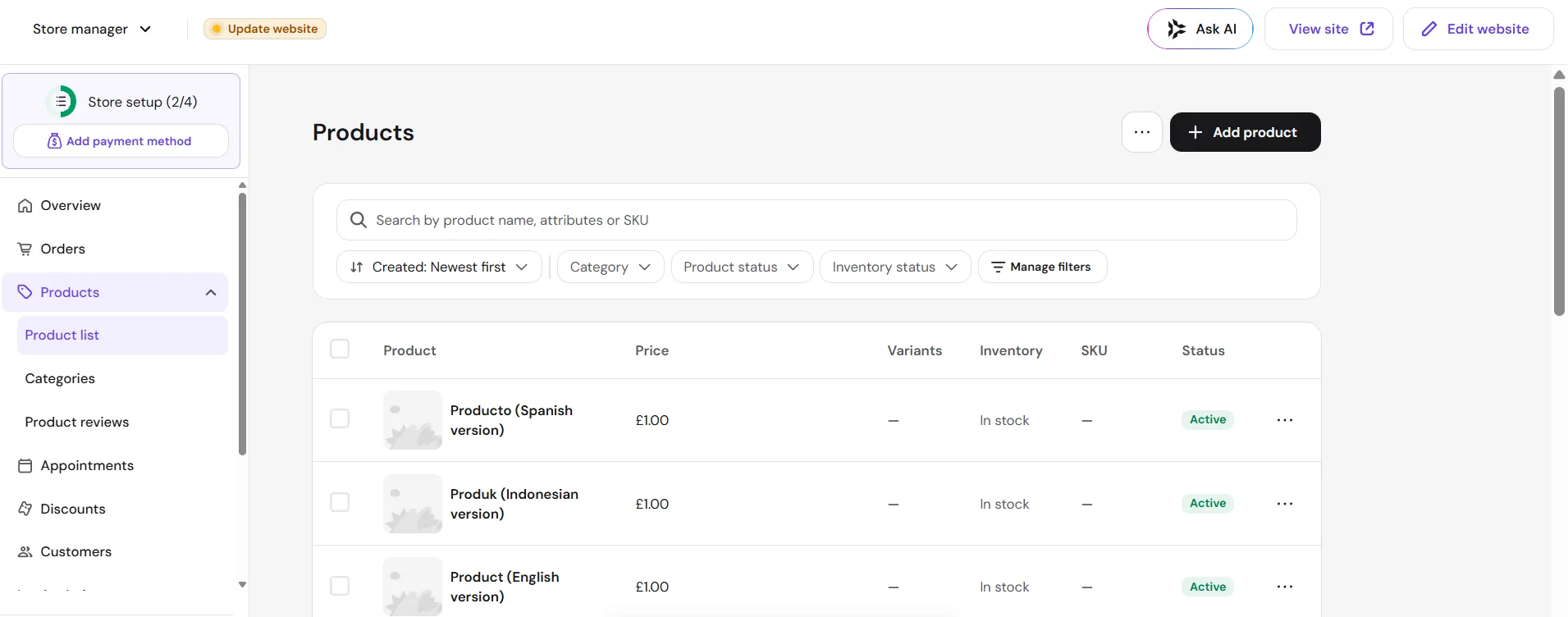
在商店管理区域,根据需要用多种语言**创建产品——如果需要在每种语言内进行更细致的分组,还可以创建子分类**。例如,创建:
- 产品 A – 英文版
- 产品 A – 印尼语版
- 产品 A – 西班牙语版
- 产品 B – 英文版
- 产品 B – 印尼语版
- 产品 B – 西班牙语版(以此类推)
步骤 2:创建产品分类
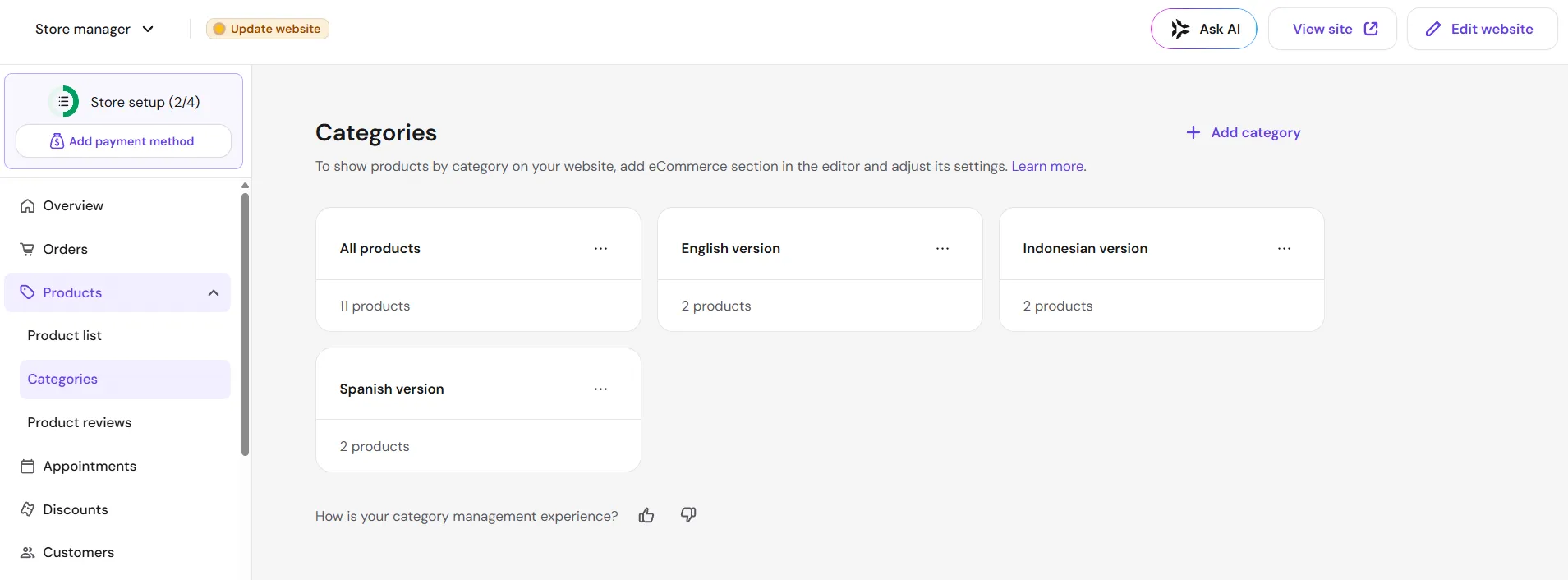
在商店管理区域,为每种语言**创建产品分类**并分配相关产品。例如,创建:
- 英文产品分类:分配产品 A、B、C 的英文版本
- 印尼语产品分类:分配产品 A、B、C 的印尼语版本
- 西班牙语产品分类:分配产品 A、B、C 的西班牙语版本
步骤 3:在网站上展示产品
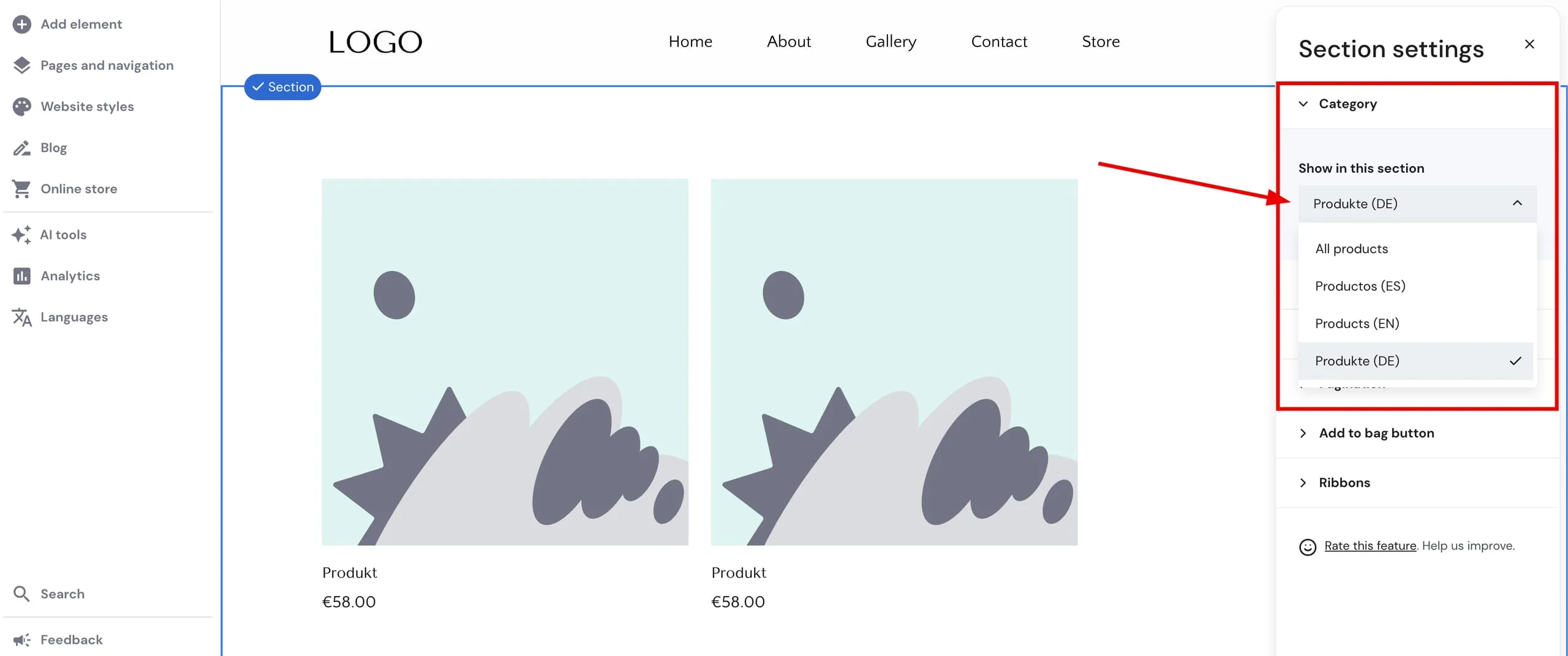
在网站编辑器中,找到你想要展示产品的页面;也可以为此**创建新页面。在每个页面中插入产品列表板块**,并指定要展示的特定产品分类。
如果你已为网站**启用更多语言**,请注意产品只能显示在默认语言的页面上。
例如:
- 在英文产品页面上,添加产品列表板块并选择展示英文产品分类
- 在印尼语产品页面上,添加产品列表板块并选择展示印尼语产品分类
- 在西班牙语产品页面上,添加产品列表板块并选择展示西班牙语产品分类:
这样,你就可以按语言在不同页面上展示所有产品。最后,如果需要,你还可以将这些页面分配到**下拉菜单**中,例如: