
Hostinger Reach 表单构建器功能详解与设置指南
Hostinger Reach 表单构建器可以创建注册表单,用于收集邮箱地址,并自动将新订阅者添加到你的 Reach 联系人中。要设置表单,你需要为其命名、使用 Reach AI 或在编辑模式下进行设计、为新订阅者添加标签和分组(segment),然后激活它。接着,将表单嵌入你的网站,或作为独立链接分享。
访客提交表单后,其联系方式会自动添加到你的 Reach 联系人列表中——随时可用于后续的营销活动。
分步集成指南
在创建表单之前,请先选择你希望在网站上使用它的方式。请按照以下相关指南操作:
请注意,你可以将使用 Reach 构建的表单添加到任何网站。这些分步指南只是为了帮助非技术人员顺利完成操作。
为什么要使用表单?
表单对于建立高质量的邮件列表至关重要,因为:
- 它们收集的是合法的、基于同意的联系人
- 访客明确选择加入以接收你的邮件
- 你可以自然地扩大受众群体
- 联系人会自动同步到 Reach
这能确保你触达的是真正对你的内容感兴趣的人——无论是促销、更新还是教育性材料。
表单的工作原理
表单通常包含:
- 邮箱地址字段(必填)
- 可选字段(例如名字、姓氏)
- 同意复选框(根据你所在的地区,需符合 GDPR 合规要求)
当访客提交表单时:
- 其数据会被捕获
- 他们会被添加到你的 Reach 联系人中
- 你可以在后续营销活动中将其作为目标受众
Reach 中的表单类型
Hostinger Reach 目前支持:
1. 嵌入式表单
- 直接添加到你的网站页面中
- 始终可见(例如页脚或主页上的新闻通讯区块)
- 最适合持续、被动地收集订阅者
2. 独立表单(可分享链接)
- 托管在单独的页面上
- 可通过以下方式分享:
- 社交媒体
- 电子邮件
- 即时通讯平台
- 非常适合在你的网站之外收集订阅者
3. 弹出式表单 (即将推出)
- 将以覆盖层的形式出现在你的网站上
- 非常适合吸引注意力并提升转化率
最佳实践:给用户一个注册的理由
如果有明确的好处,人们更有可能订阅。常见的激励措施包括:
- 折扣码
- 免费电子书或资源
- 独家内容或技巧
- 教育性材料
思考一下订阅者选择加入能获得什么好处,以提升转化率。
如何在 Hostinger Reach 中创建表单
第 1 步 – 访问 Reach 控制面板
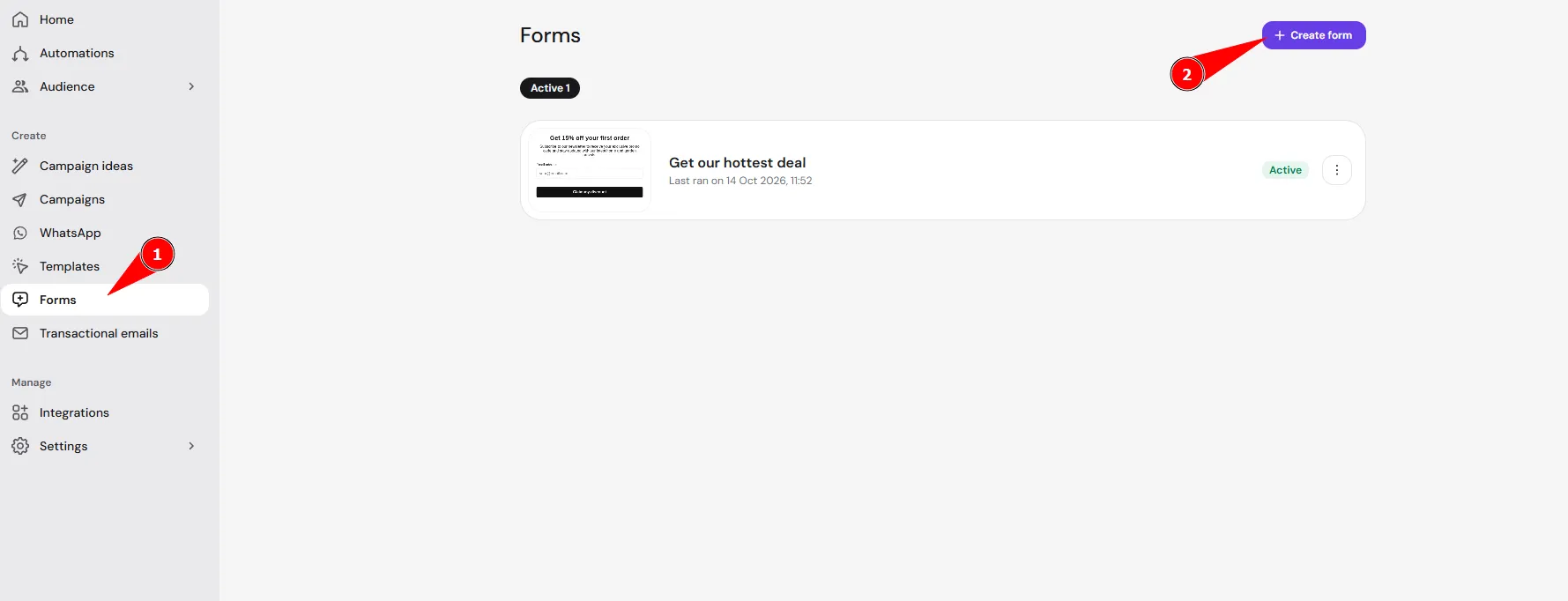
访问 Reach 控制面板,进入 Forms,然后点击 Create form(创建表单)。
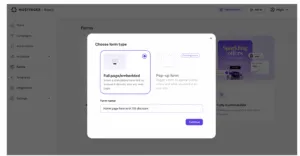
第 2 步 – 为表单命名
为你的表单设置一个内部名称(仅你自己可见)。
第 3 步 – 设计你的表单
- 点击 Start designing(开始设计)
- 选择你的激励措施
- Reach AI 将生成表单布局
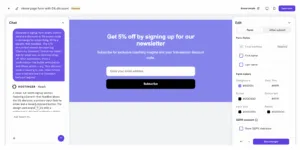
然后你可以通过两种方式进行自定义:
聊天模式(AI 辅助):
- 要求更改布局或样式
- 添加图片
编辑模式(手动):
- 修改文本和区块
- 添加更多字段(例如名字、姓氏)
- 快速重新排序或删除元素
- 调整颜色、按钮和样式
- 查看“提交后”消息
自定义表单字段和图片
在 Reach 表单构建器中,你可以直接在画布上自定义联系人字段和图片:
联系人字段:
- 点击任意联系人字段,即可在设计面板中编辑其标题和占位文本。
- 占位文本可以自定义,也可以留空。
表单图片:
- 点击表单图片即可调整大小和对齐方式,控件与邮件构建器相同。
- 如果不想上传图片而是生成新图片,请点击 Generate image(生成图片),然后描述你想要的内容。
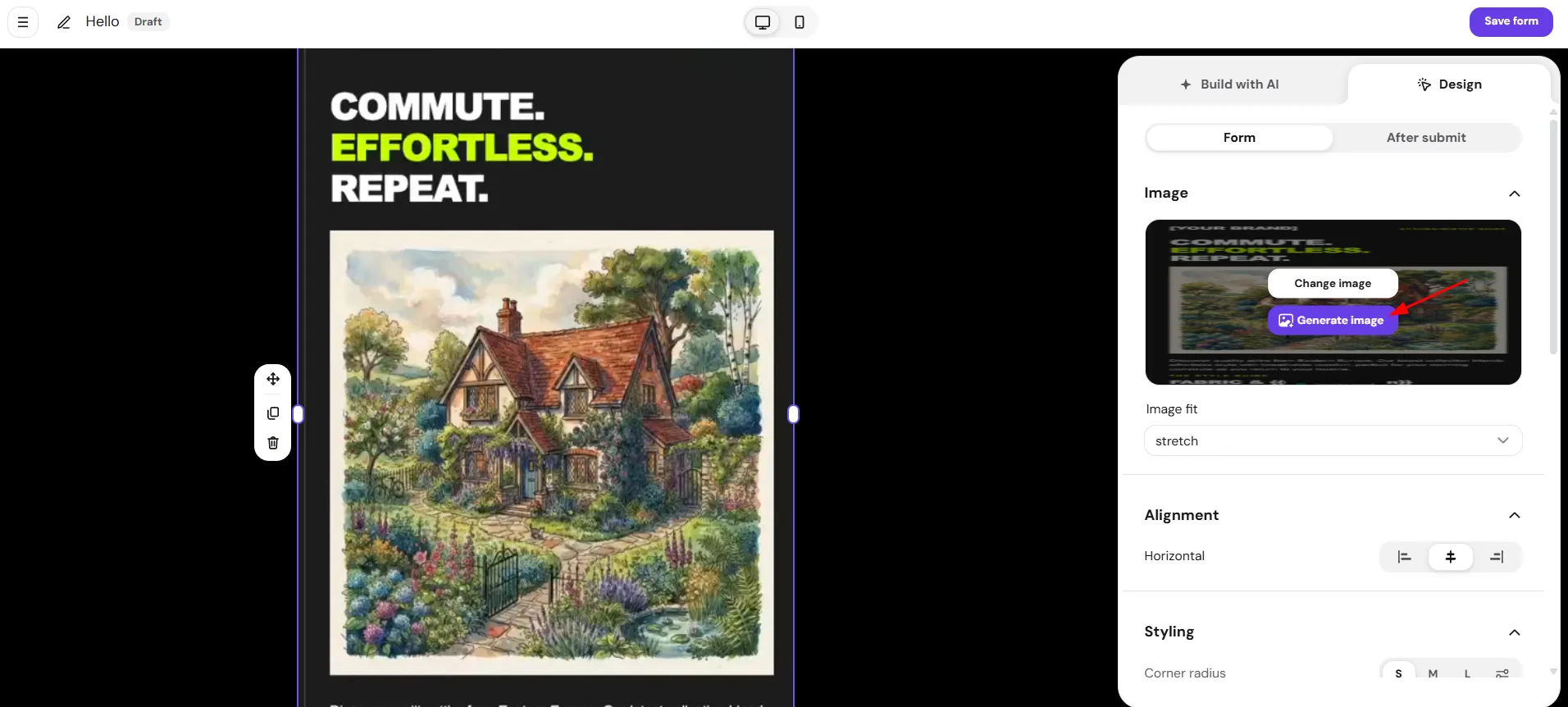
你可以选择风格(写实、插画、扁平设计、3D 渲染、极简)、布局(横幅、横向、纵向、方形),并附上一张参考图片。每次生成会返回 4 个变体供你挑选。
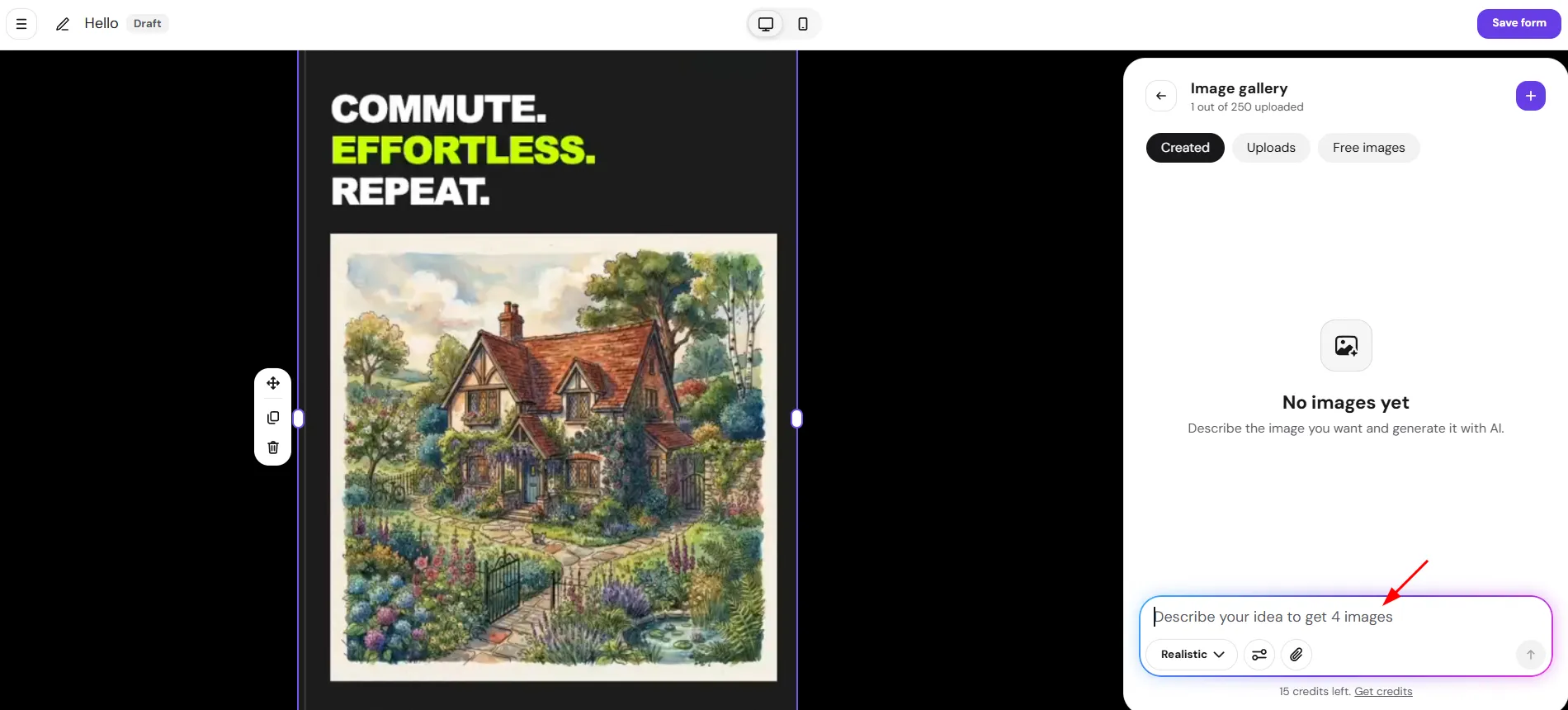
- 生成的图片会保存到你的 Image gallery(图片库) 中的 Generated(已生成) 分类下,与 Uploads(上传) 和 Free images(免费图片) 并列,方便你以后重复使用而无需重新生成。
第 4 步 – 设置你的受众
选择新订阅者注册时联系人在 Reach 中的组织方式:
- 添加标签(推荐)
- 创建分组(可选但很有用)
这有助于你稍后定位来自此表单的订阅者。
创建分组后,你还可以为注册此表单的订阅者自动发送欢迎邮件。请查看如何设置自动欢迎邮件。
你还可以使用 Contact submits Reach form 触发器,直接从表单提交触发自动化流程——适用于确认邮件、活动跟进或获客资源邮件。与基于分组的触发器不同,此选项允许你选择自动化是仅对新加入的订阅者触发,还是对提交表单的所有人触发,包括已存在于 Reach 中的联系人(例如再次报名周期性活动的人)。欲了解更多信息,请阅读通过表单提交自动化邮件。
第 5 步 – 激活你的表单
在使用表单之前,你必须先激活它。
注意
- 如果表单未激活(仍处于草稿或暂停状态),即使已嵌入你的网站或通过链接分享,它也不会显示。
第 6 步 – 添加或分享你的表单
你现在有两种选择:
- 嵌入到你的网站
- 通过直接链接分享
详细操作说明,请参阅本文开头列出的集成指南。
版本历史
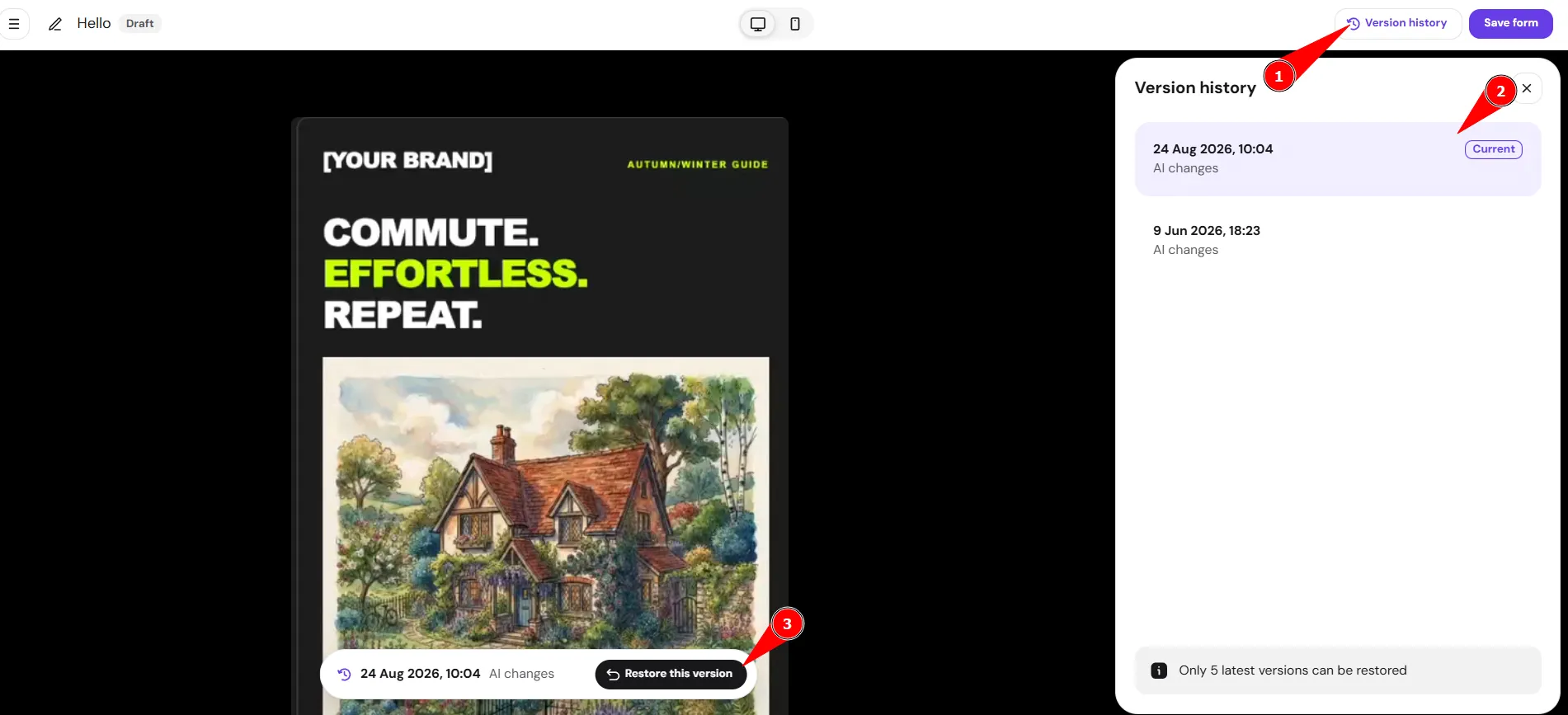
每次对表单的编辑都会保存为一个版本,与邮件模板的现有机制相同。你可以查看过去的版本、在编辑器画布上预览它们,并恢复任意早期版本。
查看版本历史:
- 打开表单编辑器。
- 选择右上角的 Version history(版本历史)。
- 面板会列出每个版本及其日期,以及更改是手动更改还是 AI 更改。当前在表单上生效的版本会标记为 Current(当前)。
预览某个版本:
- 在面板中选择任意版本。
- 编辑器画布上会加载只读预览,同时提供**Restore(恢复)**此版本的选项。
恢复某个版本:
- 选择你要恢复的版本。
- 选择**Restore(恢复)**此版本,然后在弹出的对话框中选择 Restore 进行确认。
注意事项
- 只有最近的 5 个版本可以恢复。
- 如果你的表单已发布,恢复某个版本后,新的访问和重新加载会立即显示更新后的内容。已经打开表单的访客将继续看到其已加载的版本。之后你仍可以从历史记录中访问其他版本。
总结
Hostinger Reach 中的表单是一种强大而灵活的方式,可用于:
- 扩大你的订阅者列表
- 收集基于同意的联系人
- 自动将用户同步到你的邮件营销系统
你可以将它们嵌入你的网站,或作为独立页面分享——具体取决于你的策略。
一旦你的 Hostinger Reach 表单激活并嵌入或分享后,每个新注册都会连同你选择的标签和分组进入你的 Reach 联系人中,随时可用于营销活动和自动化流程。