
Hostinger WordPress 网站过载修复教程
随着你的网站吸引越来越多的流量,你可能会遇到性能问题,例如页面加载缓慢或网站崩溃。这可能是由于 WordPress 网站超负荷造成的,即网站资源的使用接近或超出了限制。为了解决这个问题,这里提供了十个建议,可以帮助你提升 WordPress 网站的性能:
只安装必要的插件
由于每个插件都会消耗资源,插件越多,你的网站所需的资源就越多。强烈建议你只安装网站绝对必要的插件。如果你安装了太多插件,请删除不再需要的插件,或者寻找更轻量的替代品。
你可以在以下教程中了解更多相关内容:WordPress 插件:多少才算太多?
保持插件和主题为最新版本
插件和主题中过时的代码或脚本会导致它们无法以最佳状态运行,从而可能在你的网站上引发错误或安全问题。因此,请确保所有已安装的主题和插件都是最新的。
更新插件
进入 WordPress 管理页面的插件部分,更新所有提示需要更新的插件:

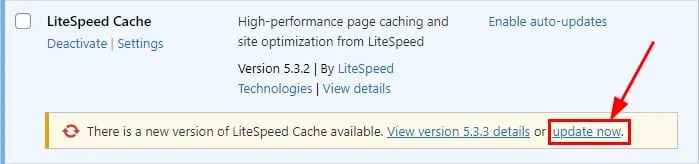
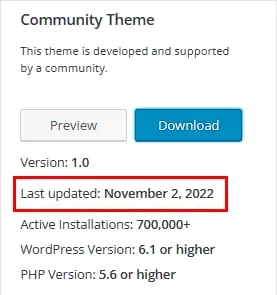
也有可能是开发者已不再更新该插件——建议只使用定期更新的插件。你可以点击查看详情来确认插件最后一次更新的时间:
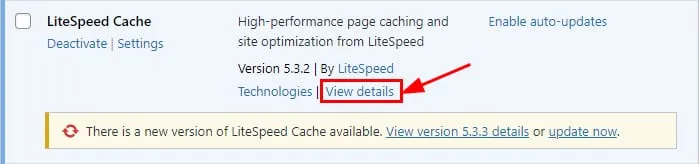
查看描述中的最后更新部分:

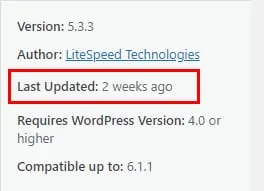
如果该插件已经好几个月没有更新了,你应该寻找一个更新频率更高的替代插件。
更新主题
与插件一样,请确保所有已安装的主题都保持最新——而不仅仅是当前正在使用的主题。另外,你也可以卸载所有未使用的主题。
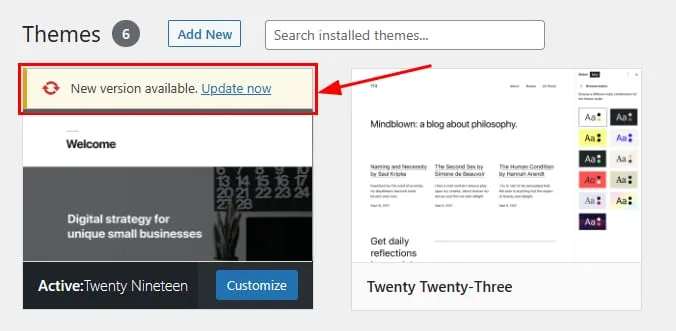
进入 WordPress 管理页面的外观 → 主题部分,点击立即更新,更新所有提示需要更新的主题:

要查看主题最后一次更新的时间,请前往官方的 WordPress 主题页面,将鼠标悬停在主题上,然后点击更多信息:

注意
- 更新主题和插件可能因版本不兼容而导致网站出现错误,因此请务必在此操作之前创建备份。这样,如有需要,你可以轻松地恢复你的网站。
- 你也可以在 WordPress 安全(WordPress Security) 部分中管理你的插件和主题。
减小图片尺寸
对你上传到网站的任何图片进行调整大小和压缩,使其达到你所需的最佳尺寸。过大的图片会需要更长的加载时间。
调整图片大小
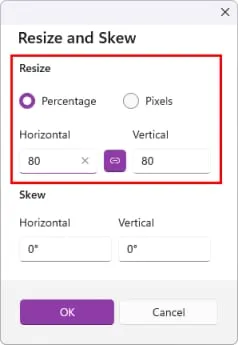
你可以使用任何图片编辑工具来调整图片大小。例如,如果你使用的是 Windows 系统,画图程序就有调整大小选项。你可以选择按百分比调整大小,或者指定以像素为单位的大小。完成调整后,点击确定:

压缩图片
图片调整大小后,你可以使用任何可用的在线工具对其进行压缩,例如 TinyJPG。压缩完成后,你可以下载压缩后的结果,再将其上传到你的网站。
使用缓存插件
安装缓存插件可以提升服务器性能并加快网站速度。我们推荐使用 LiteSpeed Cache,你只需前往 网站(Websites) → 控制面板,在侧边栏中搜索概览,然后启用 LiteSpeed Cache,即可轻松开启:

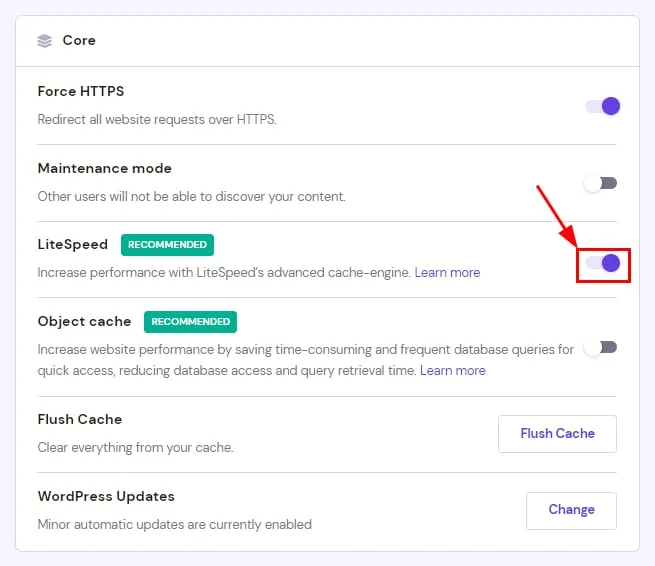
如果你的主机方案是 Business 或更高等级,你还可以启用对象缓存 😊
使用内容分发网络
使用内容分发网络(CDN),你可以应对全球范围内网站的高流量。CDN 是一个由位于不同国家的服务器组成的网络,它会保存你网站的缓存副本,并从距离访问者最近的服务器将其发送给访问者。
借助 CDN,服务器可以轻松地将网站数据发送到远离原始服务器所在地的位置,从而防止你的网站超负荷。
精简资源
精简(Minification)是指删除代码文件(例如 JavaScript、CSS 和 HTML)中不必要字符的操作。你可以使用诸如 Autoptimize 之类的插件来完成。安装后,请务必启用它:

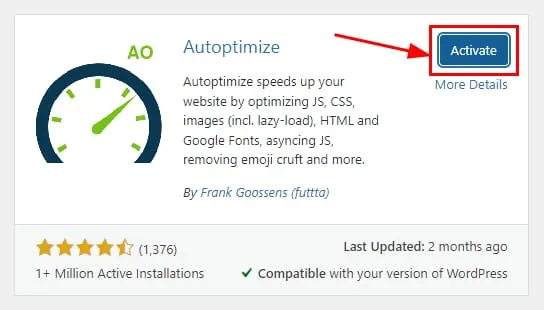
接下来,从 WordPress 管理页面顶部栏进入 Autoptimize 设置页面,在 JS, CSS & HTML 标签页中启用 JavaScript CSS 和 HTML 优化。只需分别点击对应的复选框即可:

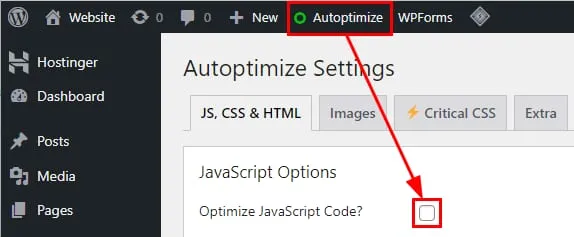
向下滚动找到启用 CSS 和 HTML 的选项。完成后,点击保存更改以应用这些设置。
启用 gzip 压缩
Gzip 是一种数据压缩算法,用于减小文件体积,使文件能够更高效地传输或存储。你可以在网站的 .htaccess 文件中添加以下代码行来启用 gzip 压缩:
<IfModule mod_filter.c><IfModule mod_deflate.c>AddOutputFilterByType DEFLATE “application/atom+xml” “application/javascript”“application/json”“application/ld+json”“application/manifest+json”“application/rdf+xml”“application/rss+xml”“application/schema+json”“application/vnd.geo+json”“application/vnd.ms-fontobject”“application/x-font-ttf”“application/x-javascript”“application/x-web-appmanifest+json”“application/xhtml+xml”“application/xml”“font/eot”“font/opentype”“image/bmp”“image/svg+xml”“image/vnd.microsoft.icon”“image/x-icon”“text/cache-manifest”“text/css”“text/html”“text/javascript”“text/plain”“text/vcard”“text/vnd.rim.location.xloc”“text/vtt”“text/x-component”“text/x-cross-domain-policy”“text/xml”</IfModule></IfModule>添加完成后,点击保存以应用更改。
将 WordPress 更新到最新版本
WordPress 开发团队一直在努力改进它,修复问题和漏洞、增强安全性并添加更多功能,因此请务必保持 WordPress 为最新版本。
每当有新版本的 WordPress 发布时,你都可以在面板中点击几下完成更新。打开 网站(Websites) → 控制面板,在搜索栏中搜索概览。在 WordPress 概览页面顶部找到更新通知,然后点击更新按钮:

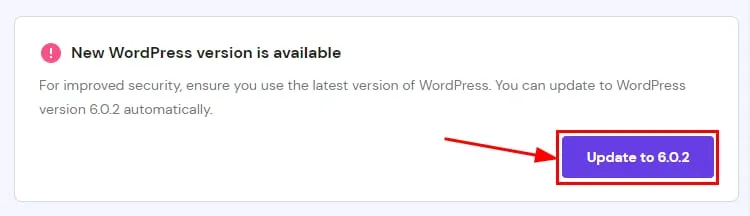
你的 WordPress 核心将自动更新到最新版本!
注意
优化 MySQL 数据库
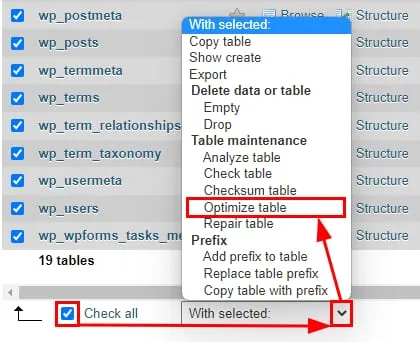
你还可以优化 MySQL 数据库,以防止网站超负荷。使用 phpMyAdmin 访问你的网站数据库,然后向下滚动查看数据表列表。点击全选以选中所有数据表,然后打开旁边的下拉菜单并选择优化表:

限制文章修订版本数量
文章修订版本(Post Revisions)是 WordPress 一项非常实用的功能,它允许你撤销更改并恢复到文章的先前版本。WordPress 默认保存所有修订版本,随着存储的修订版本越来越多,网站数据库会变得愈发臃肿。
要限制存储的修订版本数量,请打开**文件管理器**,进入你网站的 public_html 文件夹。然后,将以下代码添加到你网站的 wp-config.php 文件中:
define('WP_POST_REVISIONS', 5);这里的 5 表示保留的修订版本数量。你可以选择输入其他数字,为了获得最佳效果,建议保持较低的数值。超过此限制的旧修订版本将在保存新版本时被自动删除。
大功告成!现在你已经了解了十种优化超负荷网站并提升其性能的方法 🚀
注意
- 如果你的网站不断发展、需要更多资源,你也可以考虑升级你的主机方案。