
Hostinger Reach 导入联系人教程:CSV 文件导入方法详解
通过上传包含 Email 列的 CSV 文件,批量将联系人导入 Hostinger Reach。前往 Audience → Contacts,点击 Import contacts 并上传你的文件。然后为分组命名、添加标签并完成导入。
开始之前
请确保你已具备:
- 有效的 Hostinger Reach 订阅。
- 以
.csv格式保存的联系人列表。 - 文件中包含 Email 列(必填)。
将联系人上传到 Hostinger Reach
如需导入订阅者列表:
- 前往 Hostinger 控制面板 → Email marketing。
- 找到你的订阅并点击 Open Reach。
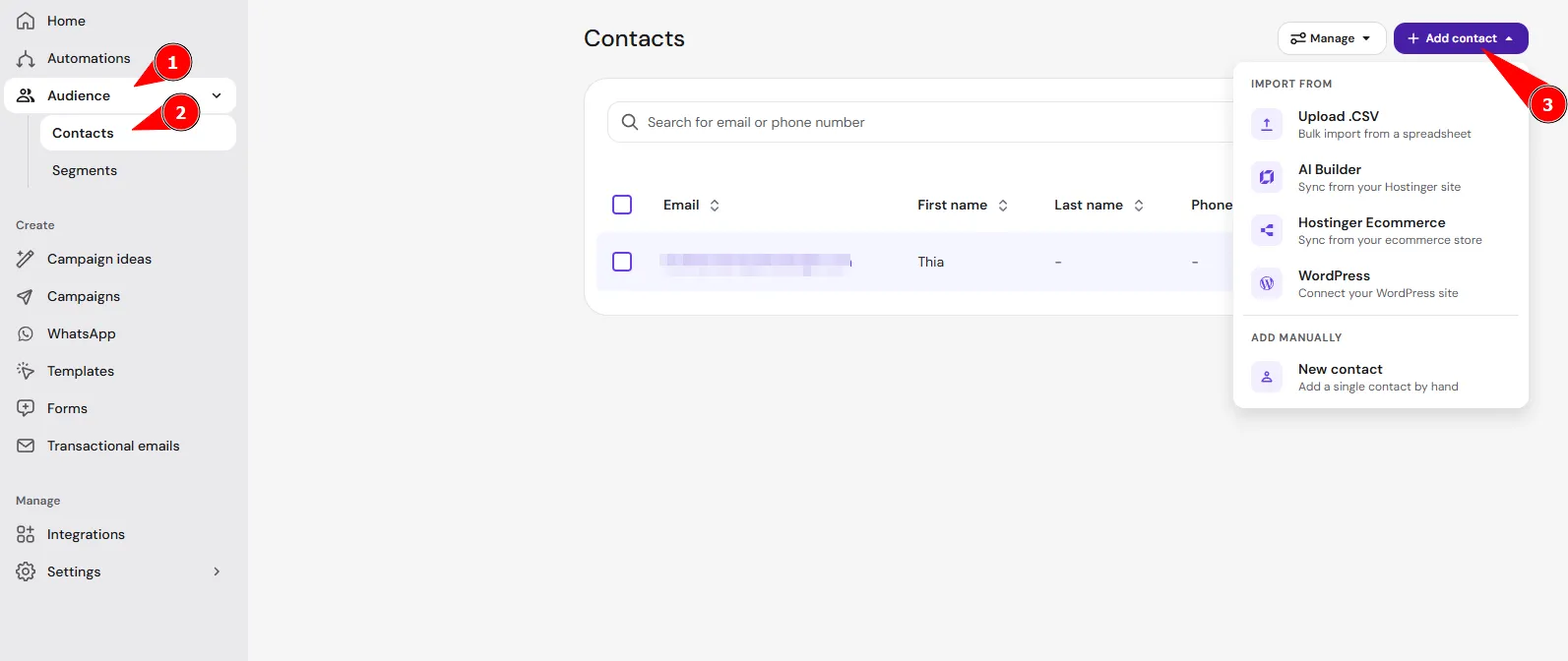
- 导航到 Audience → Contacts。
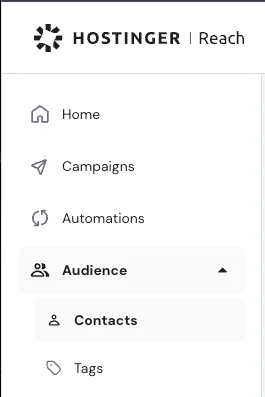
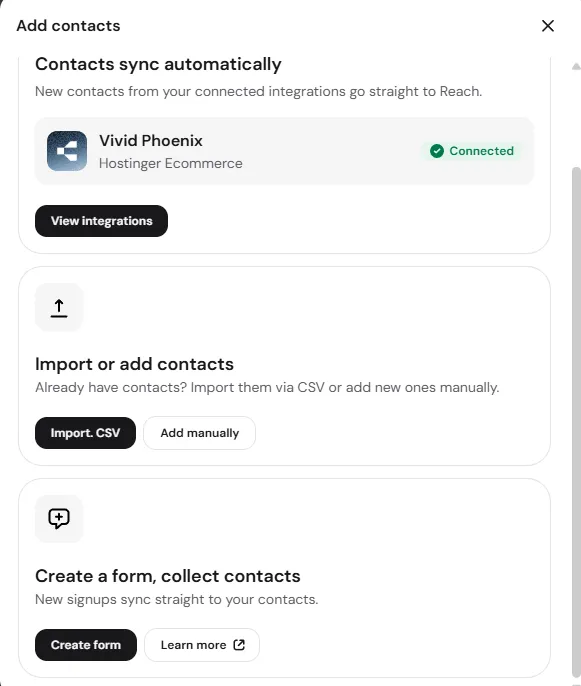
- 点击 Import contacts。
- 如果尚未添加任何联系人,该选项会在你点击 Add contacts 之后出现:
- 如果已存在联系人,请点击 Add contact 下拉菜单并选择 Upload .CSV。
- 如果尚未添加任何联系人,该选项会在你点击 Add contacts 之后出现:
- 从设备中选择文件,或将文件拖放到上传区域即可完成上传。
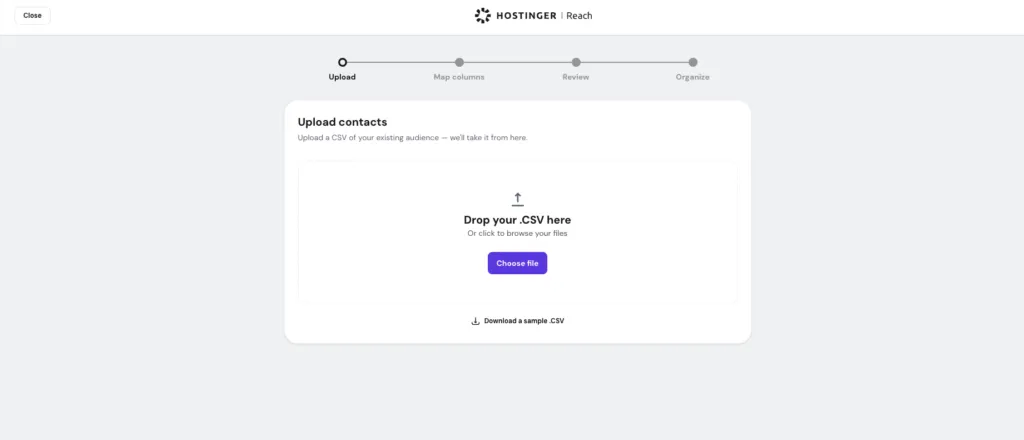
你也可以在这一步下载 CSV 模板,在上传前用它来准备数据。
完成导入
上传文件后,请检查导入详情并进行以下配置:
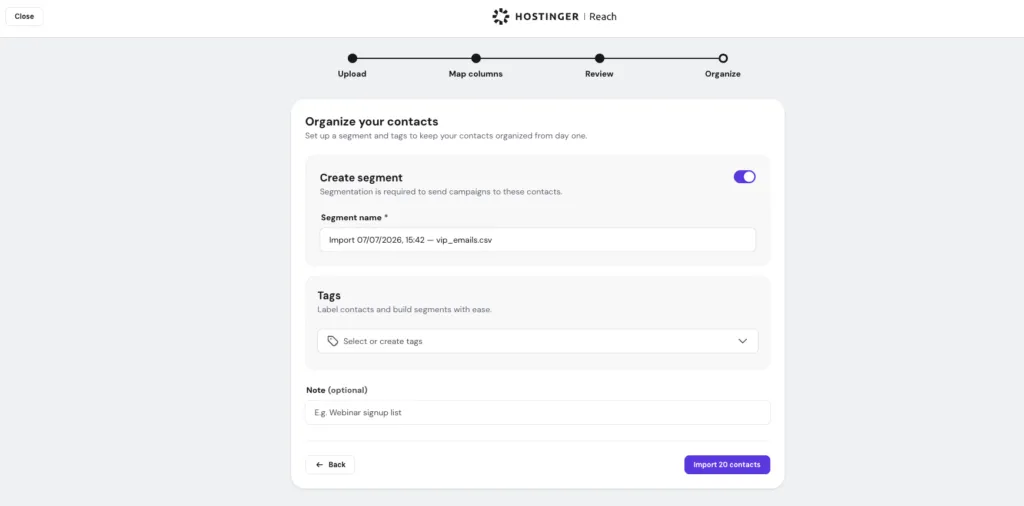
- 创建分组(Create segment):分组是发送营销活动所必需的。输入分组名称,或使用建议的名称。
- 标签(Tags):分组名称会自动应用为标签。如有需要,你可以添加更多标签。
- 备注(Note,可选):添加关于此次导入的任何内部信息。
- 点击 Import contacts 完成导入。
如需使用其他源文件,请点击 Upload different file 并重复上述流程。
常见导入问题排查
如果部分联系人无法导入,你可以在检查(Review)步骤中下载错误报告。我们建议查看这些问题后重新上传。
错误:不支持的文件类型
如果你尝试上传的文件类型不受支持,请按照以下步骤操作:
- 确保文件为
.csv格式,而非 Excel(.xlsx)格式。- 在 Excel 或 Google Sheets 中,使用「文件 → 下载/另存为 → CSV(逗号分隔值)」。
- 请勿上传压缩文件(
.zip)。 - 如果特殊字符导致问题,请使用标准 CSV 编码重新保存文件。
重复的电子邮箱地址
如果文件中存在重复的电子邮箱地址,你可以选择跳过它们,或用文件中的数据更新它们。如果发现任何重复项,你会在检查(Review)步骤中看到。
导入完成后,你的联系人将连同所设置的分组和标签一起显示在 Hostinger Reach 中,为你的下一次电子邮件营销活动做好准备。有关拓展受众的其他方法,请参阅 Hostinger Reach:如何添加联系人。
注意
- 在导入收件人数据之前,请确保已获得必要的许可和同意,以遵守反垃圾邮件法规。