
Hostinger SFTP 连接教程:使用 FileZilla 安全连接主机
在 Hostinger 中使用 SFTP 连接到你的主机,可通过端口 65002 上的加密 SSH 连接传输网站文件。SFTP 适用于 Premium 及更高级别的主机方案,这些方案包含 SSH 访问权限。你可以使用 FileZilla 通过快速连接(Quickconnect)或站点管理器(Site Manager)进行连接。
步骤 1 – 准备工作
首先,请确保:
步骤 2 – 连接
你可以按照以下任一选项轻松连接到 SFTP:
选项 1 – 直接访问(Direct Access)
打开 FileZilla,并在快速连接区域填写你从 SSH 访问(SSH Access) 部分获取的配置信息:
- 主机:SSH 访问部分中的 FTP IP
- 用户:FTP/SSH 用户名
- 端口:65002
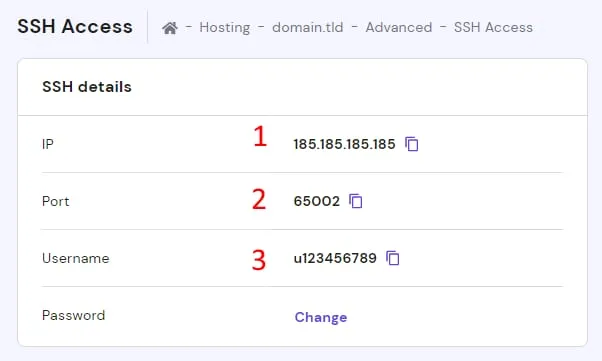
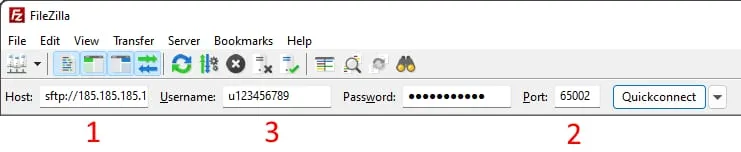
点击快速连接(Quickconnect)——即可连接到 FTP 服务器。
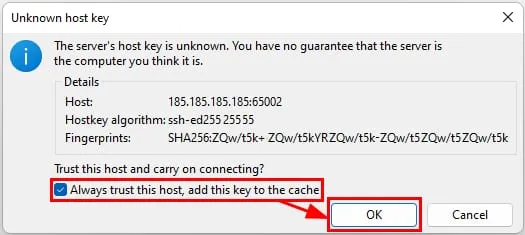
如果出现“未知主机密钥”(Unknown host key)提示,请勾选“始终信任此主机”(Always trust this host)并点击“确定”(OK):
选项 2 – 站点管理器(Site Manager)
与直接访问不同,使用站点管理器时,你可以保存之前的连接信息,还可以更改加密类型。
在 FileZilla 中打开站点管理器:

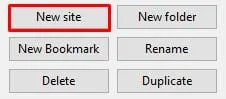
点击新建站点(New Site):
选择 SFTP 连接:
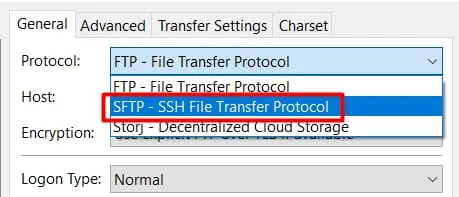
填写你从 SSH 访问或**远程访问(Remote Access)**部分获取的配置信息:
- 协议:SFTP – SSH File Transfer Protocol
- 主机:FTP 账户(FTP Accounts)部分中的 FTP IP(例如 185.185.185.185)
- 端口:65002
- 登录类型:常规(Normal)
- 用户:FTP/SSH 用户名
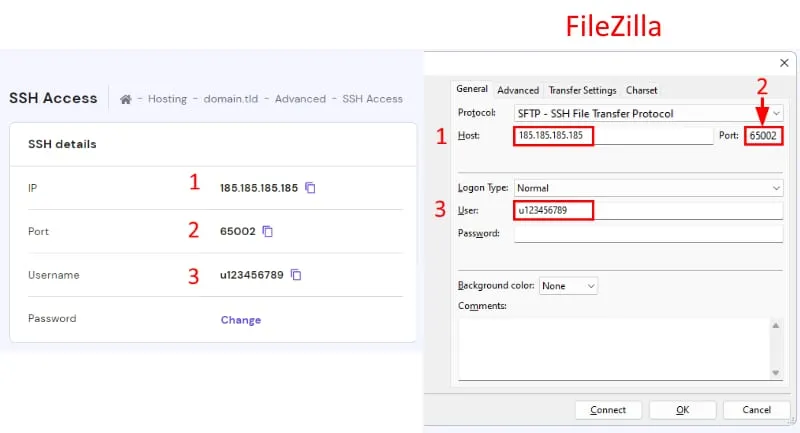
点击连接(Connect)——即可连接到服务器。
你的 FileZilla 连接现在使用的是 SFTP,因此你的网站文件将通过端口 65002 上的加密连接进行传输。
注意事项
- SFTP/SSH 密码与主域名的 FTP 密码相同。如果你不确定具体密码,可以**为 FTP 和 SSH 设置新密码,或创建仅用于 SSH 的密码**
- 如需改用端口 21 上的标准 FTP 连接,请参阅如何在 Hostinger 中使用 FTP 连接到你的主机。
- 如果你使用的是 Agency 主机(Agency Hosting),请参阅如何在 Hostinger 中使用 SFTP 连接到你的主机方案,因为 SFTP 是从**远程访问(Remote Access)**页面启用的。