
Hostinger 备份下载教程:文件、数据库与 WordPress 网站备份获取方法
在 Hostinger,你可以通过网站控制面板中的“备份”页面下载备份,将文件和数据库的副本保存到本地设备上。你可以将所有文件下载为 .tar.gz 压缩包,将数据库下载为 .sql.gz 文件,或将单个 WordPress 网站的备份通过邮件链接的方式下载。网站主机和云主机方案均包含每周自动备份,Business 及更高级别的方案还包含每日备份。
使用 Hostinger AI Builder 创建的网站不支持下载备份。
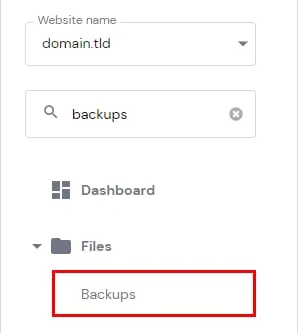
要下载备份,请前往 Websites → Dashboard(控制面板),在侧边栏中搜索 Backups(备份) 并点击。在那里,你可以找到下载文件或数据库的选项:
下载文件
要下载文件,请前往 Restore and download(恢复与下载),然后选择 Files backups(文件备份):
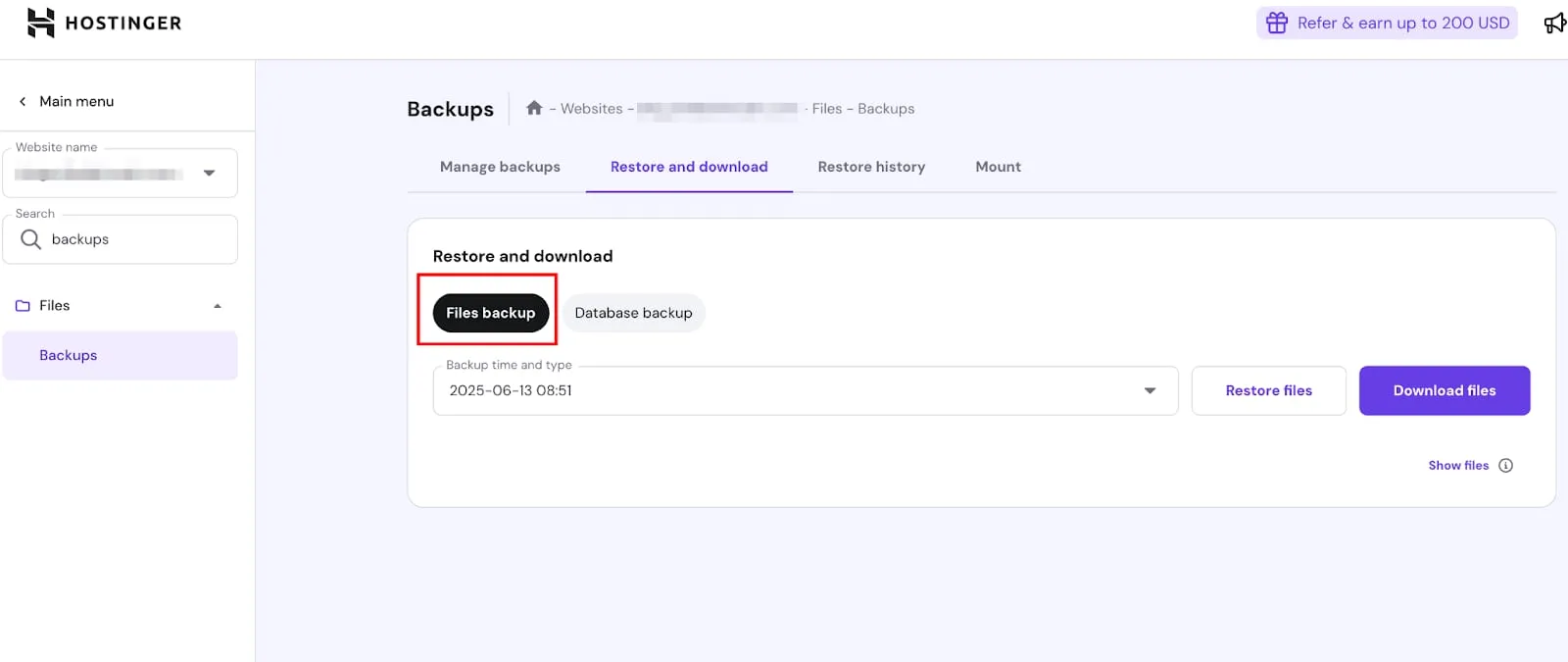
下拉菜单中会显示按日期排列的所有可用备份的完整列表。时间表示备份创建的时间,以你所在的本地时区为准。
从这些选项中选择所需的备份日期,然后点击 Download files(下载文件):
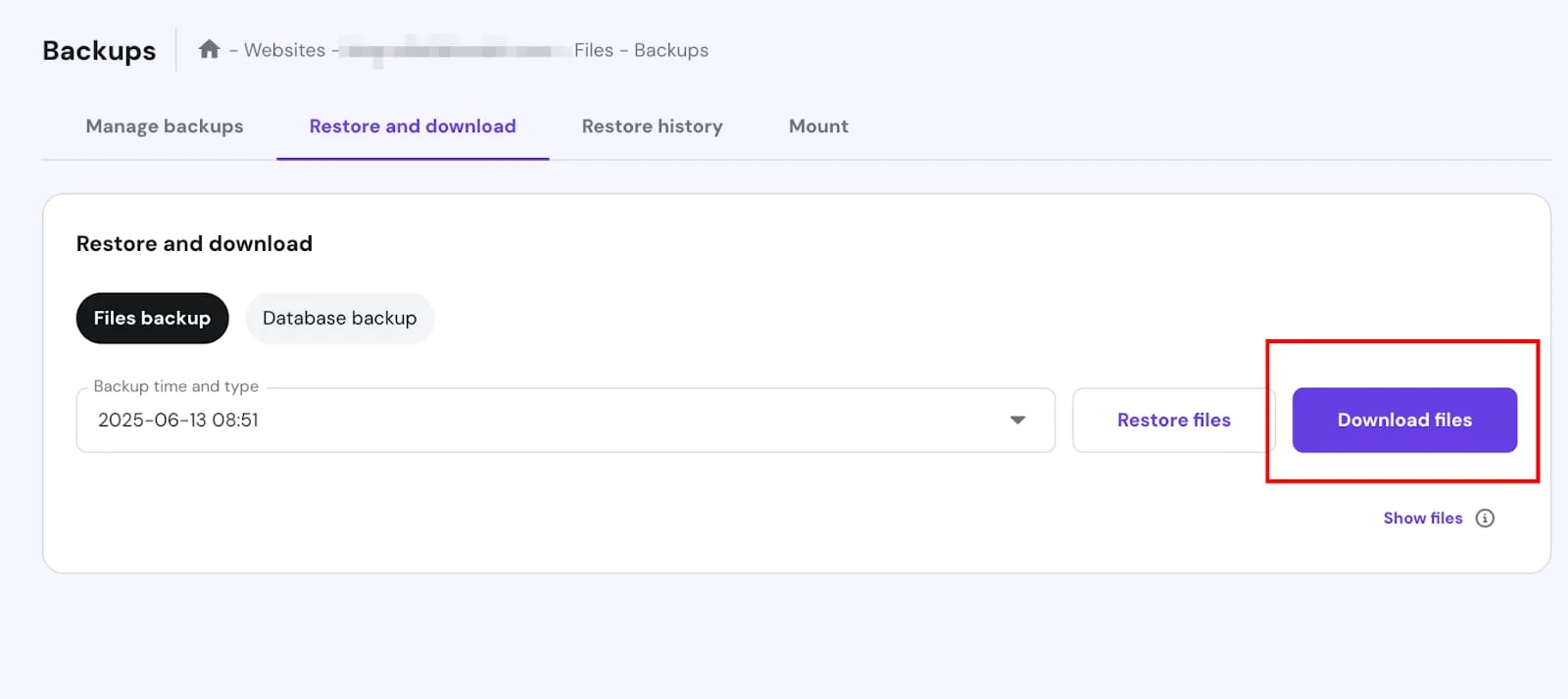
点击 Download files 后,系统会通知你备份准备工作已开始。所需时间取决于备份的大小。你可以在 Restore and Download(恢复与下载) 标签页中监控进度。
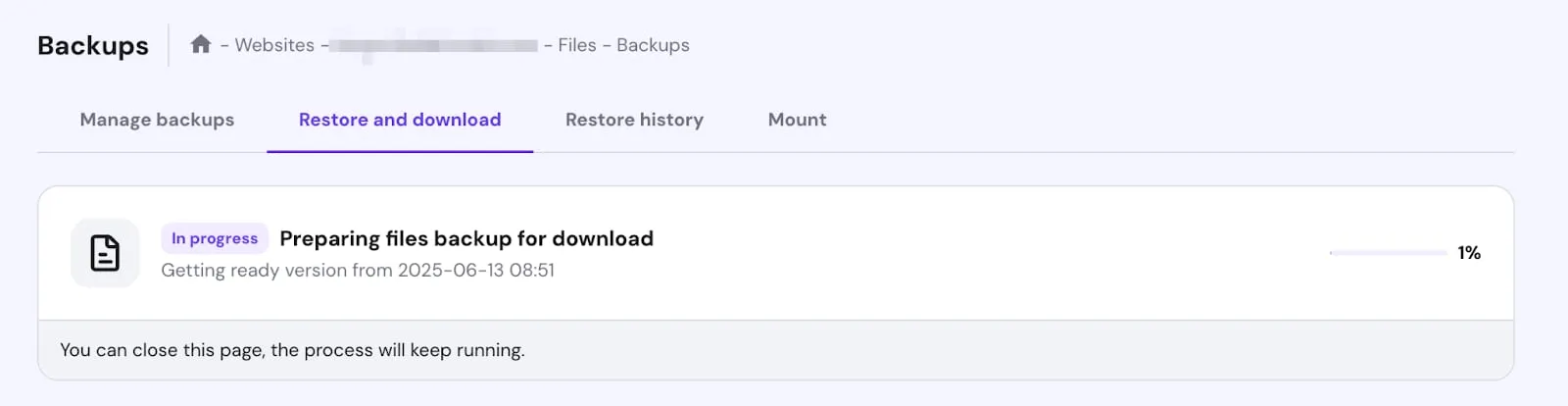
准备完成后,会出现下载选项。点击 Download(下载):
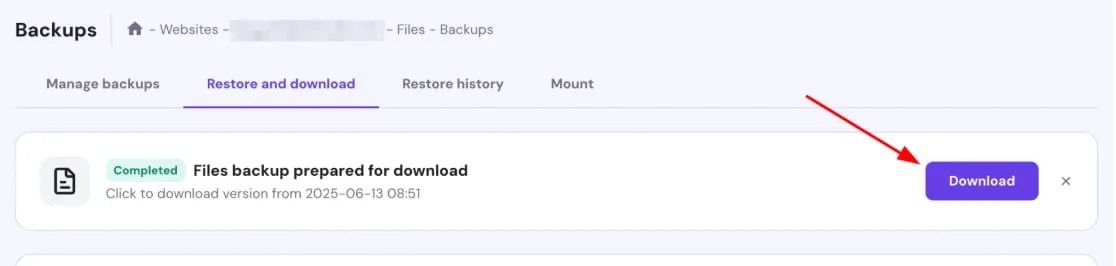
下载的压缩包格式为 .tar.gz。
下载数据库
要下载数据库,请选择 Database backups(数据库备份):
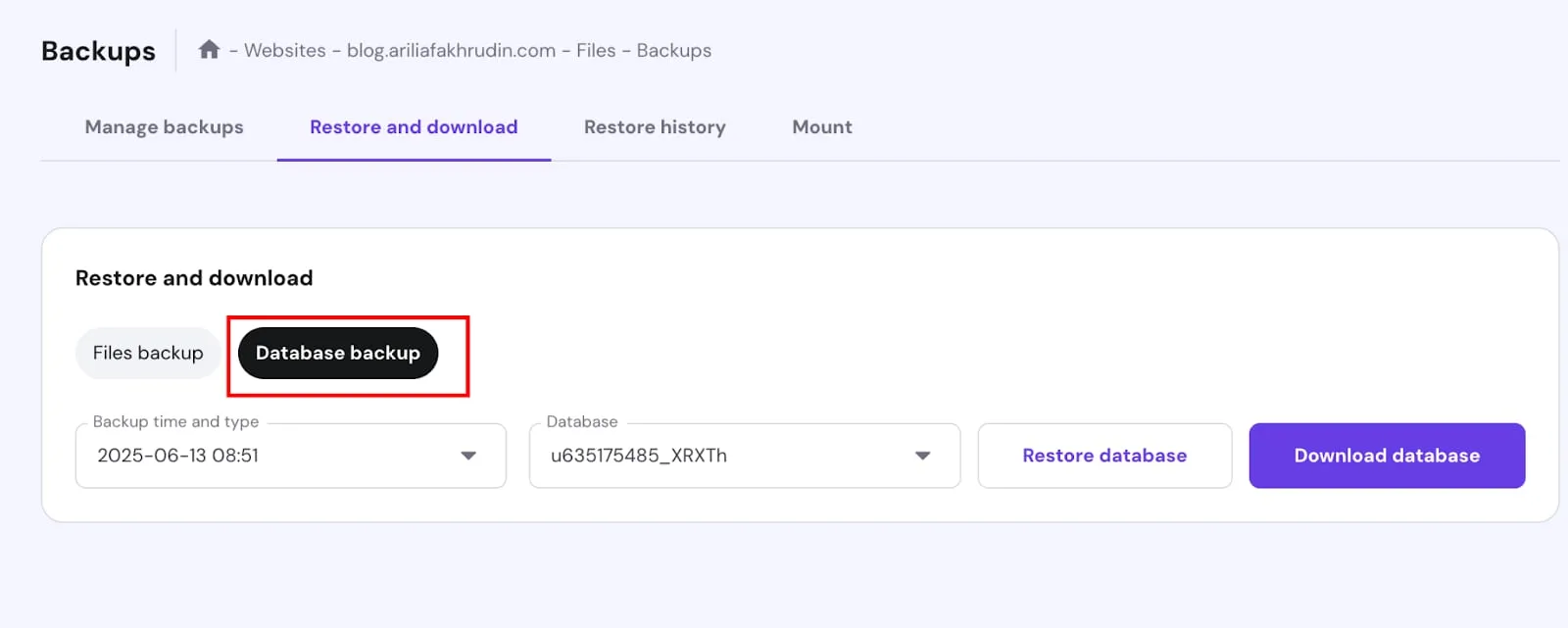
下拉菜单中会显示所有已备份数据库的列表。如果你不确定哪个数据库对应哪个网站,可以查看该网站的配置文件。
从列表中选择日期和数据库,然后点击 Download database(下载数据库):
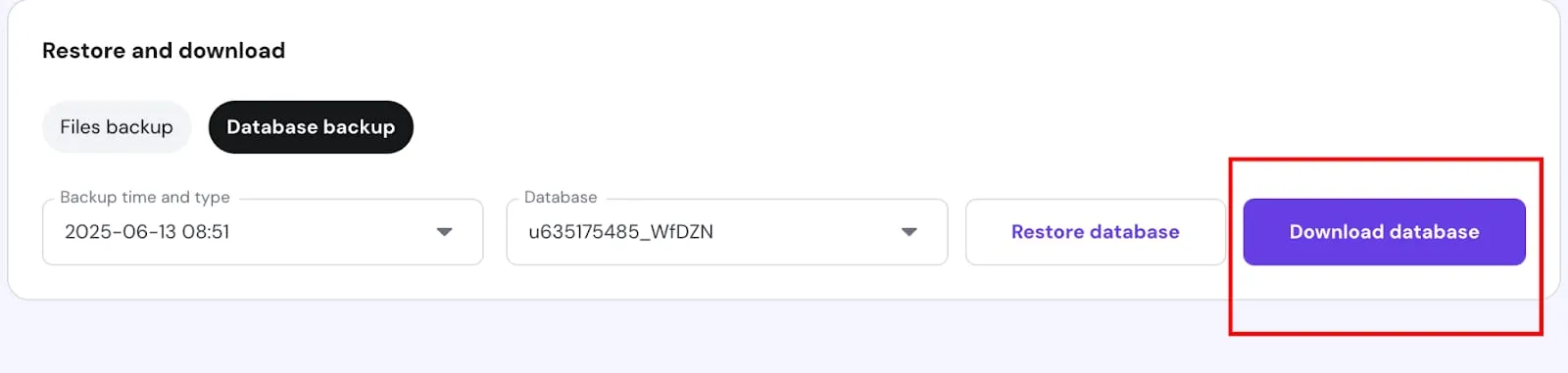
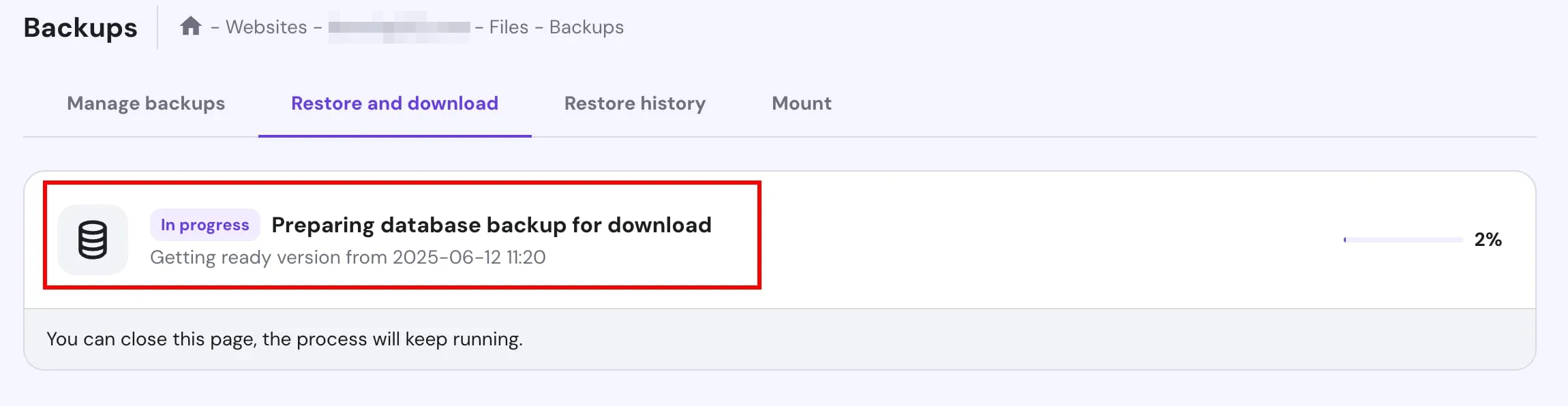
点击 Download database 后,系统会通知你备份准备工作已开始。所需时间取决于备份的大小。你可以在 Restore and Download(恢复与下载) 标签页中监控进度:
准备完成后,点击 Download:
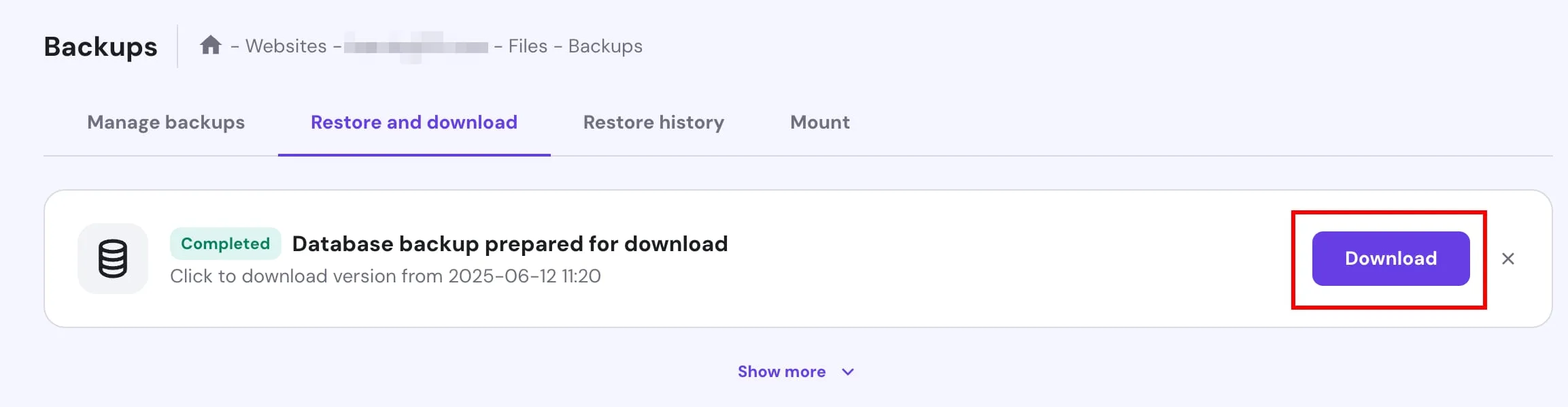
下载的数据库将采用压缩的 .sql.gz 格式。
现在你已将文件和数据库下载到本地设备,可以安全地存储它们,并在需要时随时取用。
下载特定文件
Hostinger 控制面板中的文件备份功能会自动下载主机方案内的所有文件。如果你只需要特定文件,例如某个网站的文件,可以使用文件管理器或 FTP 进行下载。你还可以通过 SSH 下载特定网站的备份。
如果你的网站使用 WordPress,可以为特定网站生成备份。备份链接将直接发送到你的邮箱。生成的备份将包含:
- 网站文件
- 数据库
如果你通过共享访问(Shared Access)管理此账户,请注意备份下载链接会发送到账户所有者的注册邮箱。你不会直接收到该链接。请联系账户所有者,从其收件箱中获取备份文件。
为特定 WordPress 网站下载备份
前往 Websites → Dashboard(控制面板),在侧边栏中搜索 Backups(备份)
要下载你的网站备份,请选择 Restore and download(恢复与下载) – Website backup(网站备份):
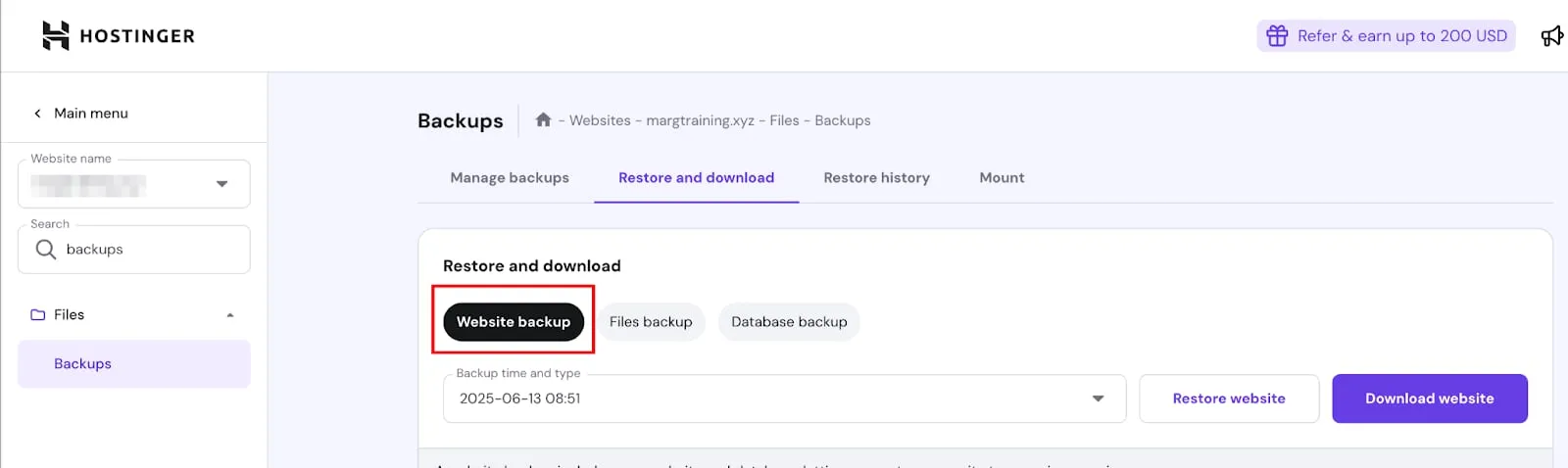
下拉菜单中会显示按日期排列的所有可用备份的完整列表。时间表示备份创建的时间,以你所在的本地时区为准。
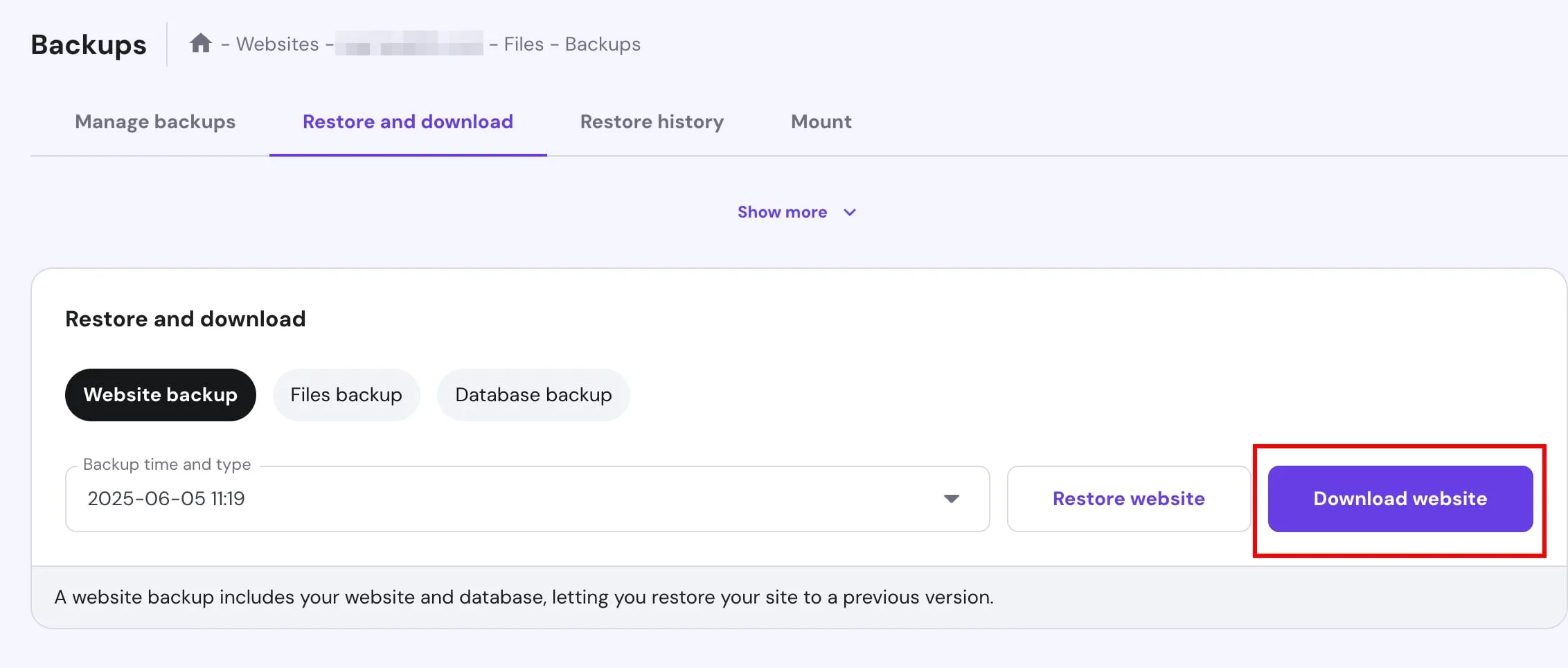
从这些选项中选择所需的备份日期,然后点击 Download website(下载网站):
稍等片刻,会出现新的提示信息。点击 Send link to email(发送链接到邮箱):
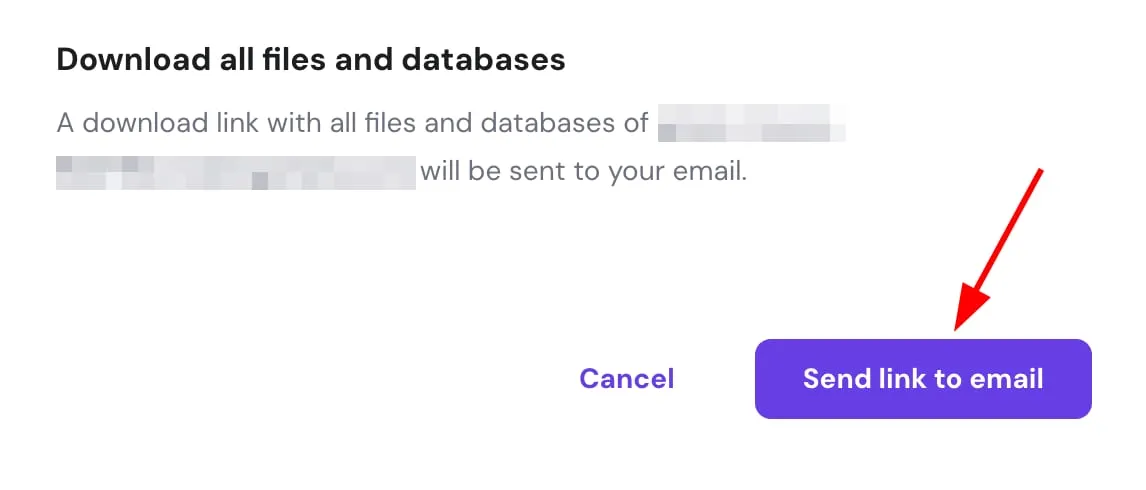
文件和数据库的备份链接将直接发送到你的邮箱。
注意事项