
Hostinger WordPress 概览管理主题和插件教程
WordPress 概览 中的 安全(Security) 选项让你无需访问 WordPress 管理后台,即可管理 WordPress 版本、主题和插件。它还提供重要的安全信息,帮助你确保网站始终安全并保持最新状态。
你可以打开 网站 → 控制面板,在左侧边栏搜索 安全 并点击它来进入该页面:
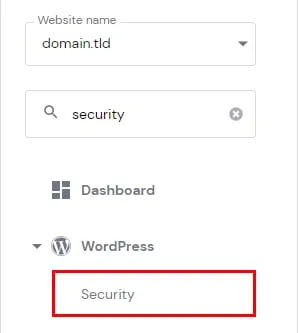
页面会显示三个包含信息和管理选项的部分。
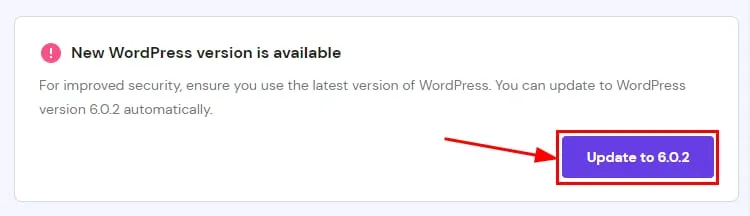
WordPress 版本
如果你使用的是最新版本的 WordPress,它会带有绿色对勾标记。如果你的核心文件需要更新,你可以一键完成更新:
已安装的主题
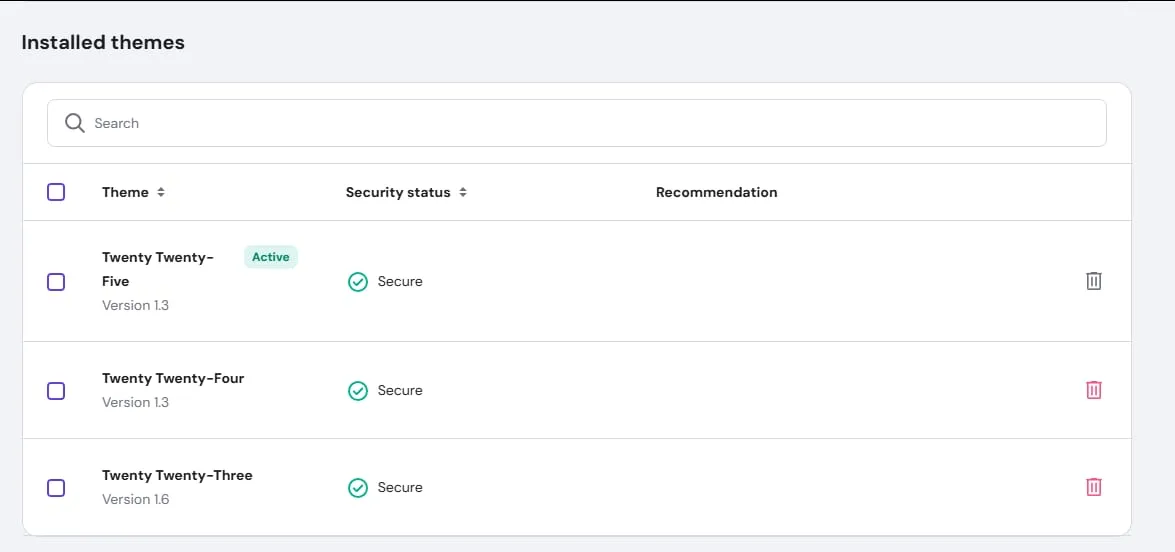
向下滚动,你会看到网站上已安装的所有主题列表。在这里,你可以查看哪些主题处于激活状态,以及它们是否安全:
以下教程《如何安装 WordPress 主题:3 种方法》介绍了如何安装 WordPress 主题。
已安装的插件
在已安装主题表格之后,你会看到已安装的插件:
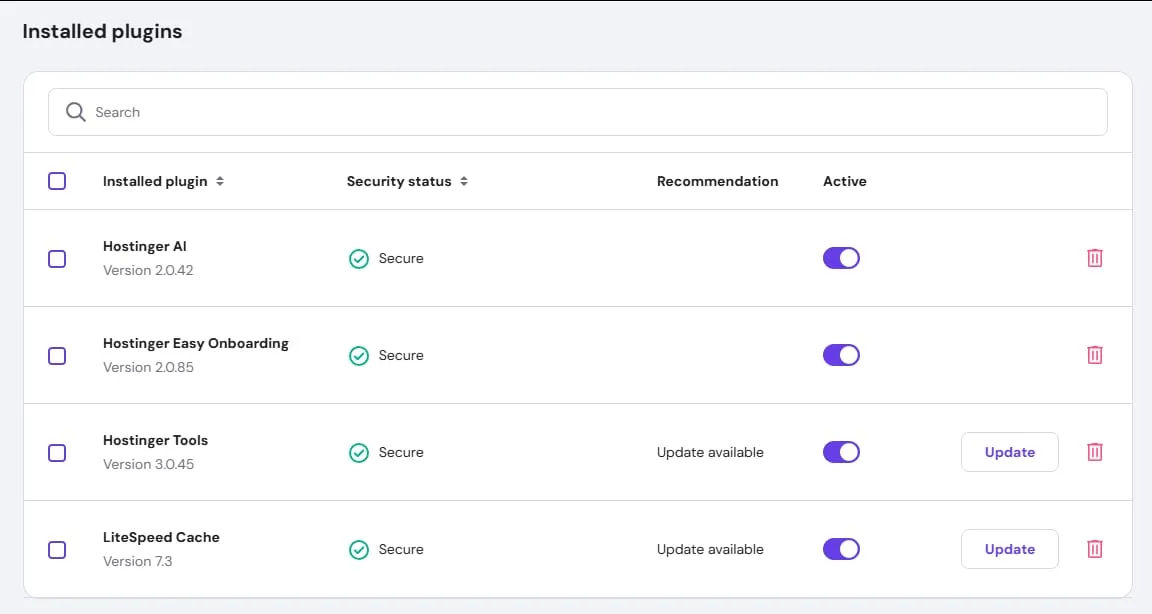
- 已安装插件 – 插件的名称。
- 安全 – 显示主题/插件是否安全,或者 Patchstack 是否检测到漏洞。
- 建议 – 通过对插件或主题采取操作来提升网站安全性的建议。
- 激活开关 – 轻松启用或禁用插件,无需访问 WordPress 管理后台。
- 更新 – 轻松更新主题或插件。
- 垃圾桶 – 当你需要删除主题或插件时使用。
有关如何安装 WordPress 插件的信息,请查看此教程:《如何安装 WordPress 插件》。
如果你想在插件上测试任何更改,并且你的主机方案是 Web Business 或更高版本,你可以创建一个测试环境 💡
Patchstack 推广
在安全页面底部,你会看到一个来自 Patchstack 的横幅。Patchstack 是为上述安全状态提供支持的漏洞数据库。该横幅链接到 Patchstack 面向 WordPress 的托管安全服务,它在 Hostinger 内置的漏洞监控基础上增加了虚拟补丁功能。
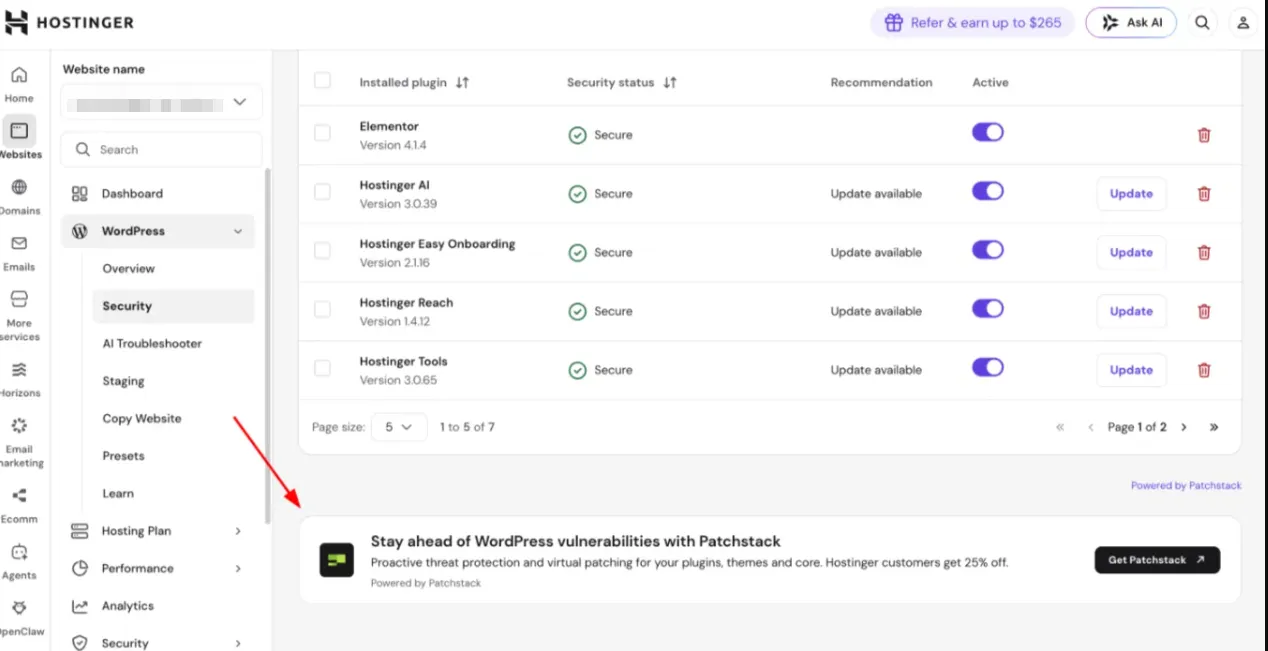
Hostinger 已经在使用 Patchstack 的漏洞数据库来支持智能自动更新和漏洞警报。这里推广的服务是 Patchstack 自有平台上的一项独立的、完全托管的订阅服务。
如果在你的某个网站上检测到存在漏洞的插件或主题,Hostinger 会发送一封电子邮件,其中列出了受影响的网站以及需要更新的插件或主题。邮件中包含一个前往 Hostinger 控制面板按钮,可直接带你进入上述安全部分,方便你查看并应用建议的更新。
注意
- 处于停用状态的网站也可能受到漏洞影响。某个网站上的漏洞可能会使同一主机方案下的其他网站面临风险,即使该网站并未投入使用。