
Hostinger LiteSpeed 缓存清理教程
什么是 LiteSpeed Cache?
LiteSpeed Cache 是一款 WordPress 缓存插件,旨在通过缓存静态页面和文章来提升网站的性能和速度,从而缩短加载时间并减轻服务器压力。
你可以通过以下视频教程了解更多信息:
缓存通常是有益的,但它可能导致网站的更改无法立即显示,这在网站开发过程中可能是个问题。如果你想立即看到最新更改,以下是清除 LiteSpeed 缓存的几种方法:
使用 LiteSpeed Cache 插件
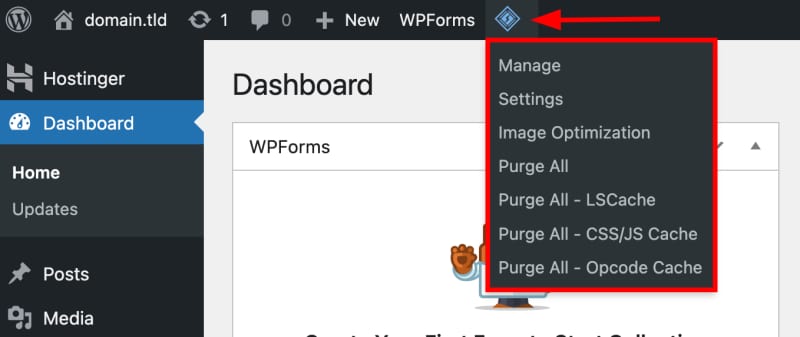
清除缓存最简单的方法是使用 LiteSpeed Cache 工具。你可以在 WordPress 管理面板顶部找到该选项。将鼠标悬停在 LiteSpeed Cache 图标上,即可**清除全部(Purge All)**缓存或特定的缓存:

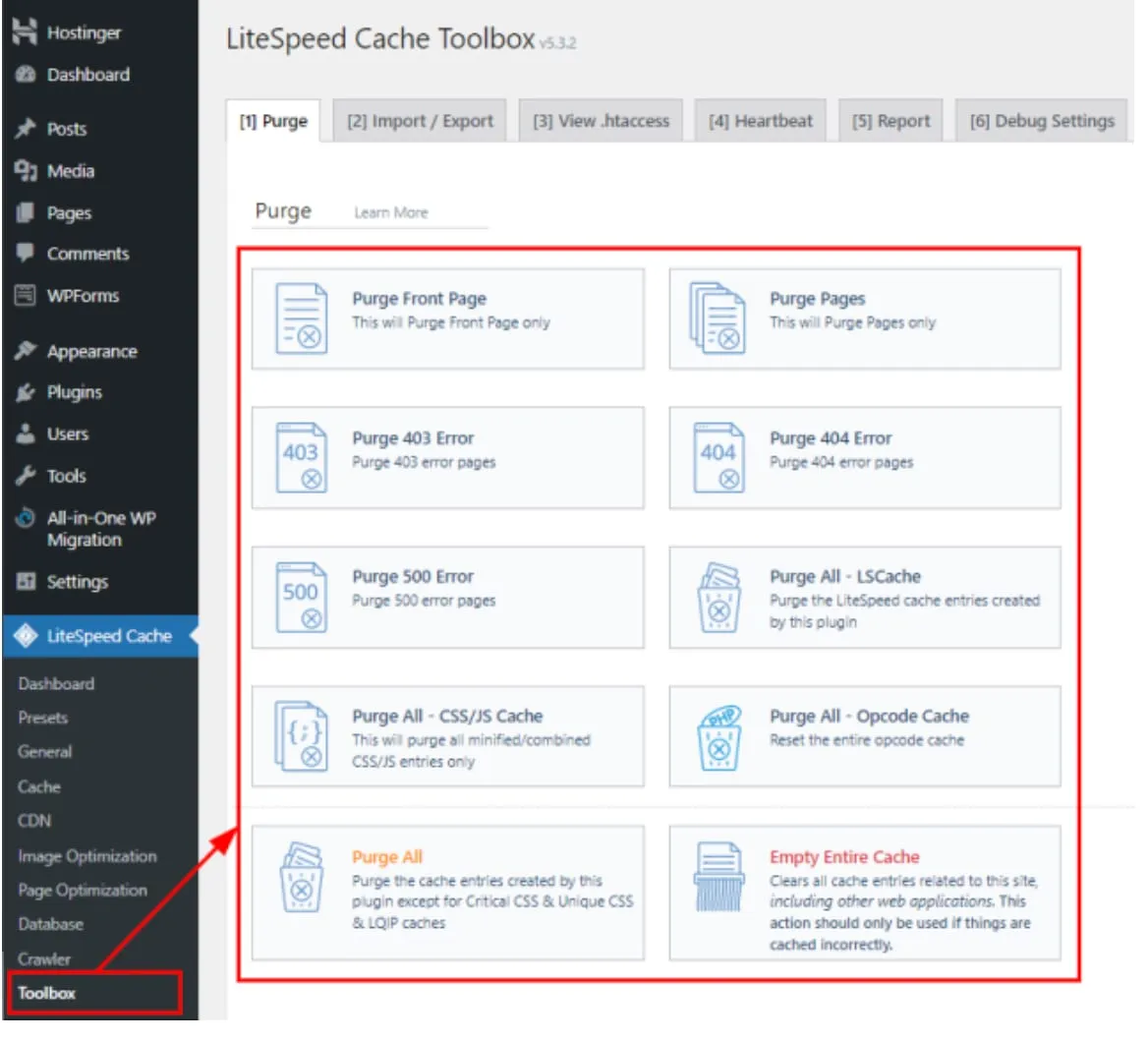
你也可以在左侧的 LiteSpeed Cache → Toolbox(工具箱)中找到这些选项:

设置定时清除时间
LiteSpeed Cache 插件允许你安排清除时间。进入 LiteSpeed Cache → Cache,打开 Purge(清除)标签页:

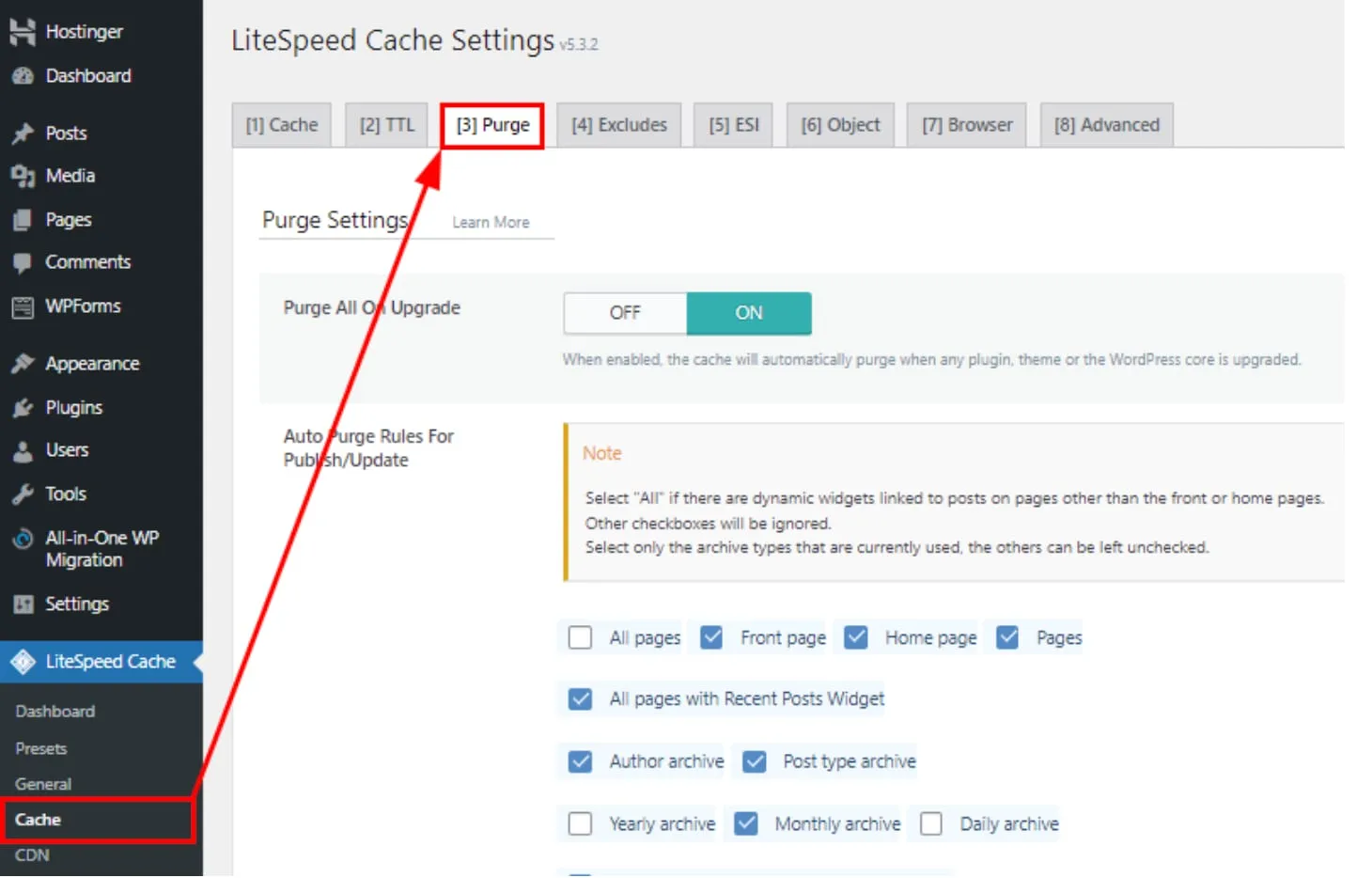
向下滚动找到 Scheduled Purge Time(定时清除时间)部分,选择自动清除缓存的首选时间:


最后,保存更改即可。
手动清除 LiteSpeed 缓存
要手动清除缓存,请打开网站的**文件管理器**,进入 public_html 文件夹,找到 .htaccess 文件。双击打开它:

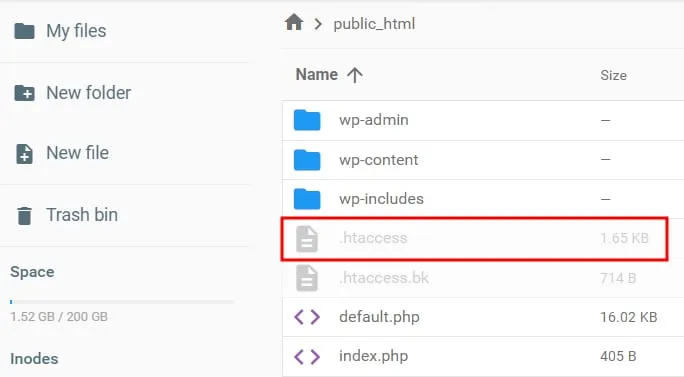
从文件中删除以下几行:

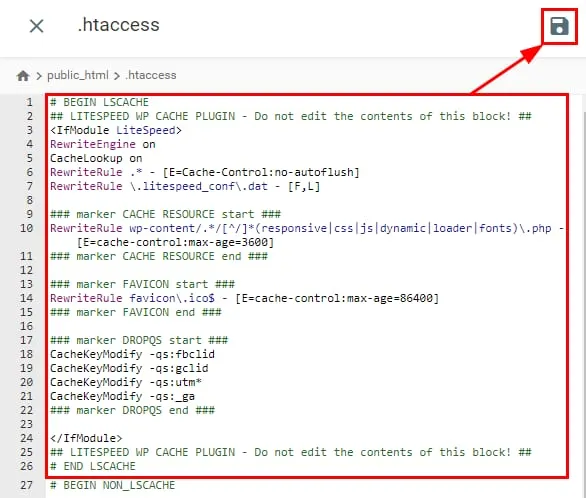
最后,保存更改,缓存就会被清除。
注意
- 在 cPanel 中的操作流程相同,只是文件管理器的外观有所不同。了解更多:如何使用 cPanel 文件管理器
通过 SSH 清除 LiteSpeed 缓存
你还可以**通过 SSH**清除 LiteSpeed 缓存。连接 SSH 后,进入 WordPress 文件夹。默认路径为 domains/your-domain-name.tld/public_html,你可以使用以下命令进入该文件夹:
cd domains/your-domain-name.tld/public_html
要清除缓存,请使用以下命令:
wp cache flushwp litespeed-purge all运行结果如下:

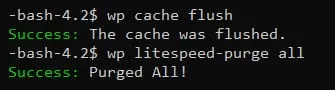
缓存已成功清除!