
Hostinger 部署 Codex 构建应用教程
Hostinger 上的 Codex 托管让你可以将使用 Codex 构建的应用部署到托管式基础设施上,实现自动构建,无需手动配置服务器。Hostinger 在商业版(Business)和云主机方案上支持 Codex 应用,并可从项目的 package.json 中自动检测 React、Vite、Express.js 和 Next.js 等框架。
你可以通过 GitHub 仓库或上传 .zip 文件来部署 Codex 项目。Codex 应用上线后,你可以直接在 Hostinger 控制面板中管理日志、环境变量、重启、数据库连接和依赖漏洞。
观看以下端到端操作演示,了解如何使用 Codex 构建应用并通过 GitHub 将其部署到 Hostinger:
哪些 Hostinger 方案支持 Codex 应用?
Codex 托管可在以下 Hostinger 方案中使用:
- 商业版虚拟主机(Business web hosting)
- Cloud Startup
- Cloud Professional
- Cloud Enterprise
如果你使用的是其他方案,可以通过 Hostinger 控制面板升级主机方案以使用 Codex 托管。
云服务器(VPS)托管也支持 Codex 应用,但需要通过命令行界面手动配置。
你需要准备什么
- 商业版主机方案或云主机方案(Cloud Startup、Cloud Professional 或 Cloud Enterprise)
- 一个使用受支持框架构建的 Codex 应用
- 一个 GitHub 仓库或压缩的项目文件(.zip)
Codex 应用支持的框架
Codex 托管支持 Codex 常见输出的 Node.js 框架,Hostinger 会从项目的 package.json 中自动检测框架并为你配置构建。你的 Codex 应用必须使用以下框架之一:
前端框架:
- React
- Vue.js
- Angular
- Vite
- Parcel
- Preact
- Next.js
- Nuxt.js
- Astro
- Svelte
- SvelteKit
后端框架:
- Next.js
- Express.js
- NestJS
- Nuxt.js
- Fastify
- Astro
- SvelteKit
支持的 Node.js 版本: 18.x、20.x、22.x、24.x
如果 Hostinger 无法自动检测你的框架,它会分配“其他”(Other)类型。你也可以在设置过程中从框架下拉菜单中手动选择“其他”。
通过 GitHub 仓库部署 Codex 应用
连接 GitHub 仓库是在 Hostinger 上部署 Codex 应用最快的方式。完成初始连接后,向关联分支推送代码会自动触发重新部署。
步骤 1 – 进入 Node.js 应用部分
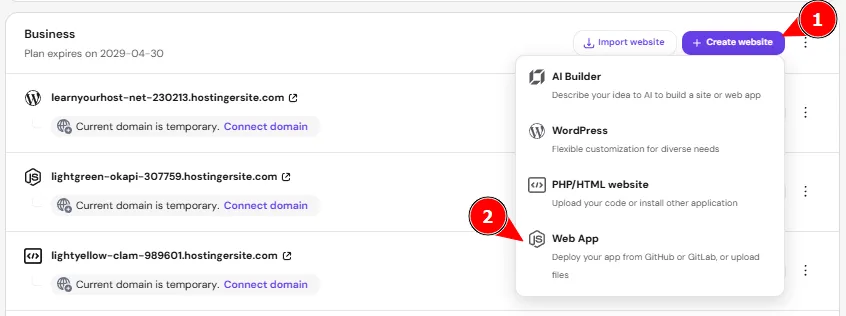
登录 Hostinger 控制面板,在侧边栏中导航到“网站”(Websites),然后点击 Create website。
步骤 2 – 选择 Node.js 应用
从可用选项中选择 Web App。
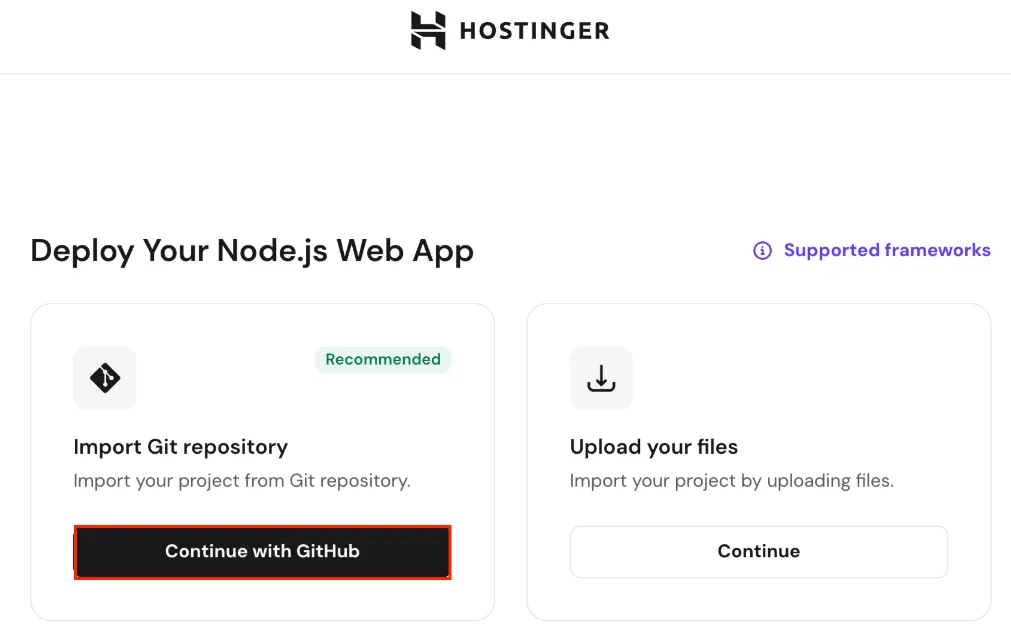
步骤 3 – 选择 GitHub 集成
在 Import Git repository 部分下,选择 Continue with Github:
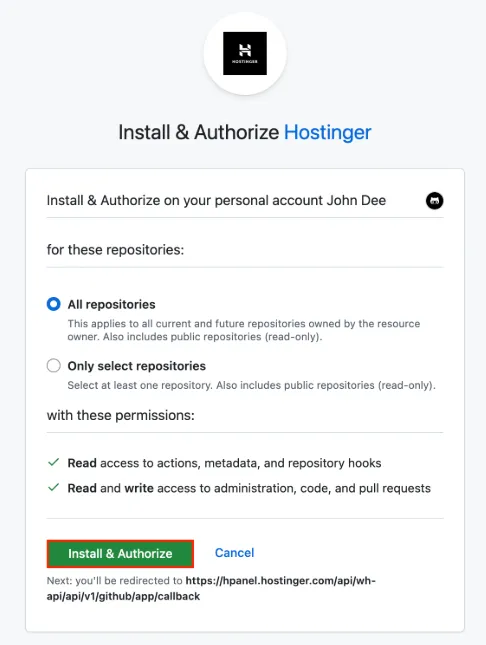
步骤 4 – 授权 GitHub 访问
你将被重定向到 GitHub。选择 All repositories,然后点击 Install & Authorize,允许 Hostinger 访问你的仓库:
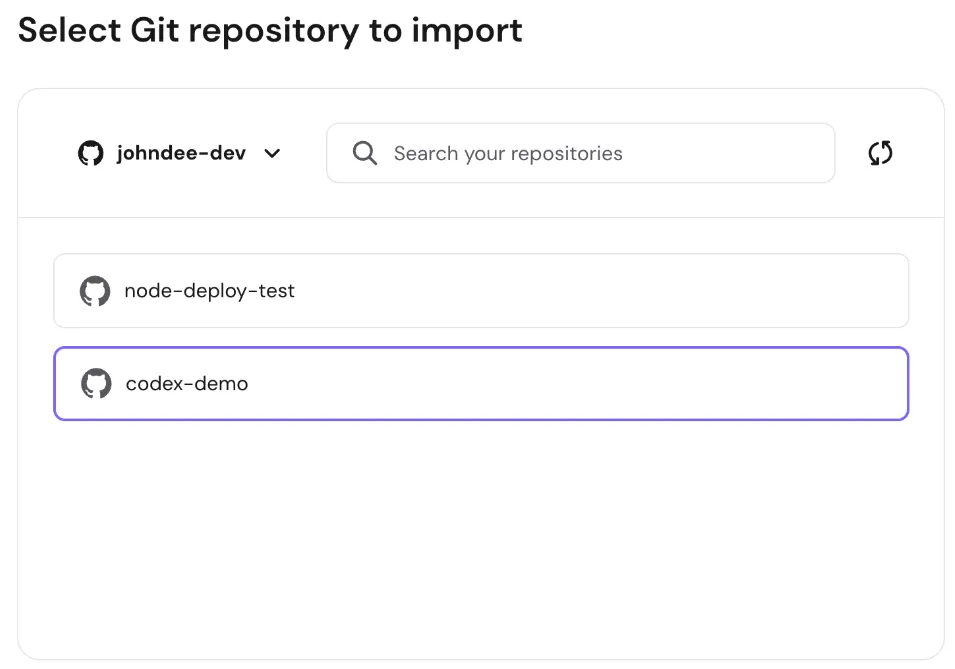
步骤 5 – 选择你的 Codex 仓库
选择包含你的 Codex 应用的仓库:
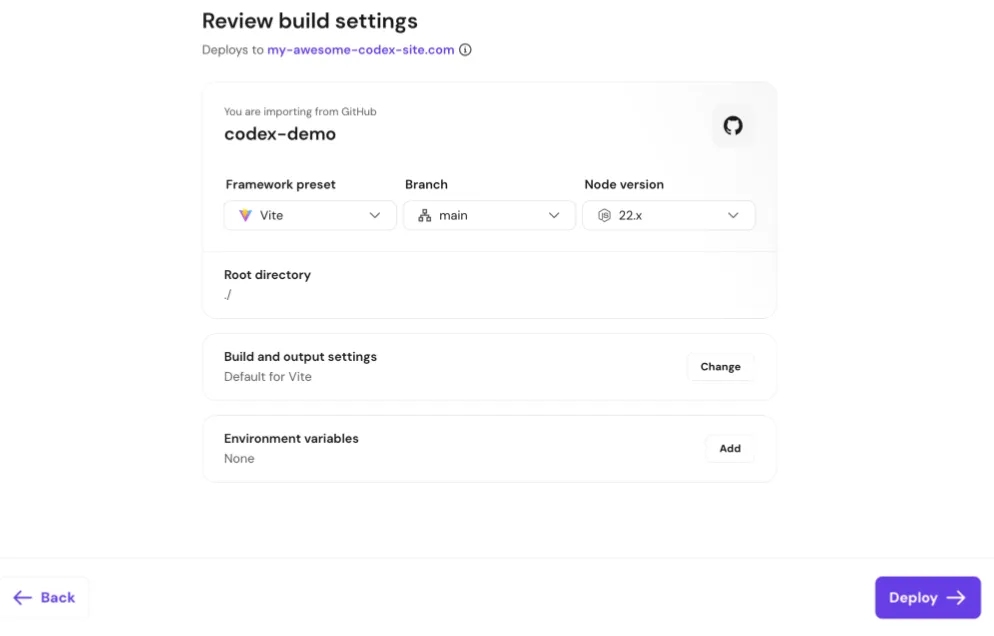
步骤 6 – 配置构建设置
系统会自动检测你的框架并推荐构建设置,如有需要你可以进行修改:
如果你的框架类型为“其他”(Other):
当选择 Other 时,Hostinger 的检测脚本会尽可能收集配置信息。某些构建和输出设置可能需要手动填写:
- 输出目录(Output directory)。应用构建文件生成的文件夹。常见值:dist、build、out 或 .next。
- 入口文件(Entry file)。启动应用程序的主文件(例如 index.js、server.js)。仅在应用程序需要时才必填。
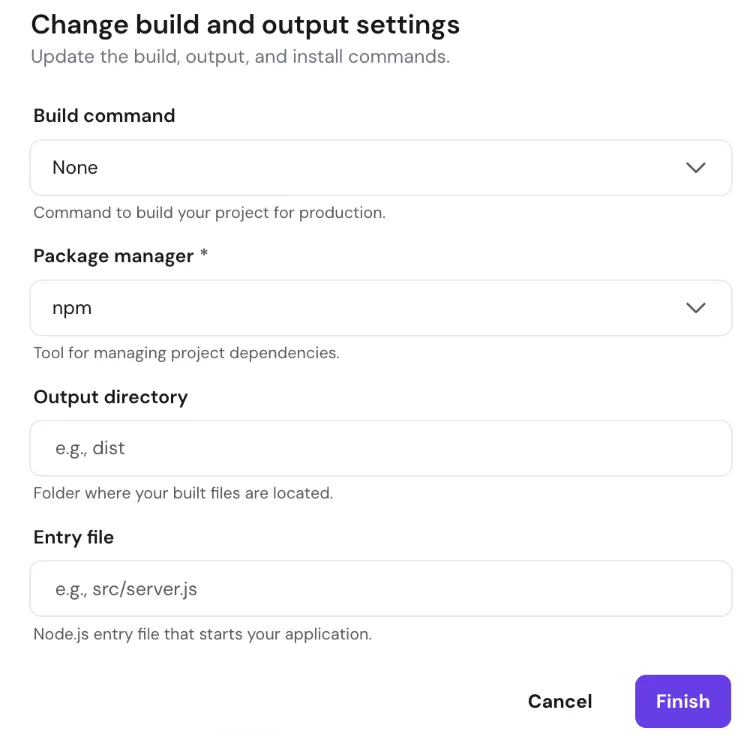
如果不确定这些值,请查看项目的 package.json 或构建配置文件。
步骤 7 – 部署你的 Codex 应用
点击 Deploy 开始构建你的应用程序:
你的 Codex 应用现已上线。部署完成后,你会看到已构建站点的预览截图,在访问你的 URL 之前直观地确认部署是否成功:
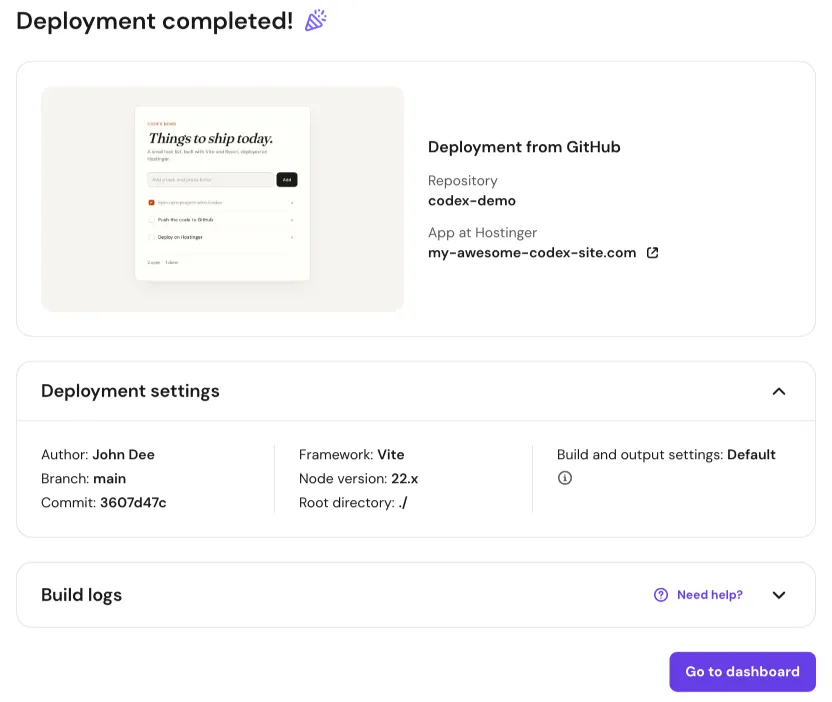
一个主机方案一次只能连接一个 GitHub 账户。该主机方案中的所有 Codex 应用都使用同一个 GitHub 账户。
通过上传文件部署 Codex 应用
如果你不想连接 GitHub 仓库,可以通过将压缩的项目文件直接上传到 Hostinger 来部署 Codex 应用。该流程与 GitHub 部署的工作方式相同,Hostinger 会检测你的框架并处理构建。
步骤 1 – 进入 Node.js 应用部分
登录 Hostinger 控制面板,导航到 Websites,然后点击 Create website。
步骤 2 – 选择 Node.js 应用
从选项中选择 Web App。
步骤 3 – 选择文件上传
在 Upload your website files 选项下选择 Continue:
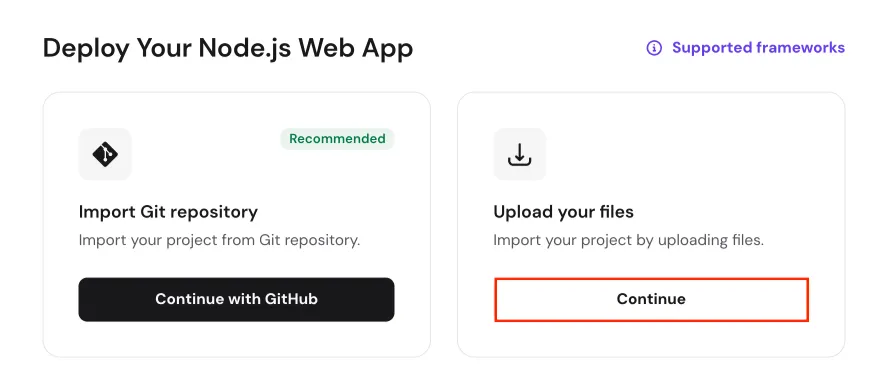
步骤 4 – 上传你的 Codex 项目
上传包含你的 Codex 应用的压缩文件(.zip)。
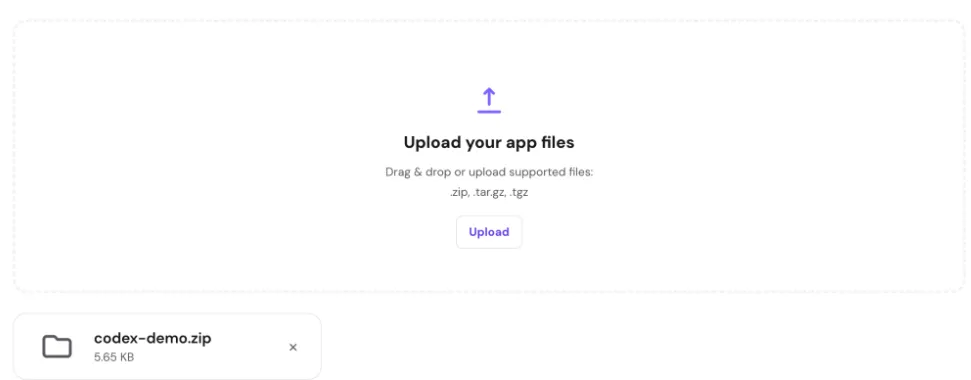
你上传的 ZIP 文件会自动保存。在之后的重新部署中,它会在 Source files → Use previous files(使用之前的文件)下预先选中,因此除非你的应用内容发生变化,否则无需重新上传。
步骤 5 – 配置构建设置
确认或编辑自动检测到的构建设置。
如果你的框架类型为“其他”(Other):
当选择 Other 时,Hostinger 的检测脚本会尽可能收集配置信息。某些设置可能需要手动填写:
- 输出目录(Output directory)。应用构建文件生成的文件夹。常见值:dist、build、out 或 .next。
- 入口文件(Entry file)。启动应用程序的主文件(例如 index.js、server.js)。仅在应用程序需要时才必填。
如果不确定这些值,请查看项目的 package.json 或构建配置文件。
步骤 6 – 部署你的 Codex 应用
点击 Deploy 以构建并启动你的 Codex 应用。
你的 Codex 应用现已可以使用。部署完成后,你会看到已构建站点的预览截图,直观地确认部署是否成功。
管理已部署的 Codex 应用
Hostinger 控制面板中的 Node.js 网站控制面板提供了管理在线 Codex 应用所需的一切功能。在单一界面中,你可以监控部署状态、跳转到环境变量、查看资源图表以及重启服务器端应用:
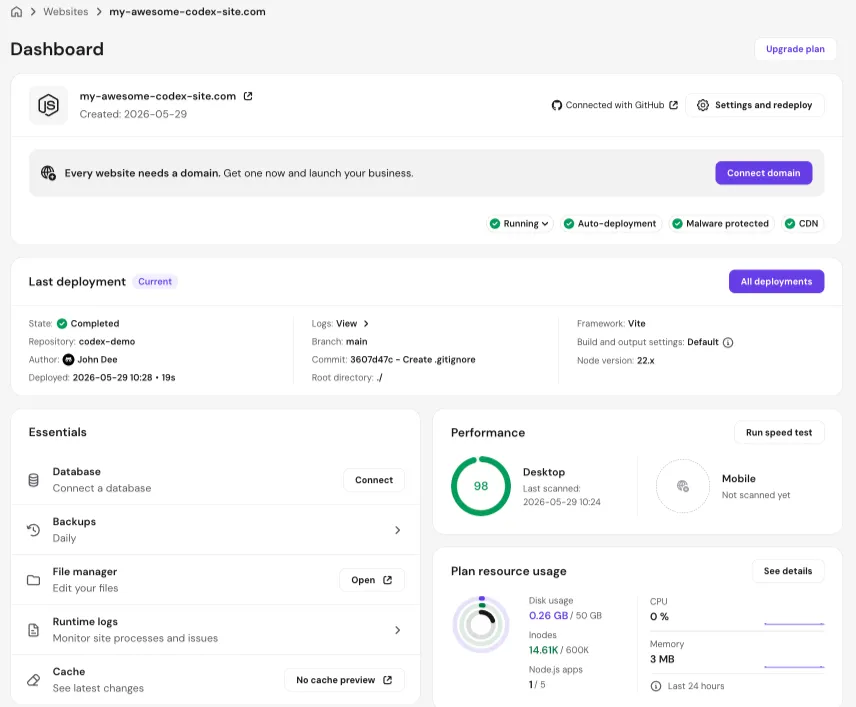
1. GitHub 仓库快速链接
如果你的 Codex 应用是通过 GitHub 部署的,控制面板会显示指向已连接仓库的直接链接。点击它即可在新标签页中打开该仓库,无需离开 Hostinger 控制面板就能查看代码、分支或最近的提交。
2. 最近部署详情
控制面板会显示有关你最近一次部署的详细信息,包括:
- 部署状态(成功或失败)
- 最近一次部署的时间戳
- 查看完整部署日志的快速链接
这样你就无需导航到“部署”(Deployments)部分去检查最新构建状态。
3. 关键功能快速链接
快速导航链接可让你直接跳转到:
- 部署(Deployments)
- 环境变量(Environment Variables)
- 设置与重新部署(Settings & Redeploy)
- 文件管理器(File Manager)
4. 资源使用图表
控制面板包含 CPU、RAM 和 I/O 的平均资源使用图表。这些图表可以让你直观地了解 Codex 应用如何消耗主机资源,而无需导航到完整的资源使用部分。
如果任何指标接近红色虚线(你方案的限额),请优化你的应用或升级你的方案。
5. 重启
对于服务器端 Codex 应用,当你点击“运行中”(Running)时,控制面板会显示一个重启按钮。你可以直接在 Hostinger 控制面板中使用它重启服务器进程,无需完整重建或重新部署。
重启选项仅适用于服务器端应用(例如 Express.js、Next.js、NestJS)。静态前端 Codex 应用(React、Vue、Angular、Vite)不会运行持久的服务器进程,因此没有此选项。
部署后的文件结构
对于生成后端构建文件的 Codex 应用(例如 Express.js、Next.js、Nuxt.js、NestJS),构建输出存储在 public_html 之外:
- 构建文件位置:/home/{username}/domains/{domain}/nodejs
- .htaccess 位置:/home/{username}/domains/{domain}/public_html/.htaccess. 自动创建,用于正确处理路由并提供内容。
如果你的 Codex 应用之前是将构建文件部署在 public_html 内,它们会在下次构建时自动移动。
注意
- 此更改仅适用于后端框架。仅前端的 Codex 应用(React、Vue、Angular)不受影响。
- 如果重新部署后遇到 403 错误,请检查 public_html 中的 .htaccess 文件是否正确路由到 nodejs 目录。重新部署应用程序会重新生成该文件。
数据库连接向导
Node.js 控制面板包含一个数据库连接向导,可帮助你将 Codex 应用连接到外部数据库。
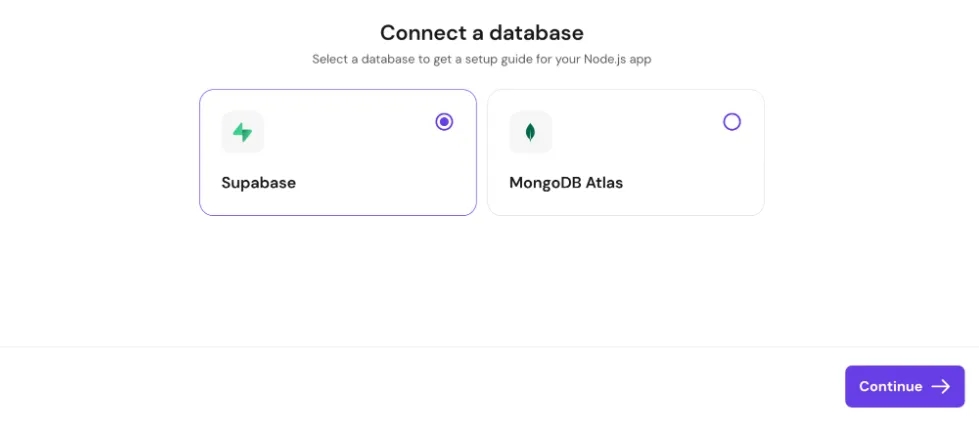
支持的提供商:
- Supabase
- MongoDB Atlas
工作原理:
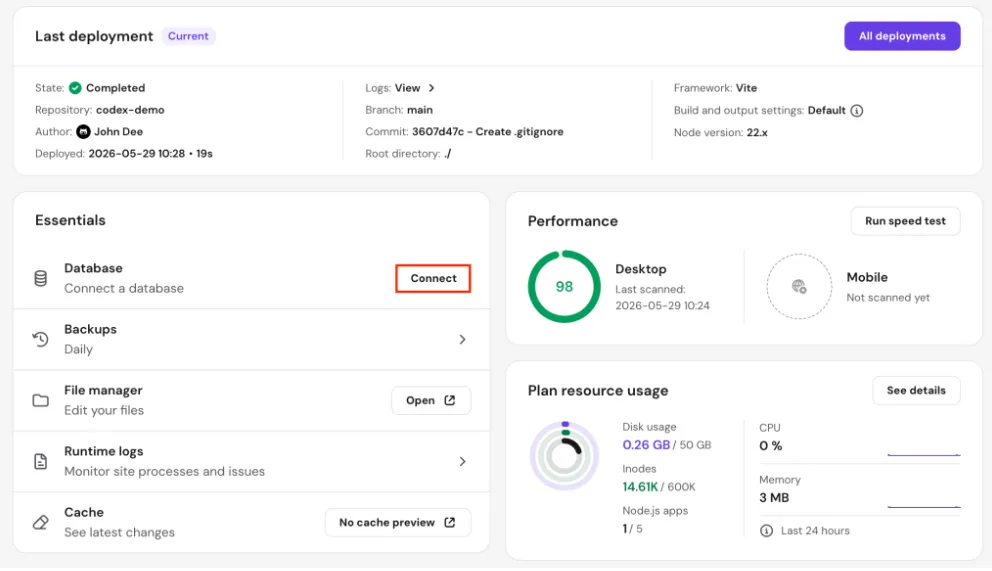
- 在 Node.js 控制面板中找到数据库连接向导部分,然后点击 Connect:
- 选择你的数据库提供商(Supabase 或 MongoDB Atlas):
- 按照屏幕上的说明输入所需的数据库连接详细信息。它们会自动保存为部署中的环境变量。
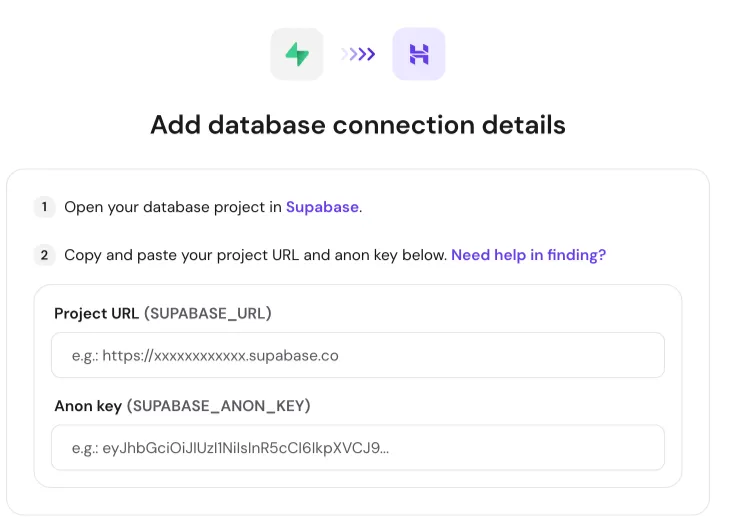
- 设置完成后,项目会自动重新构建以应用新配置。
有关手动设置数据库连接的信息,请参阅:
漏洞监控
Hostinger 为你的 Codex 应用依赖项提供自动漏洞监控。要访问它,请转到 Security(安全)→ Vulnerabilities(漏洞):
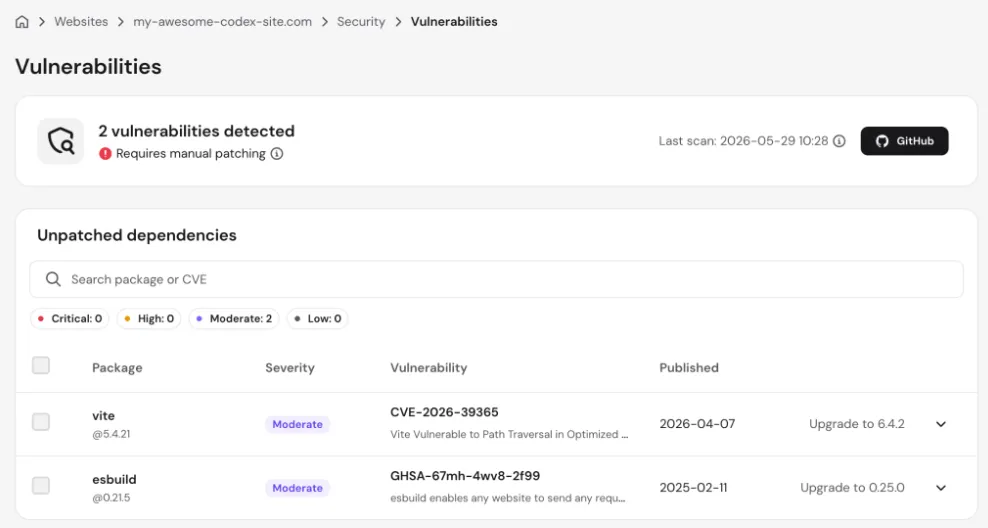
它的作用:
- 扫描已部署的 Codex 应用中存在漏洞的 npm 包
- 报告受影响的软件包名称、可用的修复(安全)版本以及严重程度
- 自动扫描所有新部署的应用程序
- 在此功能推出之前部署的应用程序将在下次部署时接受扫描
检测到漏洞时的处理方法:将受影响的软件包更新为报告中列出的修复版本,然后重新部署你的 Codex 应用。
Hostinger 为通过 GitHub 部署的 Codex 应用提供自动漏洞修复。当检测到漏洞时,你可以直接在“漏洞”(Vulnerabilities)页面应用自动修复,无需手动查找软件包。
自动修复的工作原理:
- 在“漏洞”(Vulnerabilities)页面上,选择一个或多个漏洞,然后点击 Auto-fix(或 Auto-fix all 进行批量修复)。
- Hostinger 会在你连接的 GitHub 仓库上打开一个包含推荐软件包更新的拉取请求(pull request)。
- 在 GitHub 上审核并合并该 PR。未经你的操作,任何内容都不会推送到你的分支。
- 合并后,将自动触发新的部署,漏洞被标记为已修复。
重要说明:
- 自动修复仅适用于通过 GitHub 部署的 Codex 应用。不支持文件上传部署。
- 并非所有漏洞都有可用的自动修复。对于没有自动修复的漏洞,请手动更新受影响的软件包并重新部署。
- 自动修复要求 Hostinger GitHub App 对你的仓库具有写入权限。如果未授予写入权限,则在尝试创建拉取请求时会出现错误。你需要通过 GitHub 代表 Hostinger 发送的电子邮件批准权限更新。
- 每个 PR 仍需由你审核和合并。Hostinger 不会直接向你的分支推送更改,也不会访问你的机密数据(secrets)或环境变量。
常见问题
1. 我已经在 Hostinger 添加了域名。如何将 Codex 应用部署到该域名上?
目前,Codex 应用必须作为新网站部署。流程如下:
- 如果域名已添加到你的主机方案中,请先删除该网站,然后再添加新网站。
删除网站之前请下载备份。
- 点击 Create website 并选择 Web App。
- 选择你的部署方法(GitHub 或文件上传)。
- 部署完成后,你的 Codex 应用将成功部署到你添加的域名上并正常运行。
2. 如何移除或取消部署我的 Codex 应用?
目前 Codex 应用部署没有“停止”或“删除”按钮。要让你的应用下线,请从 Hostinger 控制面板中删除整个网站。这将删除所有关联的部署并使你的应用下线。
在删除网站之前,请下载备份。此操作不可逆,所有文件、数据库、电子邮件和配置都将丢失。
3. 可以运行哪些 npm 命令?
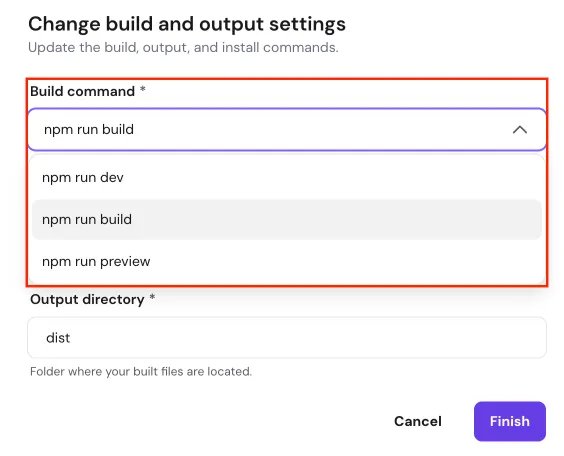
你无需通过 SSH 手动运行 npm 命令,也无需单独安装 npm,npm 已由 Hostinger 预装。
可用的 npm 构建命令会在应用程序设置过程中的 Build settings(构建设置)下拉菜单中显示:
4. 我可以从私有 GitHub 仓库部署 Codex 应用吗?
可以。连接你的 GitHub 账户,授予对私有仓库的访问权限,然后从所需分支进行部署。向已连接分支推送代码会触发自动重新部署。
5. 如何将 Codex 应用从本地开发环境或其他主机迁移过来?
将你的 Codex 应用推送到 GitHub,在 Hostinger 中连接该仓库,并设置应用所需的环境变量。如果你是从其他主机迁移,请尽量保持相同的 Node.js 入口点和数据库设置,以减少更改。
大功告成!你已经通过 GitHub 集成或直接文件上传成功在 Hostinger 上部署了 Codex 应用。如有疑问或需要进一步帮助,请通过 24/7 实时聊天联系我们的支持团队。