
Hostinger AI Builder 手动模式下通过 Google Tag 接入 Google Ads 教程
你可以通过添加 Google Tag,在 Hostinger AI Builder 手动模式网站上跟踪转化情况并衡量 Google Ads 广告系列的效果。
此方法支持以下标签格式:
- AW-XXXXXXXXXX — Google Ads 转化跟踪
- G-XXXXXXXXXX — Google Analytics 4
- GT-XXXXXXXXXX — Google Tag(统一版)
开始之前
在连接标签之前,请确保你已具备:
- 一个有效的 Google Ads 账户。
- 至少创建了一个广告系列。
- 你唯一的 Google Tag ID。
在 Google Ads 中查找你的 Google Tag ID
- 登录你的 Google Ads 账户。
- 导航至工具 → 数据管理器(或设置下的 Google Tag)。
- 复制以 AW- 开头的标签 ID。
将 Google Tag 添加到 Hostinger AI Builder
- 在 Hostinger AI Builder 中打开你的网站。
- 导航至更多 → 集成。
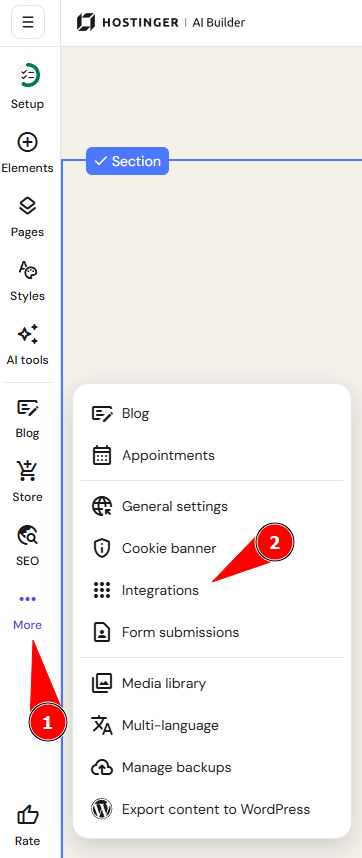
- 找到 Google Tag 部分。
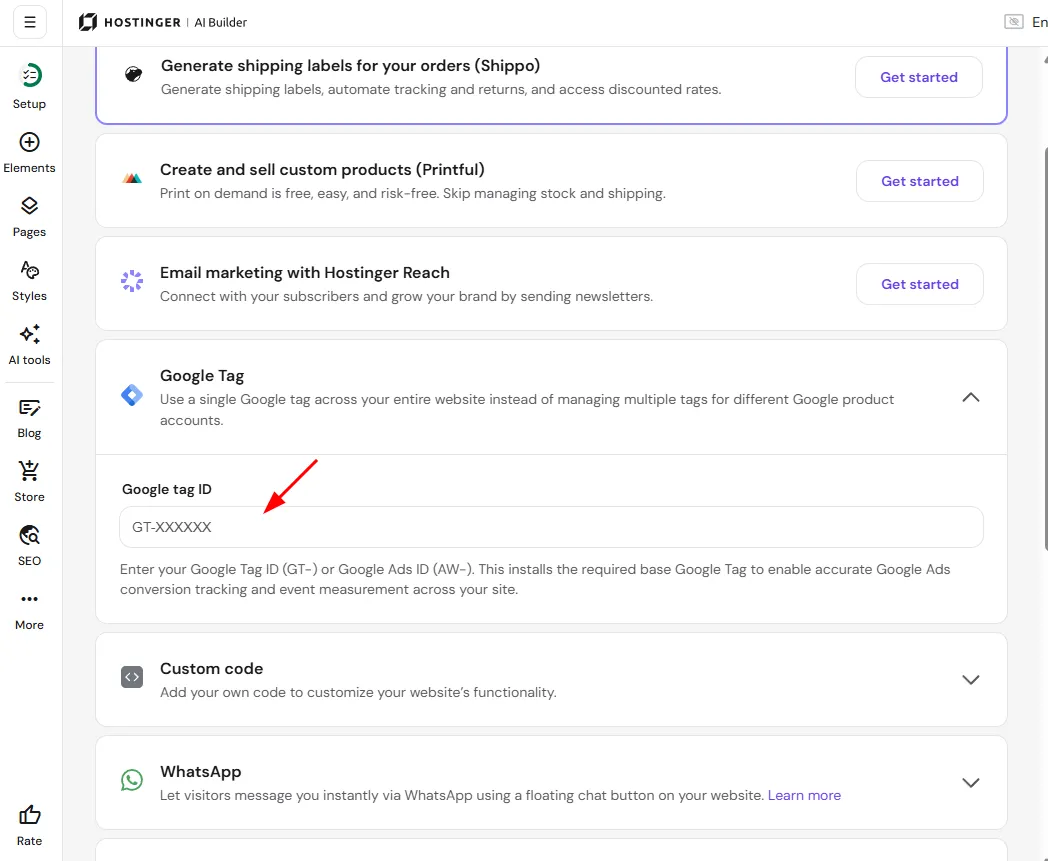
- 将你的标签 ID 粘贴到相应的输入框中。
- 点击保存更改。
- 点击右上角的发布,使该集成生效。
为确保转化跟踪正常运行,请确保在你的网站上启用 Cookie 横幅。
你的 Google Tag 现已完成接入,当访客与你的网站互动时,数据将开始显示在你的 Google Ads 账户中。