
Hostinger PrestaShop SMTP 设置教程
要通过 PrestaShop 发送电子邮件,你需要配置一些邮件参数。
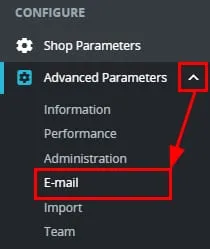
为此,请打开你的 PrestaShop 管理员面板,然后前往 高级参数(Advanced Parameters) → 电子邮件(E-mail):
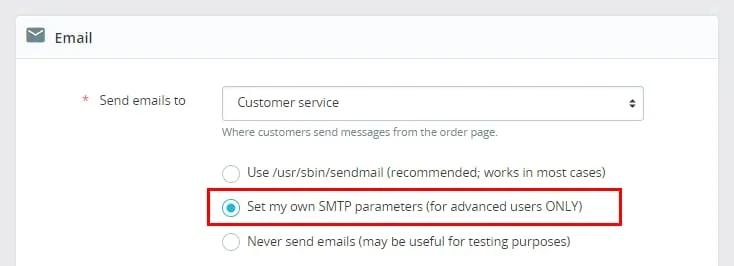
在 电子邮件(Email) 部分,选择 设置我自己的 SMTP 参数(Set my own SMTP parameters):
接下来,根据你所使用的邮件服务配置 SMTP 服务器,填写以下信息:
- 电子邮件域名 – 你的 PrestaShop 网站的域名
- SMTP 服务器 – 你的邮件服务器的主机地址,可从上文提供的文章中获取
- SMTP 用户名 – 你在主机控制面板中创建的完整电子邮件地址
- SMTP 密码 – 你的电子邮件地址的密码
- 加密方式 – 选择与你的邮件服务对应的加密类型,通常是 SSL 或 TLS
- SMTP 端口 – 输入用于通过 SMTP 进行安全连接的端口号,端口应与上面选择的加密类型相匹配
填写完这些信息后,点击 保存(Save) 以应用更改。然后,点击 发送测试邮件(Send Test Email) 进行测试:

现在你就可以从 PrestaShop 发送电子邮件了 🎉
修复可能出现的错误
如果遇到问题,请首先检查你的邮件服务是否已启用。
如果邮件服务已启用,我们强烈建议你重置邮件密码,并重新输入一次 SMTP 参数。
此外,你也可以再次确认加密方式和端口是否正确且相互匹配。
修复 “Expected response code 354” 错误
如果在发送测试邮件时出现以下错误:
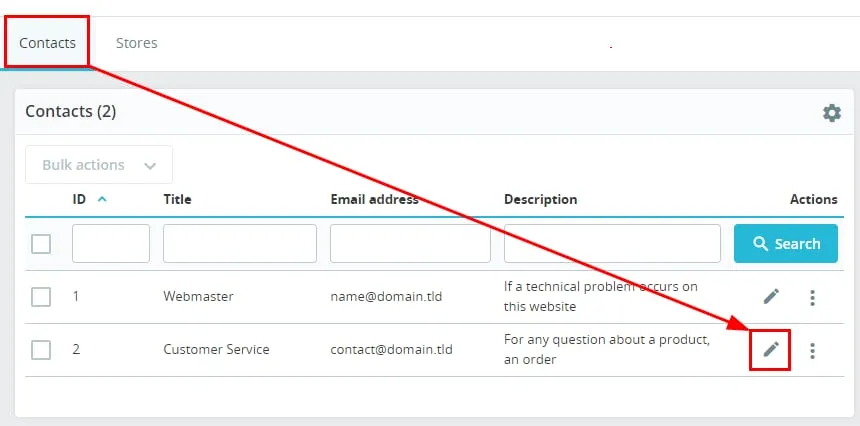
Error: Please check your configurationExpected response code 354 but got code "554", with message "554 5.5.1 Error: no valid recipients "这说明你为 SMTP 用户名指定的电子邮件地址与商店参数中指定的地址不一致。要修复此问题,请前往 商店参数(Shop Parameters) → 联系人(Contacts),并在 联系人(Contacts) 标签页中更新电子邮件地址:
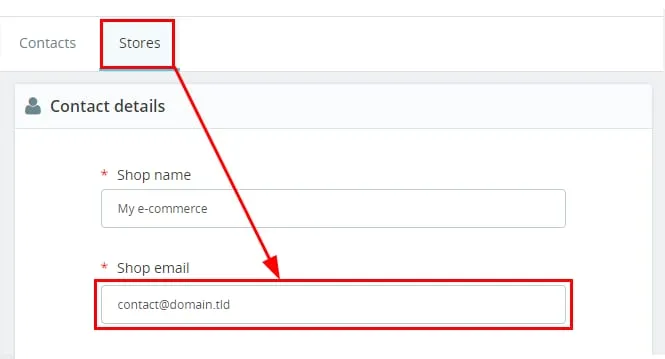
接下来,转到 商店(Stores) 标签页,更新商店电子邮件地址:
最后,向下滚动并点击 保存(Save)。
一旦在这三处(SMTP 用户名、联系人(Contacts) 标签页和 商店(Stores) 标签页)都指定了相同的电子邮件地址,请再次尝试发送测试邮件 😊