
Hostinger 邮箱密码重置教程
如果你忘记了 Hostinger Email 邮箱密码,可以通过 Hostinger 控制面板的 Email 部分重置或更改;如果你已登录,也可以直接通过 Hostinger Webmail 修改。本指南专门针对 Hostinger Email 邮箱密码,而不涉及 Hostinger 账户登录密码或 Titan Email 密码,它们各自有单独的重置步骤。
开始之前
先确认你忘记的是哪个密码:
- Hostinger Email 邮箱密码 —— 按照本指南操作。
- Hostinger 账户登录密码 —— 重置你的 Hostinger 账户密码。
- Titan Email 邮箱密码 —— 重置 Titan Email 密码。
方案 1 需要能访问 Hostinger 控制面板。如果你无法打开与 Hostinger 账户绑定的电子邮箱,请先在没有邮箱访问权限的情况下恢复账户。如果你忘记密码的 Hostinger Email 邮箱恰好是 Hostinger 账户绑定的邮箱,也请先按上述方法操作,因为此时你无法收到账户重置邮件。
方案 1 – 通过 Hostinger 控制面板更改密码
如果你忘记了当前密码但仍能登录 Hostinger 控制面板,这是最佳方案。如果无法登录,请先重置你的 Hostinger 账户密码;如果你已无法访问账户绑定的邮箱,请恢复你的账户。
-
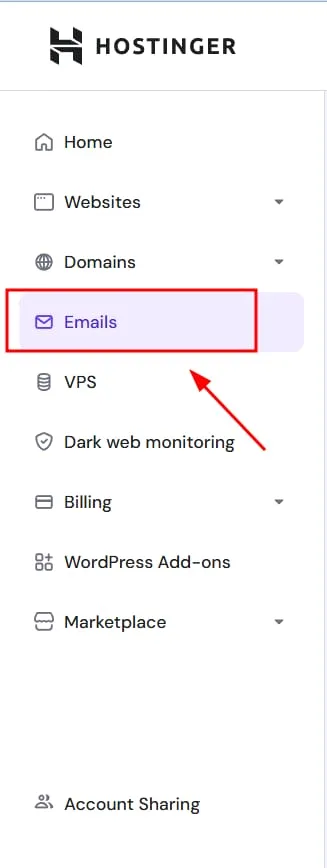
打开 Hostinger 控制面板的 Emails 部分。
-
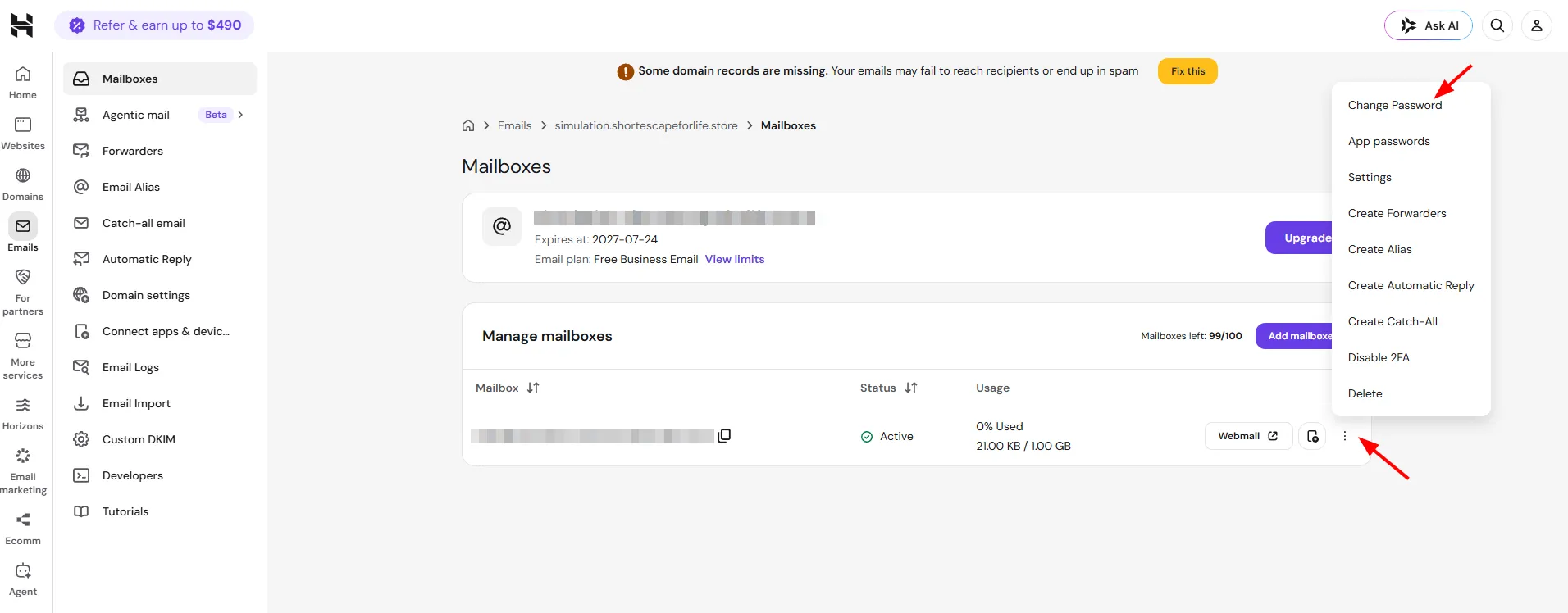
在你想管理的域名旁边点击 Mailboxes。

-
找到要处理的邮箱,点击 Options (⋮) 按钮,然后选择 Change Password。
-
手动输入新密码,或使用密码生成器。如果自行设置密码,请确保密码:
- 长度为 8–50 个字符。
- 至少包含一个数字、一个小写字母、一个大写字母和一个符号。
- 仅使用拉丁字母。
-
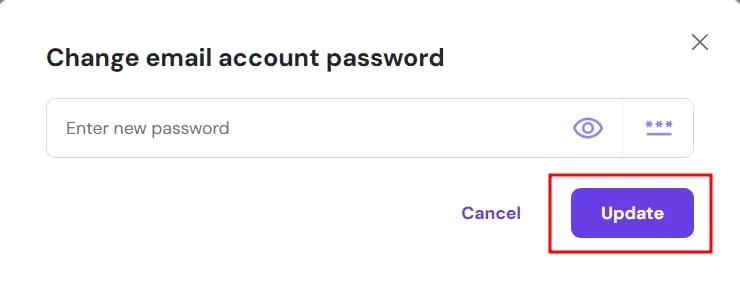
点击 Update —— 你的新密码即已设置完成。你可以使用它登录 Webmail 或配置邮件客户端。
方案 2 – 通过 Webmail 更改密码
如果你还记得当前密码,可以直接在 Webmail 中更改:
-
-
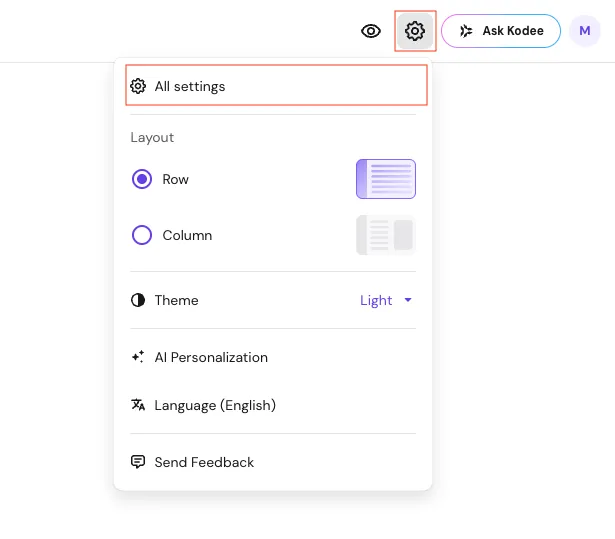
点击右上角设置图标下的 All Settings 打开设置页面
-
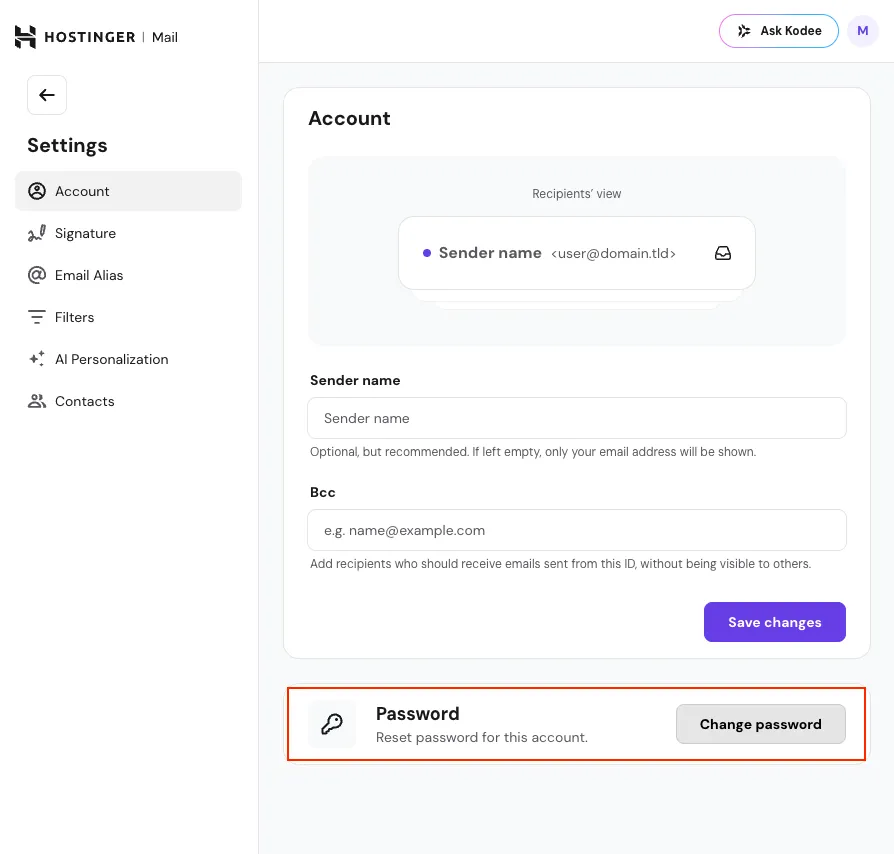
在 Account 设置页面中点击 Change password。
-
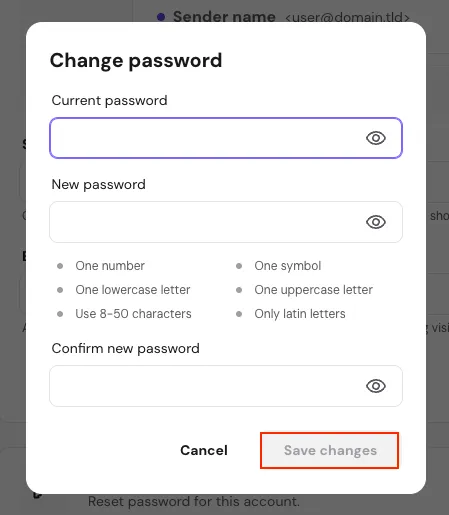
- 输入你的当前密码。
- 输入你的新密码,并再次输入以确认。
- 点击 Save changes —— 你的邮箱密码即已更新。
出于安全考虑,请始终使用包含字母、数字和符号组合的强密码。
如果你怀疑账户可能已被入侵,请参阅我们关于如何保护你的 Hostinger Email 账户的指南,了解后续步骤。
重置密码后,如果你在使用邮件客户端,请记得更新其中的密码。