
Hostinger AI Builder 手动模式产品板块添加与自定义教程
在 Hostinger AI Builder 手动模式网站上使用产品板块展示产品或产品分类。
添加产品板块
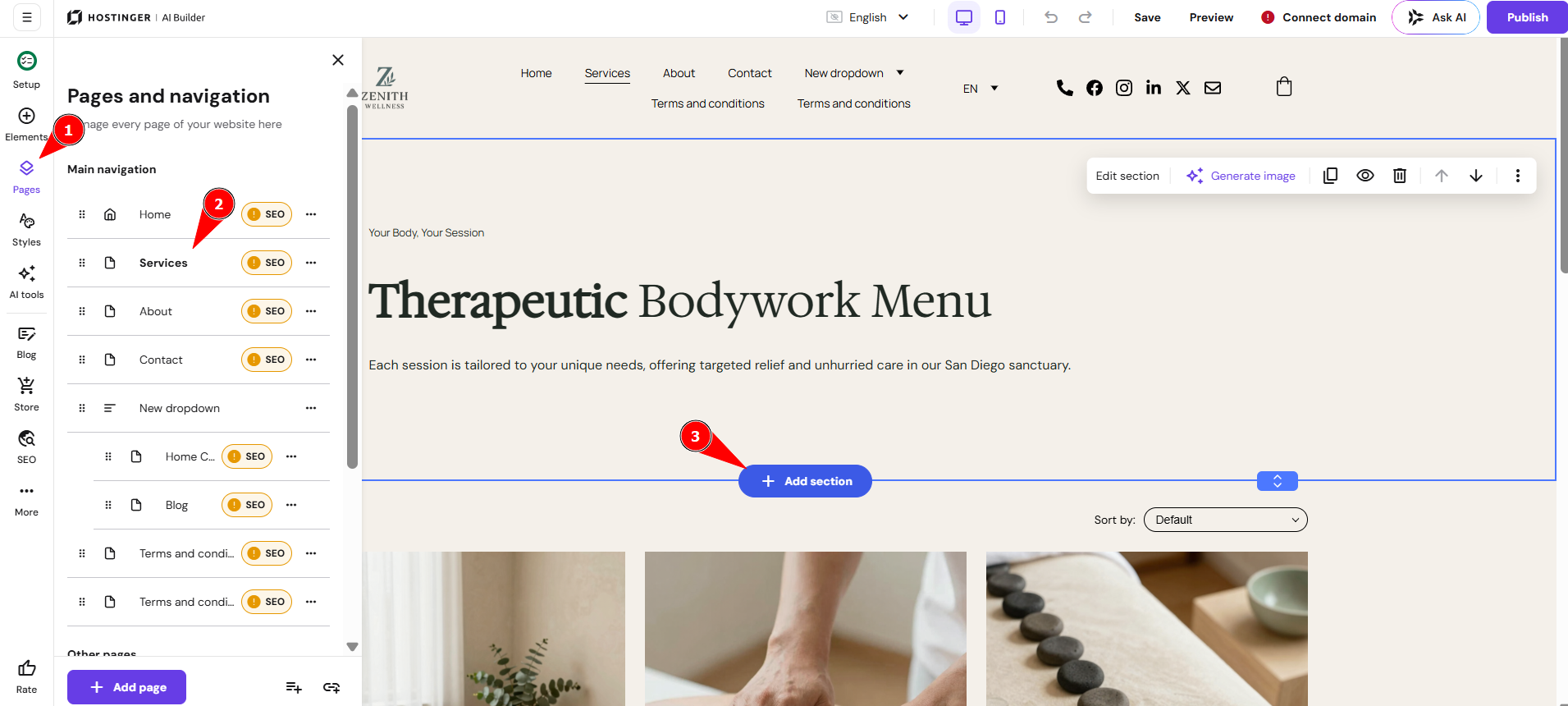
- 在建站工具中,展开左侧的**页面和导航(Pages and navigation)**面板。
- 打开你想要展示产品的页面。在该页面上,点击**添加板块(Add section)**按钮:
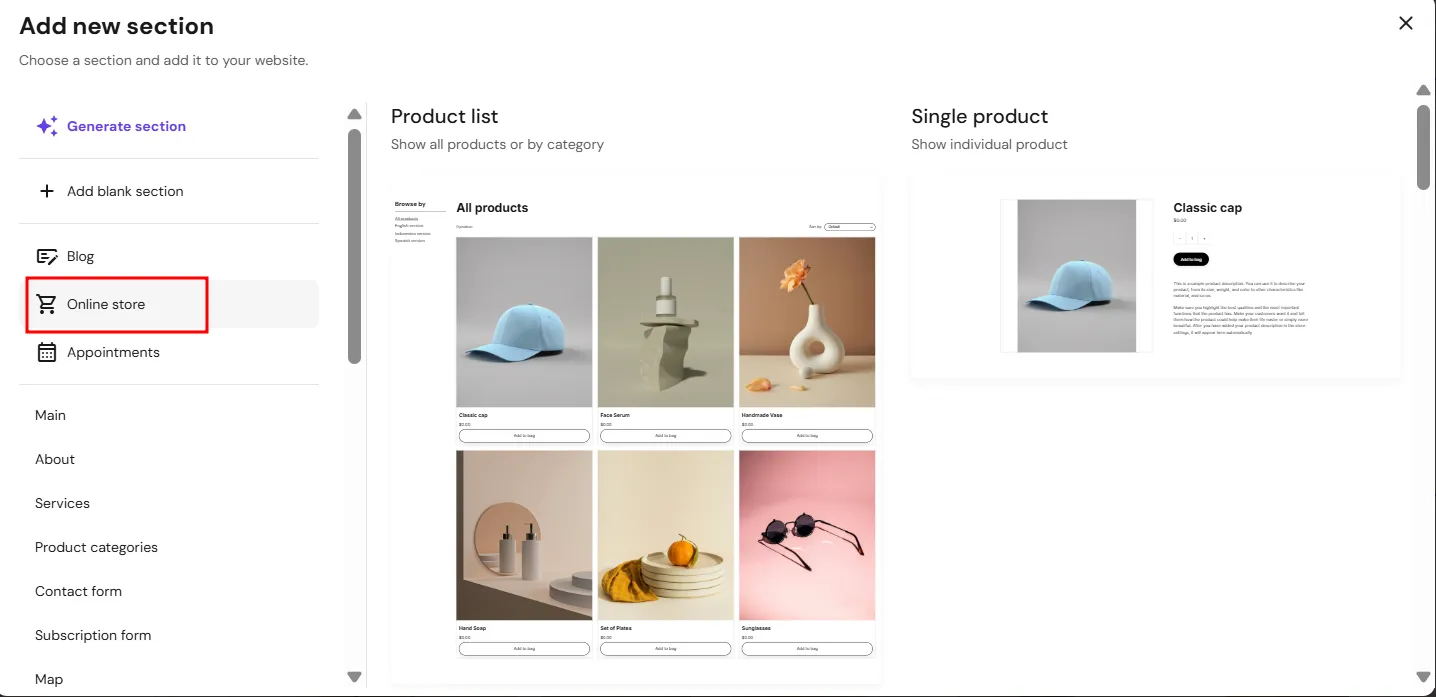
- 在板块菜单中选择在线商店(Online store)。右侧你会看到两种类型的产品板块——产品列表(product list)和单个产品(single product)——点击你偏好的板块,它就会被插入到你的页面中:
产品列表板块
此类板块用于展示你的所有产品或特定的**产品分类**。默认情况下,它会显示你的所有产品。要展示特定分类的产品:
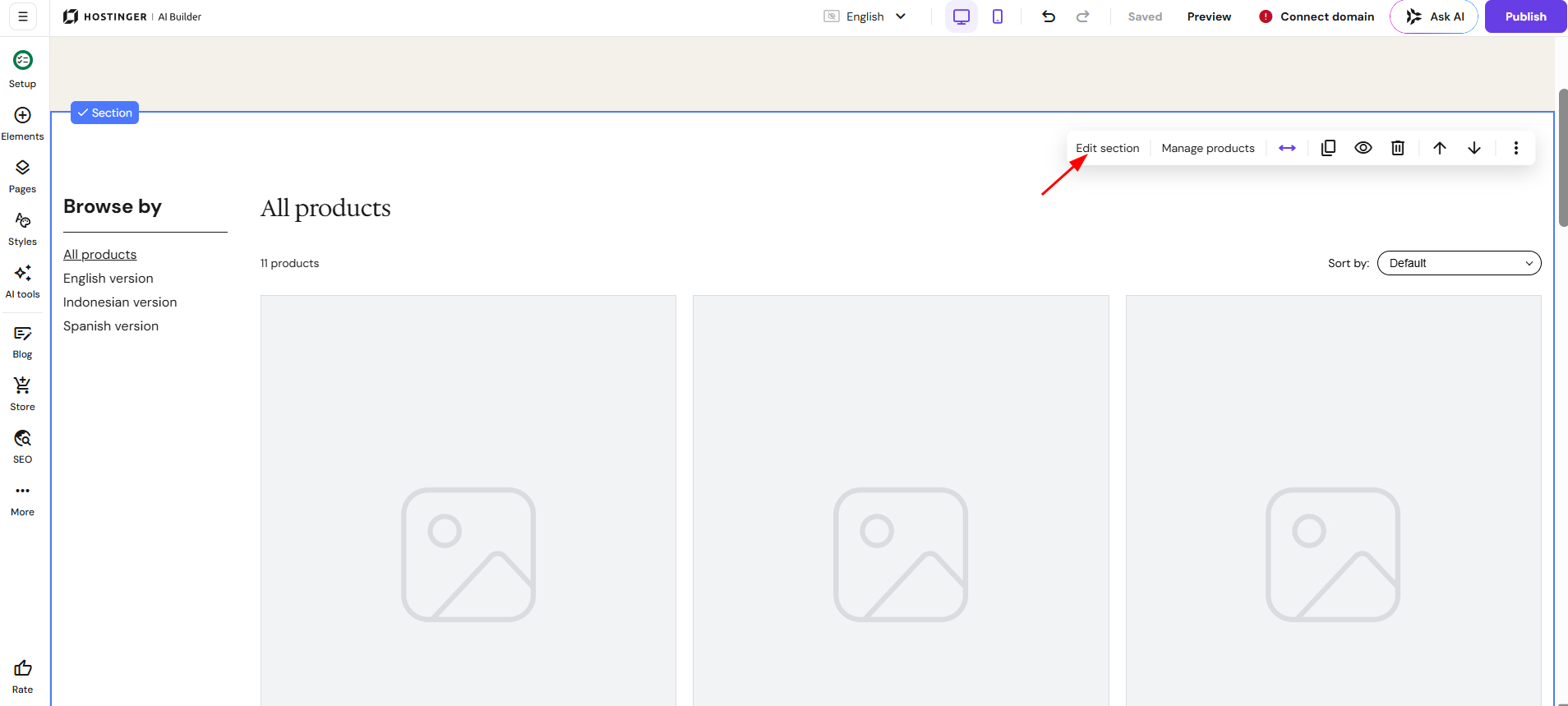
- 点击编辑板块(Edit section):
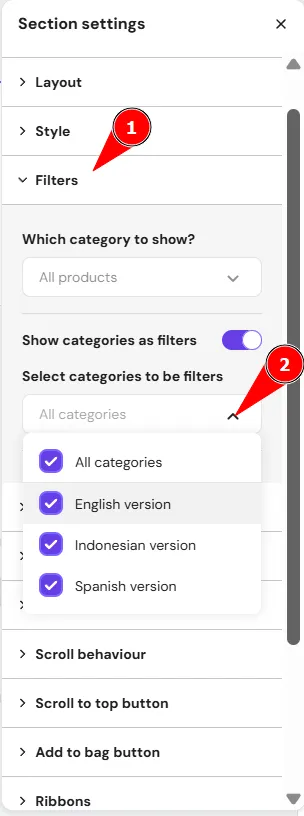
- 在此处选择你偏好的分类:
了解有关产品列表板块设置的更多信息:
| 筛选器 | 展示: - 所有产品,或 - 特定产品分类 |
| 布局 | 更改以下内容: - 产品展示样式 - 列数(每行产品数) - 板块的上下内边距 |
| 样式 | 更改以下内容: - 文本颜色 - 板块背景颜色(纯色或图片) 了解更多: - 如何更改在线商店中的文本颜色 - 如何自定义在线商店中的文本样式 |
| 搜索 | 启用产品搜索 |
| 加入购物袋按钮 | 启用加入购物袋按钮,让你的客户无需打开产品页面即可预览产品和/或将其加入购物袋;你还可以在此处更改按钮样式 |
| 角标(Ribbons) | 更改以下内容: - 角标背景颜色 - 角标文本颜色 你可以在**产品管理区域**中启用角标 |
单个产品板块
使用此类板块展示特定产品。点击编辑板块(Edit section):
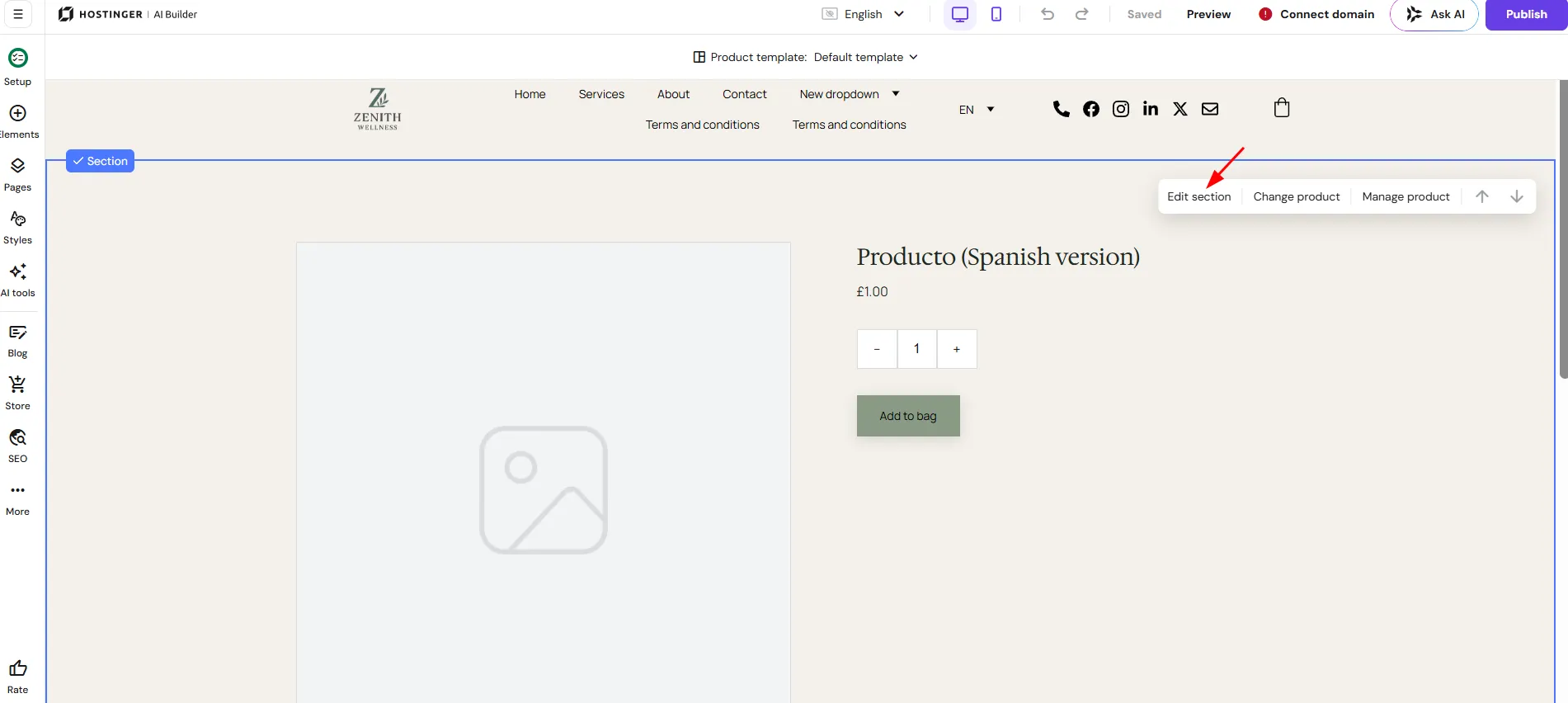
然后选择要在该板块中展示的特定产品:
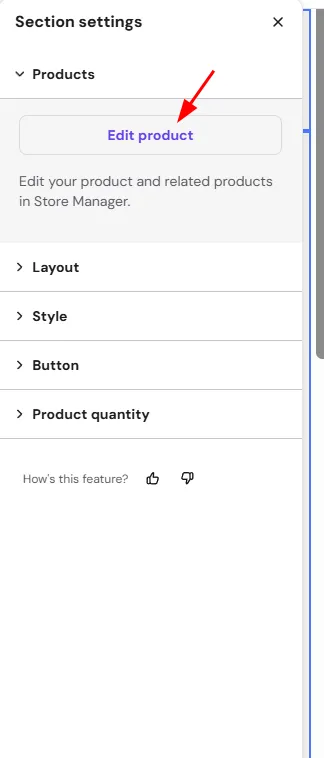
了解有关单个产品板块设置的更多信息:
| 产品 | 为该单个产品板块指定特定产品 |
| 布局 | 更改以下内容: - 文本对齐方式 - 画廊位置 - 图片比例 - 图片圆角 - 板块的上下内边距 |
| 样式 | 更改以下内容: - 文本颜色 - 图片上的箭头颜色 - 画廊上的箭头颜色 - 板块背景(纯色或图片) 了解更多: - 如何更改在线商店中的文本颜色 - 如何自定义在线商店中的文本样式 |
| 按钮 | 更改以下内容: - 按钮文本 - 按钮样式 - 按钮形状 - 次要按钮样式(正常状态和悬停状态) - 按钮大小 |
| 产品数量 | 通过启用或禁用数量选择器,允许或禁止你的客户选择产品数量 |
注意事项