
Hostinger Node.js 主机 GitHub 仓库权限更新教程
如果你在 Hostinger 上设置 Node.js 托管时看不到你的 GitHub 仓库,可能需要更新你的 GitHub 权限。本文介绍如何管理 Hostinger 的 GitHub 应用权限,包括授予仓库访问权限,以及针对新功能批准权限更新。
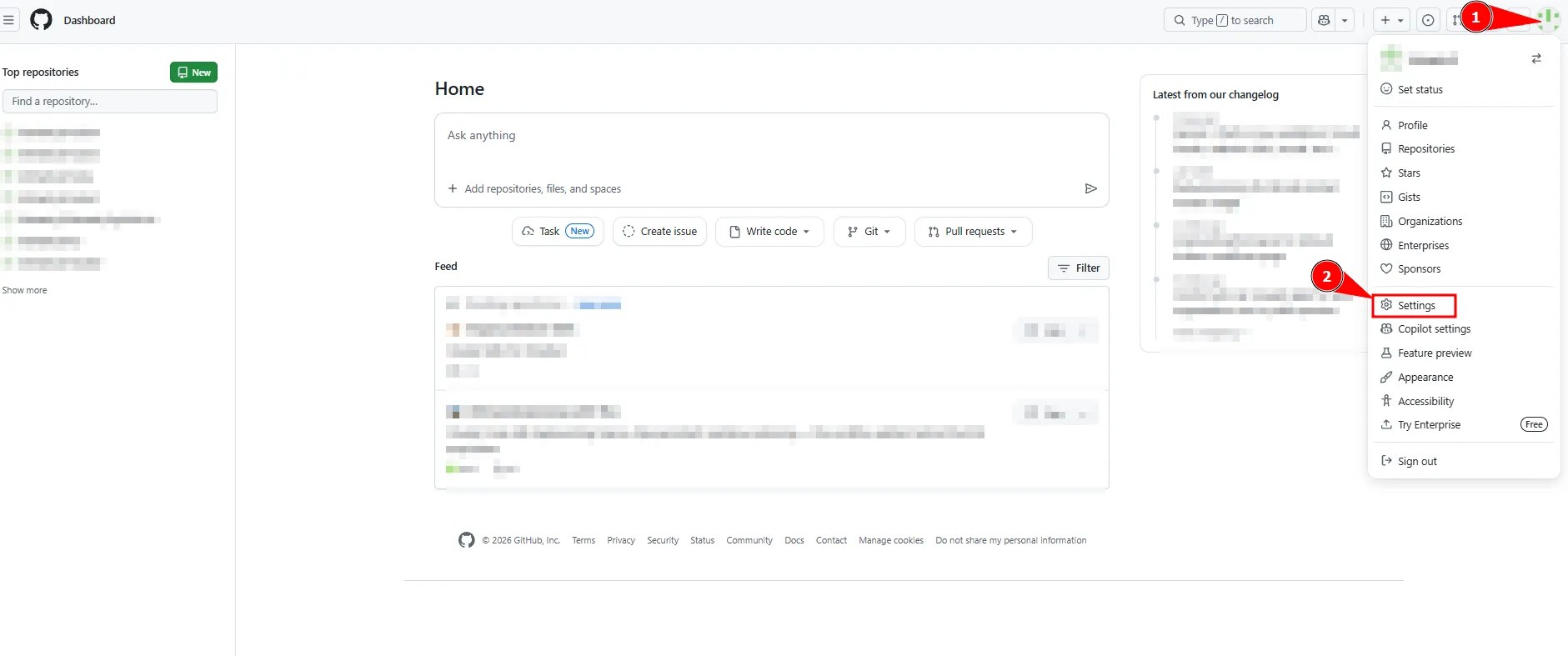
第 1 步 — 访问你的 GitHub 设置
打开 GitHub 账户设置页面 https://github.com/settings,确保你已登录正确的账户。
第 2 步 — 导航到已安装的应用
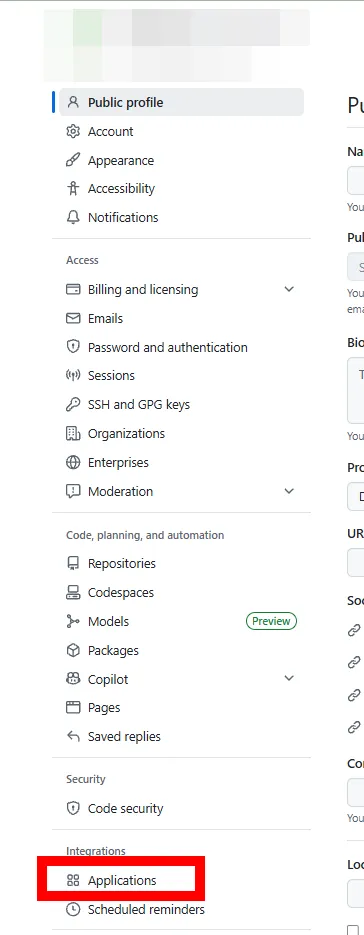
在左侧边栏中,点击 Applications(应用程序),然后打开 **Installed GitHub Apps(已安装的 GitHub 应用)**标签页。
第 3 步 — 找到托管服务提供商
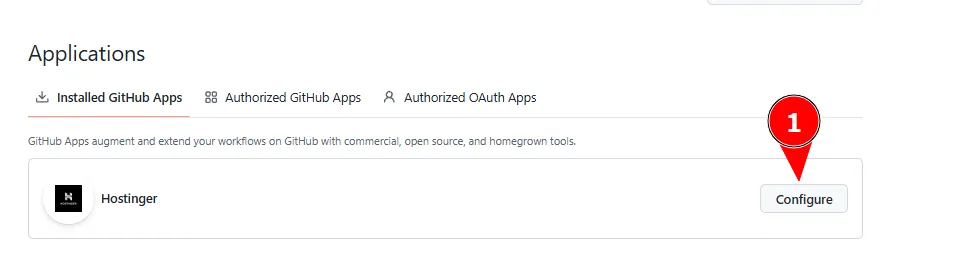
在已安装的应用列表中找到 Hostinger,然后点击 Configure(配置)。
第 4 步 — 更新仓库访问权限
你会看到以下两种权限设置之一:
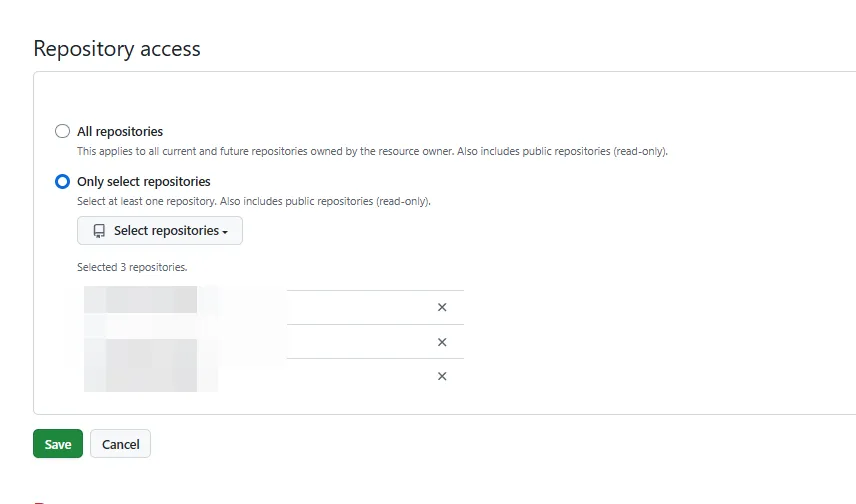
如果你看到的是 “Only select repositories”(仅所选仓库):
- 点击 Select repositories(选择仓库)
- 从下拉菜单中添加缺失的一个或多个仓库
- 点击 Save(保存)
如果你看到的是 “All repositories”(所有仓库):
- 选择 All repositories(所有仓库),以授予对所有现有及未来仓库的访问权限
- 确认更改
第 5 步 — 授予组织仓库的访问权限
如果你的仓库属于某个 GitHub 组织,则需要额外的权限。
如需授予组织访问权限:
- 进入你的 GitHub 组织设置
- 点击侧边栏中的 Third-party access(第三方访问)
- 在列表中找到 Hostinger
- 点击 **Grant(授予)**或 **Request(请求)**访问权限
- 如有需要,选择特定的仓库
你必须拥有管理员权限才能授予访问权限。如果你没有管理员权限,请联系你的组织管理员来完成此步骤。
第 6 步 — 刷新仓库列表
返回你的 Hostinger 控制面板并刷新页面。你的仓库现在应该会出现在列表中。
如果仓库仍未出现,请尝试在 Hostinger 控制面板中断开并重新连接你的 GitHub 账户。
授予写入权限以进行自动漏洞修复
Hostinger 为 Node.js 托管提供的自动漏洞修复功能现已上线。要使用自动修复功能,Hostinger GitHub 应用需要对你的仓库拥有写入权限,以便代表你发起包含安全修复的拉取请求(pull request)。
如果没有写入权限,自动修复功能将无法使用,当你在 Vulnerabilities(漏洞)页面尝试创建拉取请求时会出现错误。
- 如果你已通过 GitHub 电子邮件批准了权限更新,则写入权限已生效,自动修复功能可以使用
- 如果你之前在邮件中拒绝了权限,而现在想要启用自动修复,你可以随时手动重新批准(参见以下步骤)
如需授予或重新批准写入权限:
- 进入 GitHub Settings → Applications → Installed GitHub Apps
- 找到 Hostinger 并点击 Configure(配置)
- 查看列出的权限,如有提示,请批准写入权限请求
Hostinger 不会直接向你的分支推送更改,也不会访问你的密钥(secrets)或环境变量。每个拉取请求仍需由你自行审查和合并。