
Hostinger Mail 邮件签名创建教程
你可以通过添加自定义电子邮件签名来个性化你发送的每一封邮件。Hostinger Mail 现在支持每个邮箱账户拥有多个签名。你可以创建多个签名,将其中一个设为默认签名,以便在撰写邮件时自动插入,也可以选择发送不带任何签名的邮件。
本指南将向你展示如何在 Hostinger Mail 网页应用(Webmail)中创建和编辑签名——添加你的姓名、联系方式,甚至是公司 Logo。
开始之前
- 通过 Webmail 登录你的邮箱
- 签名功能仅在网页应用中可用,并且不会与其他电子邮件应用程序(如移动端或桌面客户端)同步。
ℹ️ 免费版和试用版用户须知
如果你使用的是免费版或试用版方案,你发送的邮件在签名之后会自动添加 “Sent via Hostinger Email” 页脚。
你可以通过升级到付费方案(Business Starter 或 Business Premium)来移除该页脚。
创建你的电子邮件签名
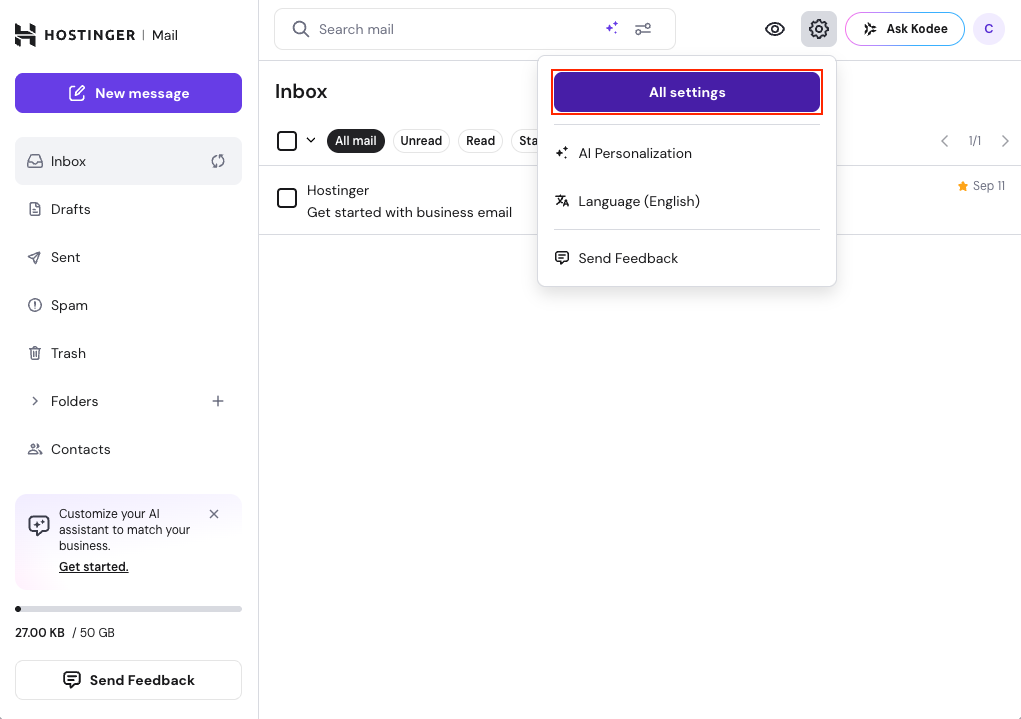
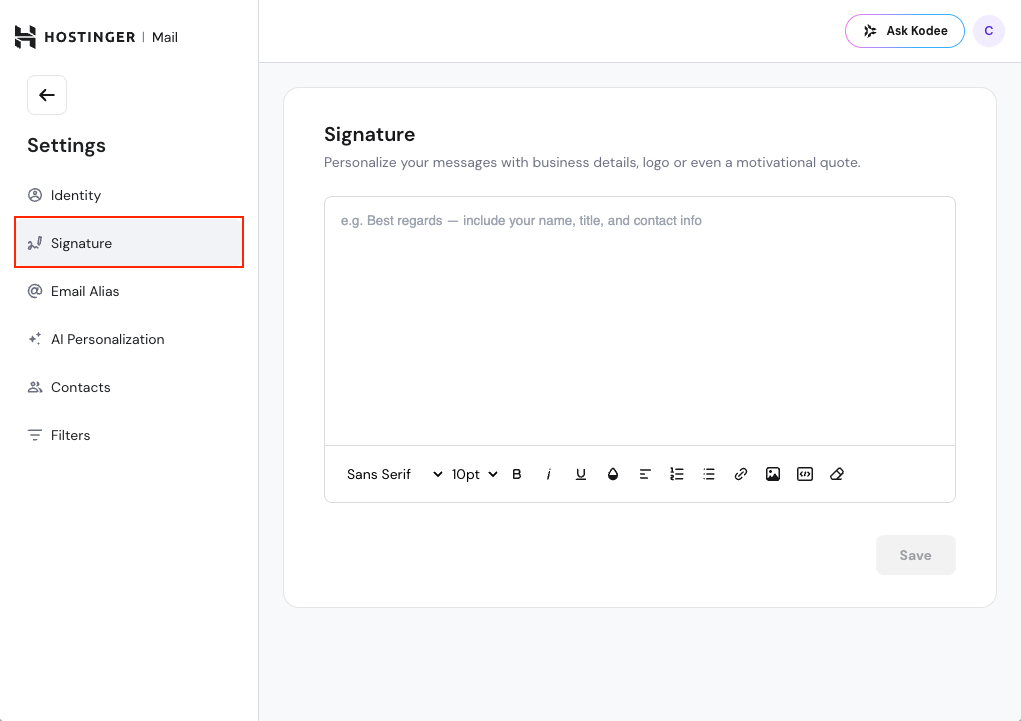
- 点击右上角的设置齿轮图标,再点击所有设置,然后在左侧选择签名。
- 在文本框中输入或粘贴你想要的签名。
- 使用文本框下方的工具栏来设置文本样式(字体、颜色、加粗、项目符号等)。
- 完成后,点击保存。
保存后,你的签名将自动出现在 Hostinger Mail 中撰写的每封新邮件中。
添加更多签名
- 进入设置 → 所有设置 → 签名。
- 点击**+ 添加签名**。
- 输入名称和签名内容。
- 使用工具栏进行格式设置(字体、颜色、加粗、链接、图片等)。
- 点击保存。
- 你可以重复此操作,根据需要为邮箱创建任意数量的签名。
设置默认签名
- 你的第一个签名会自动设为默认签名。
- 要更改默认签名,请打开你想要的签名,然后选择设为默认。
- 打开邮件撰写窗口时,系统会自动添加默认签名。
- 如果你删除了默认签名,Webmail 会自动将另一个签名设为新的默认签名。
撰写邮件时不使用签名
撰写邮件时,你可以在邮件撰写窗口中的签名选择器中选择无签名。这样你可以发送不带签名的特定邮件,而不会影响你的默认设置。
在签名中添加图片
你可以在签名中加入公司 Logo、个人头像或图标。
添加图片有以下几种方式:
- 点击签名框下方工具栏中的图片图标,然后从你的设备中选择文件
- 将图片直接拖放到签名框中
- 从其他来源复制图片,然后将其粘贴到签名框中(
Ctrl + V或Cmd + V)
添加图片后,你可以直接在签名编辑器中调整其大小:点击图片将其选中,然后拖动缩放手柄,拖至所需大小即可。
在签名中添加链接
添加指向你的网站、社交媒体主页或任何其他在线资源的链接。
你可以通过以下两种方式将链接附加到文本或图片上:
- 选中元素(文本或图片)→ 点击签名框下方工具栏中的链接图标→ 输入链接 URL
- 选中元素(文本或图片)→ 粘贴链接(
Ctrl + V或Cmd + V)
使用样式和格式设置
你可以通过以下方式美化你的签名:
- 字体选择(Sans Serif、Serif 等)
- 字体大小、颜色和强调样式(加粗、斜体、下划线)
- 列表(项目符号列表或编号列表)
- 对齐方式和间距
保持设计简洁、专业——统一的配色、易读的字体以及简短的联系方式效果最佳。
如果你在签名编辑器中有未保存的更改就尝试退出,Webmail 会要求你在退出前进行确认。这有助于防止意外丢失你的编辑内容。
故障排除
- 撰写新邮件时我的签名没有出现: 请确保它已保存在设置 → 签名中,并刷新页面。
- 我的签名中的图片无法显示: 请检查图片是否已正确上传,或尝试使用图片图标重新添加。
- 我的链接无法使用: 请确认链接包含
https://或http://。