
Hostinger CloudPanel VPS 模板使用教程
CloudPanel 是一个直观的网站托管控制面板,旨在轻松管理网站和应用程序。当你在 Hostinger 选择 Ubuntu 24.04 64bit with CloudPanel VPS 模板时,系统会预装 CloudPanel。本指南将帮助你在 Hostinger VPS 上开始使用 CloudPanel。
访问我们的 CloudPanel VPS 主机方案 页面,了解更多可用方案的信息。
安装 CloudPanel
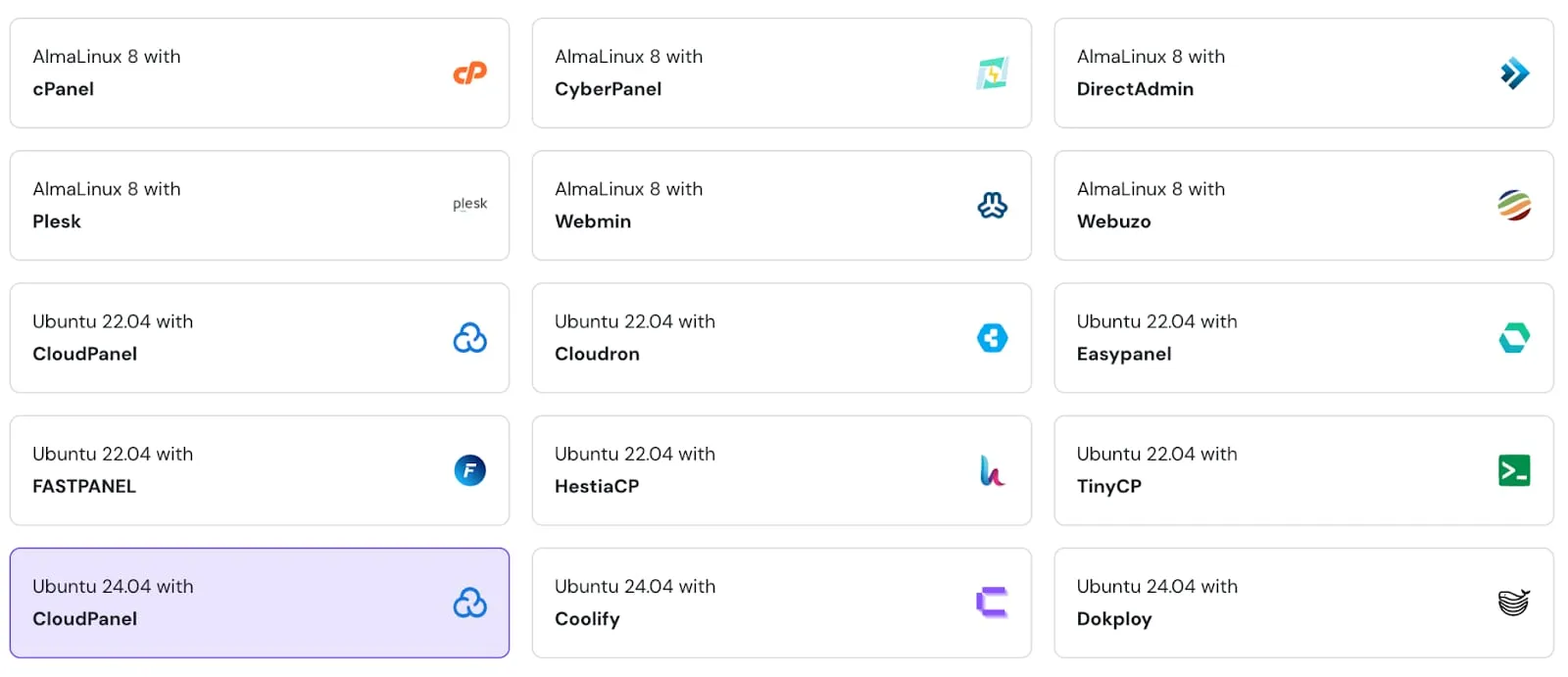
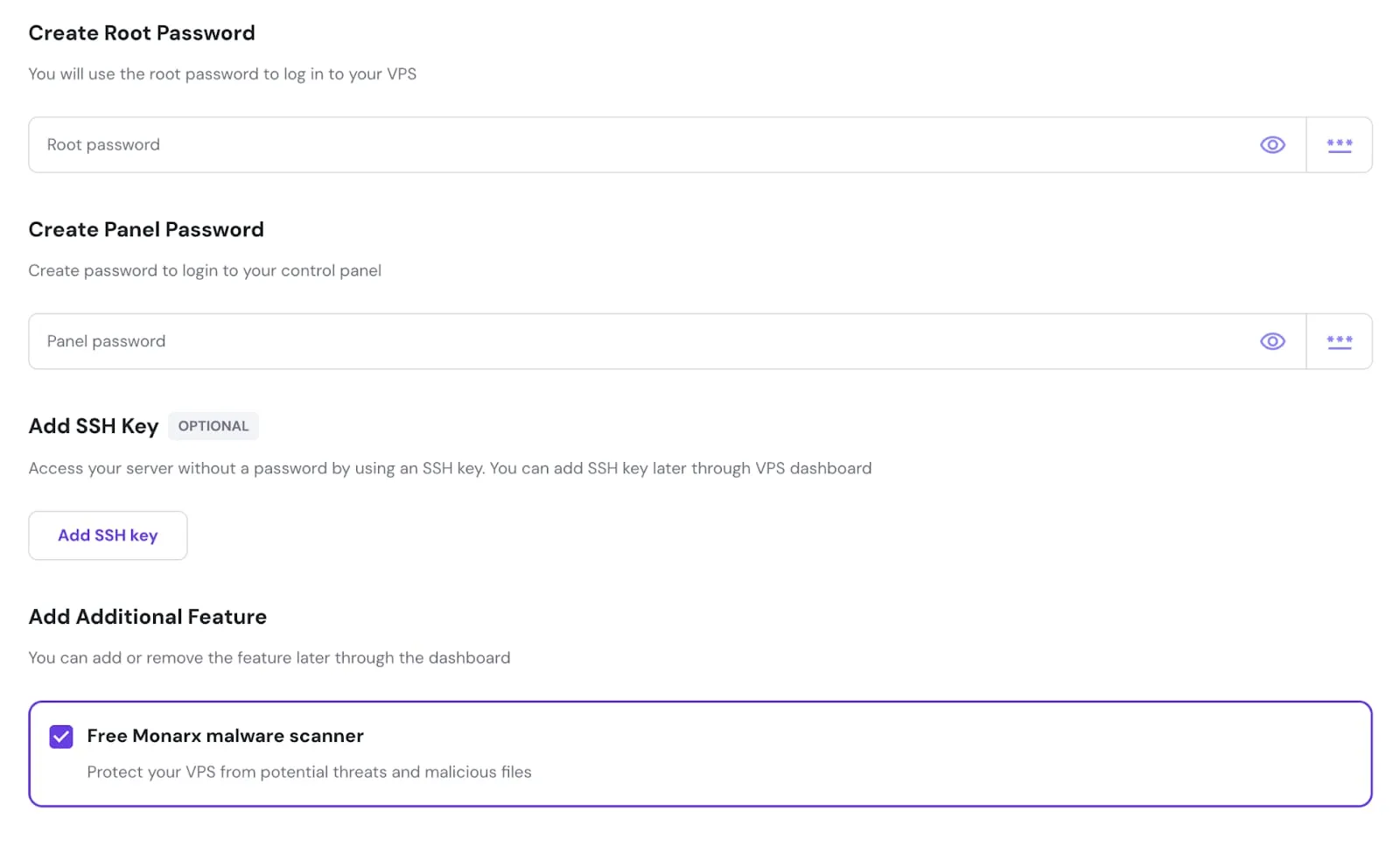
为你的 VPS 创建 root 密码和 CloudPanel 管理员密码。为方便服务器访问,你可以选择添加 SSH 密钥,并安装 Monarx 恶意软件扫描器来进行漏洞扫描。
访问 CloudPanel
要访问 CloudPanel,请打开 Hostinger 面板中的 VPS 控制面板,然后点击 CloudPanel 登录 URL 链接。
或者,打开浏览器并访问 https://your-vps-ip:8443。请将 your-vps-ip 替换为你的 VPS 的 IP 地址。
如果你希望 CloudPanel 在你的域名上运行,请**将域名指向 VPS IP 地址并更改服务器主机名**。
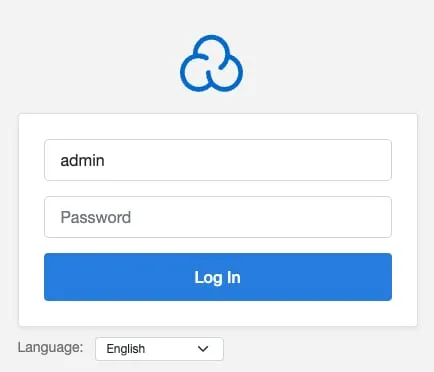
要登录 CloudPanel,请使用你在模板安装过程中设置的凭据:
在 CloudPanel 中添加网站
登录 CloudPanel 后,进入控制面板中的 Sites(网站) 标签页,然后点击 Add Site(添加网站):

选择你要添加的网站类型:
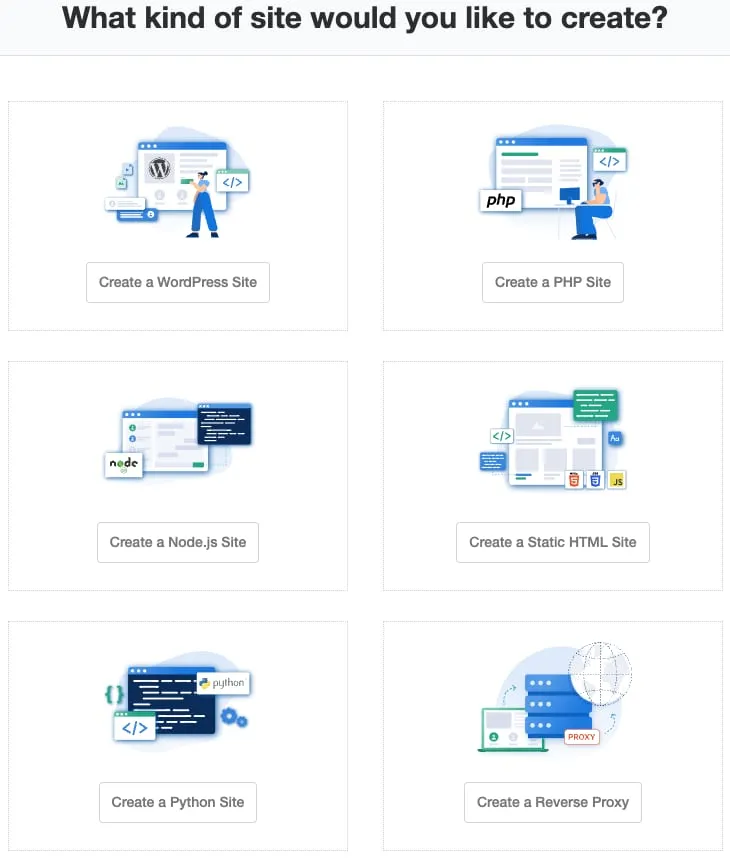
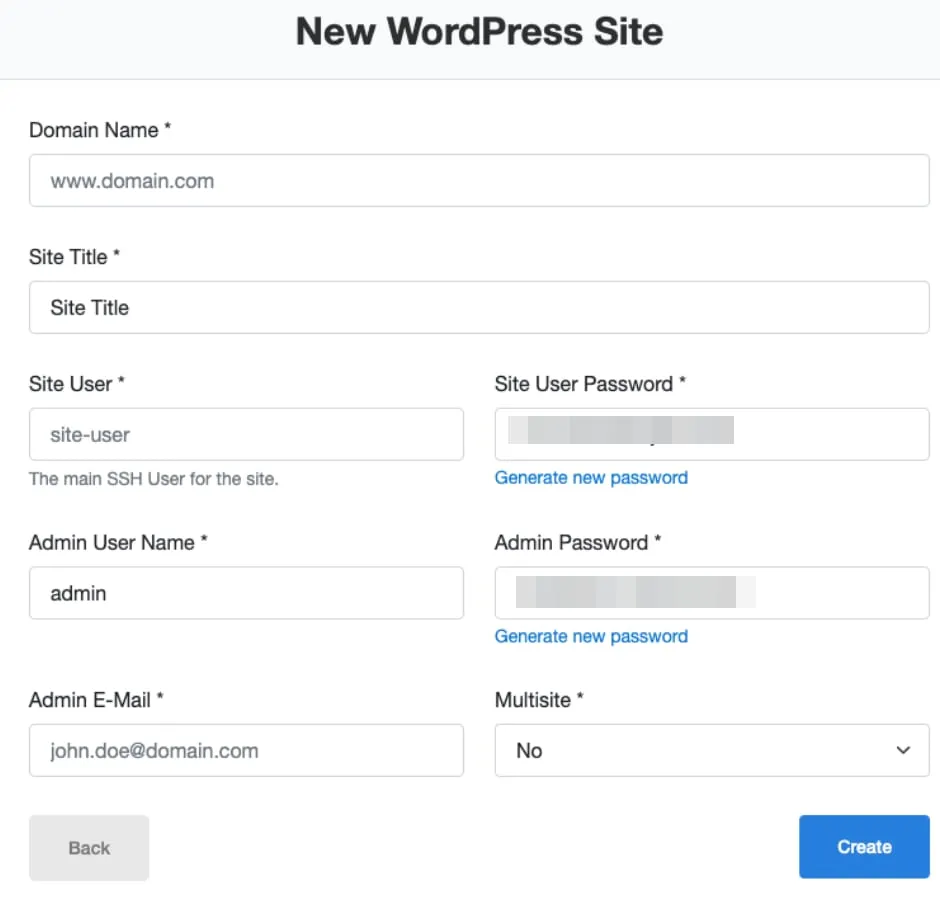
例如,如果你选择添加 WordPress 网站,下一步你需要提供以下详细信息:
- 你已**指向 VPS IP 地址的域名**
- 网站标题
- 网站用户名和密码(CloudPanel)
- 管理员用户名和密码(WordPress)
- 管理员邮箱(WordPress)
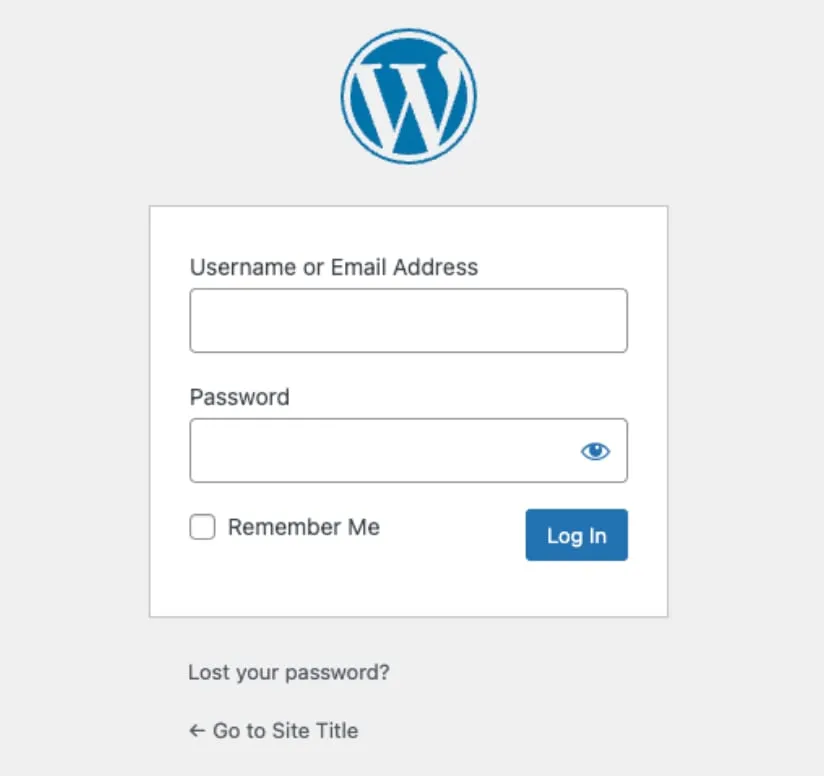
大功告成!安装完成后,你将看到 WordPress 网站的摘要信息,并可以访问其管理面板:
你已成功在 Hostinger VPS 上访问 CloudPanel 并添加了新网站。
备注
- 如果你想设置 Node.js,请参阅如何在 CloudPanel 中设置 Node.js
- 如需更详细的信息和故障排除,请参阅 CloudPanel 文档
- 如需部署 bolt.new 应用,请参阅如何将 bolt.new 应用部署到你的 Hostinger VPS
- 如需安装 SSL 证书,请参阅如何在 Hostinger 使用 CloudPanel 的 VPS 上安装 Let’s Encrypt SSL 证书