
Hostinger Reach 协作者添加教程:账号共享设置方法
为你的 Hostinger Reach 套餐添加协作者,可以让其他人帮助你创建、管理和优化电子邮件营销。如果你与自由职业者、代理机构或团队成员合作,这个功能尤其有用。要为你的 Hostinger Reach 套餐添加协作者,请从 Reach 个人资料菜单中打开“添加协作者”,然后通过 Hostinger 控制面板的“账户共享”授予访问权限。
协作者功能仅适用于付费的 Hostinger Reach 套餐。免费套餐不支持账户共享。
什么是协作者功能?
协作者功能允许你授予另一位 Hostinger 用户访问你的 Reach 套餐的权限,以便他们可以:
- 访问你的 Reach 控制面板
- 创建和管理电子邮件营销活动
- 设置和编辑自动化流程
- 管理联系人和细分(segments)
- 仅限管理员级别权限:管理账单相关操作,例如购买额外的 AI 积分、升级套餐
如何共享你的 Reach 套餐访问权限
如果你是 Reach 套餐的所有者,请按照以下步骤授予他人访问权限。
步骤 1 – 打开协作者选项
- 登录你的 Hostinger Reach 控制面板
- 点击右上角的个人资料下拉菜单
- 选择添加协作者
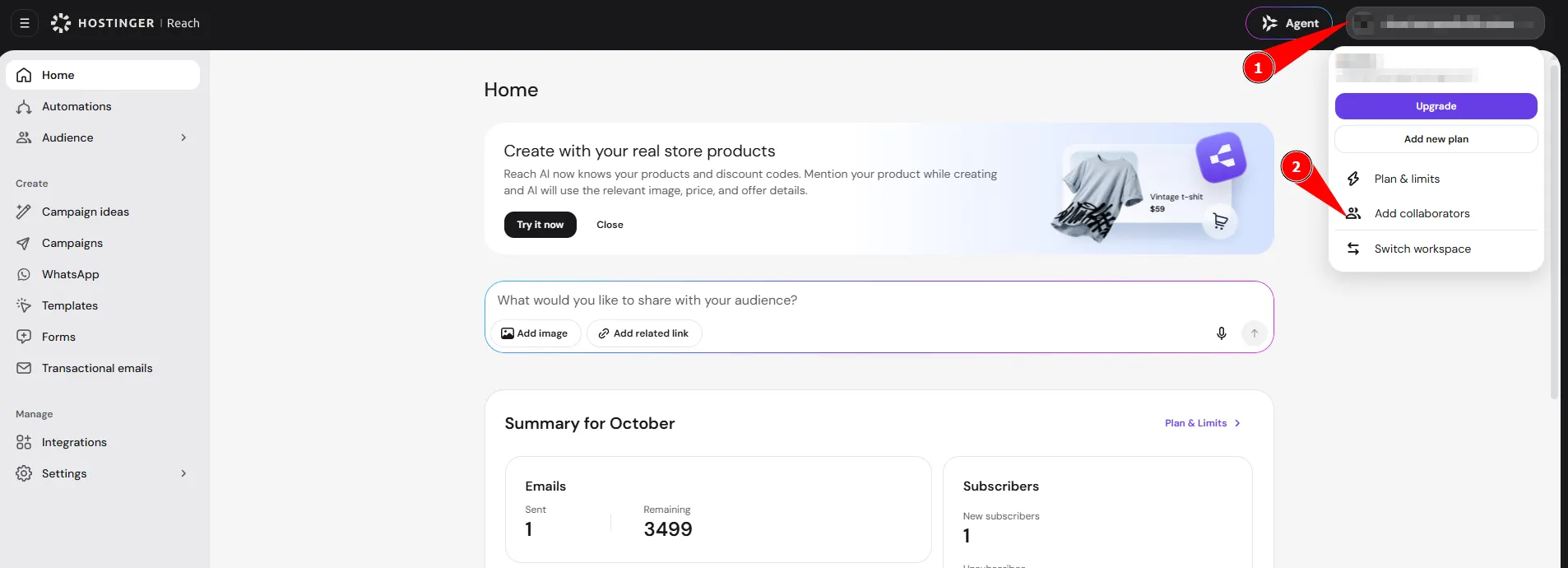
如果你使用的是免费套餐,此功能将被锁定,系统会提示你升级。
如果你使用的是付费套餐,你将被重定向到 **Hostinger 控制面板的“账户共享”**页面。
步骤 2 – 输入协作者信息
在“账户共享”页面上:
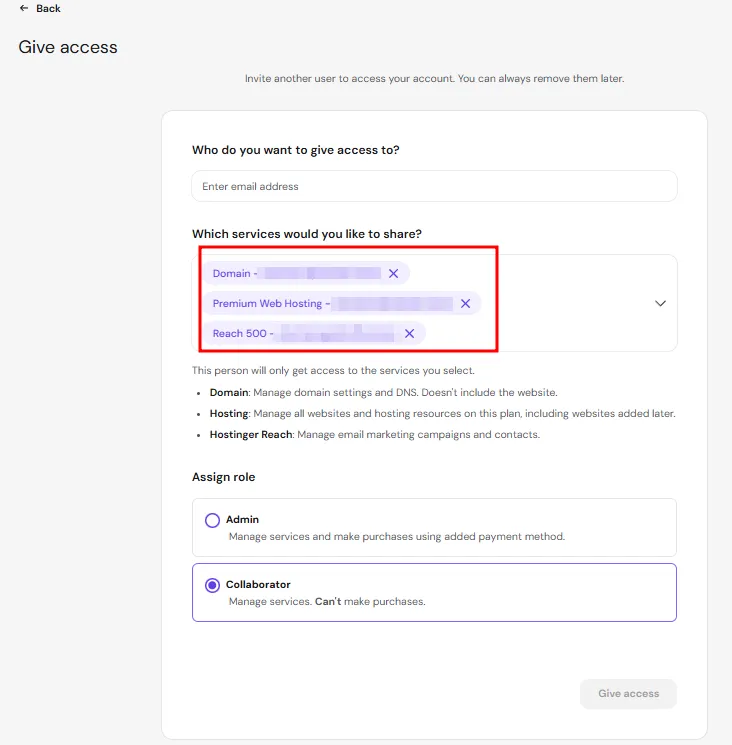
- 输入你要授予访问权限的人员的电子邮箱地址
- 该人员必须拥有有效的 Hostinger 账户
- 选择权限角色
- 选择你要共享的服务
- 如果你有已连接到 Reach 的域名,输入域名可以快速找到正确的套餐。
- 如果尚未连接域名,你将看到 Reach 套餐名称,可以选择它作为托管服务。
- 确认并发送邀请
被邀请的人将收到一封电子邮件,必须接受邀请才能获得访问权限。
重要提示:共享网站或域名访问权限
如果你的 Reach 套餐已连接(或将连接)到:
- Hostinger AI Builder 网站
- WordPress 网站
- 域名
你还必须在“托管服务”中单独授予这些特定服务的访问权限。
仅授予 Reach 套餐的访问权限不会自动授予对已连接域名或网站的访问权限。
如果没有额外的权限,你的协作者将无法:
- 连接域名
- 管理网站集成
- 查看或管理相关的托管服务
如果需要完整的设置协助,请务必共享所有相关的服务。
邀请被接受后会怎样?
协作者接受你的邀请后:
- 他们登录自己的 Hostinger 控制面板账户
- 在菜单中点击 Reach
- 选择共享的套餐
- 进入 Reach 控制面板
他们将能够根据你分配的权限级别来管理该账户。
如何请求访问他人的 Reach 套餐
如果你是自由职业者、代理机构,或者帮助朋友管理他们的 Reach 账户,你可以直接请求访问权限。
步骤 1 – 在 Hostinger 控制面板中请求访问
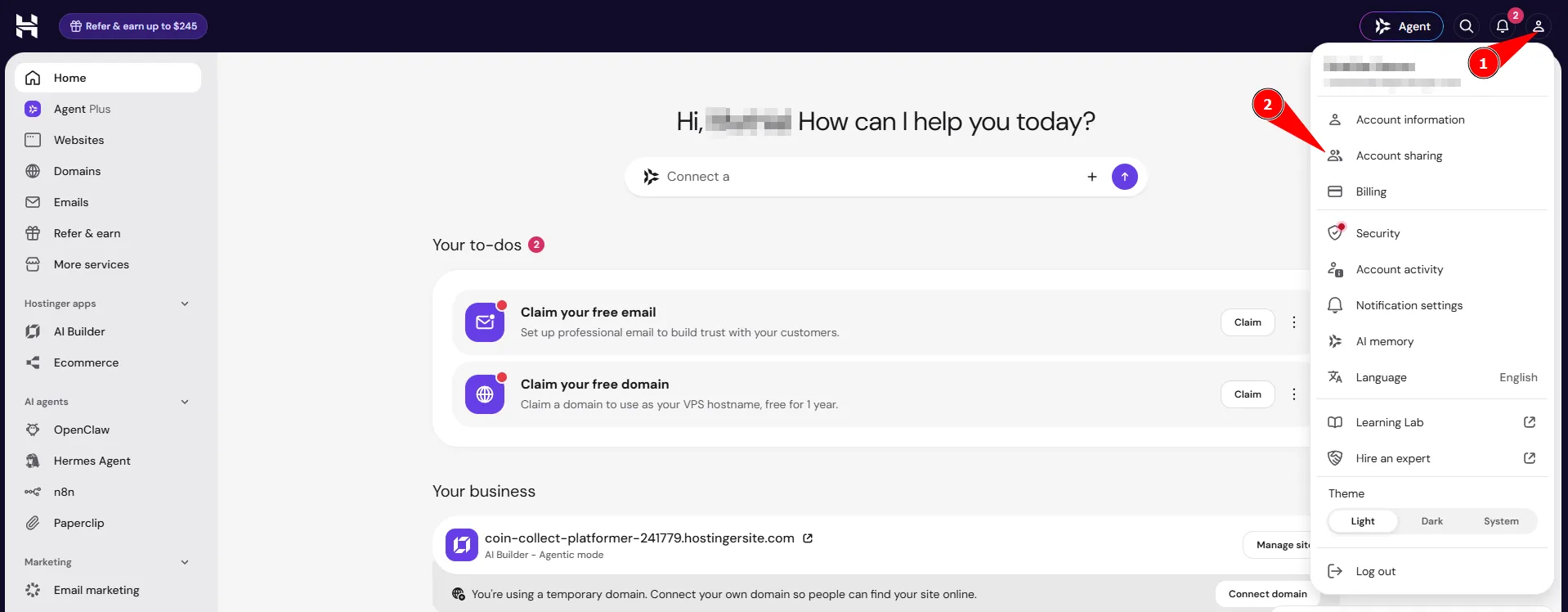
- 登录你的 Hostinger 控制面板账户
- 点击你的个人资料,然后点击账户共享
- 点击请求访问
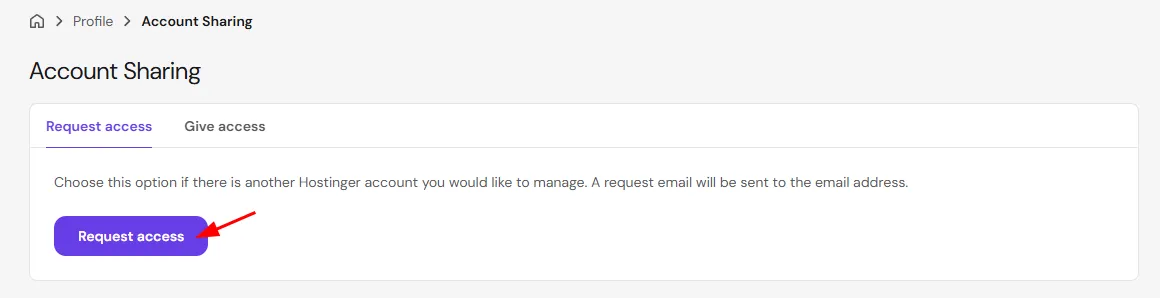
- 输入账户所有者的电子邮箱地址
- 必须是与他们 Hostinger 账户关联的电子邮箱
- 选择所需的权限角色
- 发送请求
步骤 2 – 等待批准
账户所有者将收到电子邮件通知。
一旦他们批准了你的请求:
- 你将获得所选服务的访问权限
- 你将能够以所有者身份登录(impersonate),并从自己的 Hostinger 控制面板账户管理他们的 Reach 套餐
协作者接受邀请后,即可通过自己的 Hostinger 控制面板,以你分配的权限级别管理你的 Hostinger Reach 套餐。如果协作者需要协助设置,请单独授予已连接域名和网站的访问权限。
新协作者可以阅读 Hostinger Reach:AI 电子邮件营销助手入门指南,了解 Hostinger Reach 的完整设置流程。