
Hostinger Ecommerce 功能详解:AI 建站与电商管理指南
Hostinger Ecommerce 是一个 AI 驱动的电商平台,让卖家能够快速创建业务,在客户发现、决策和购买的所有地方进行销售。无论你是初次开店的店主,还是经验丰富的开发者,Hostinger Ecommerce 都提供多种方式来启动并成功运营你的在线商店。
Hostinger Ecommerce 的强大功能
使用 Hostinger Ecommerce,你可以:
- 几秒钟内开设商店。 只需上传一张图片,即可生成一个立即上线并准备好接收首笔订单的 Hostinger 快捷链接商店。
- 一个业务,多家商店。 使用 Hostinger Ecommerce,你可以为同一业务创建多家商店,从而将业务管理集中在一处。可用的产品数量和销售渠道取决于你的套餐;你可以升级以解锁更多功能。
- 随心选择建站方式。 你可以通过 Vibe coding(用自然语言对话生成代码)构建网站,或使用 Hostinger AI Builder 搭建,也可以通过 Hostinger 快捷链接商店在几秒钟内开设商店,甚至同时使用所有选项。不再受工具锁定束缚,可根据业务增长需求灵活启动和运营商店。
Hostinger Ecommerce 套餐
Hostinger Ecommerce 是一个独立订阅——一个套餐覆盖一家电商商店,没有功能锁定。购买额外订阅即可运营更多商店。你无法将套餐转移到另一家商店,但可以切换与商店关联的销售渠道。
新的 Unlimited 或 Cloud 主机订阅不再包含 Ecommerce。如果你现有的主机套餐已捆绑 Ecommerce,你的 Ecommerce 功能将继续正常运作,并可使用一个销售渠道。
为你的商店选择 Hostinger Ecommerce 配置方式
根据你想销售的平台选择合适的配置:
- 快捷链接商店 – 只需 Hostinger Ecommerce 套餐。请参阅如何创建和管理快捷链接商店进行设置。如果你只需要一个商店链接而不需要完整网站,推荐使用此方式。
- 使用 Hostinger AI Builder 手动模式构建品牌网站 – 需要 Hostinger Ecommerce 套餐以及支持 Hostinger AI Builder 手动模式的主机套餐。请参阅如何以手动模式连接 Hostinger Ecommerce进行连接。推荐给尚无建站经验的新手。
- WordPress 网站 – 需要 Hostinger Ecommerce 套餐和 Hostinger Ecommerce 插件。请参阅如何设置 WordPress 的 Hostinger Ecommerce 插件进行设置。如果你熟悉使用 WordPress 建站,推荐使用此配置。
如何使用 Hostinger Ecommerce 启动你的业务?
在开始之前,请确保你拥有有效的 Hostinger Ecommerce 订阅。
要启动你的业务:
- 在 Hostinger 控制面板中前往 Ecommerce。
- 点击 Get started(开始使用)启动引导流程。
- 回答关于你业务的 4 个简短问题。
- 进入 Store Manager(商店管理器)后,按照设置步骤为在线销售做好准备:
- 添加产品
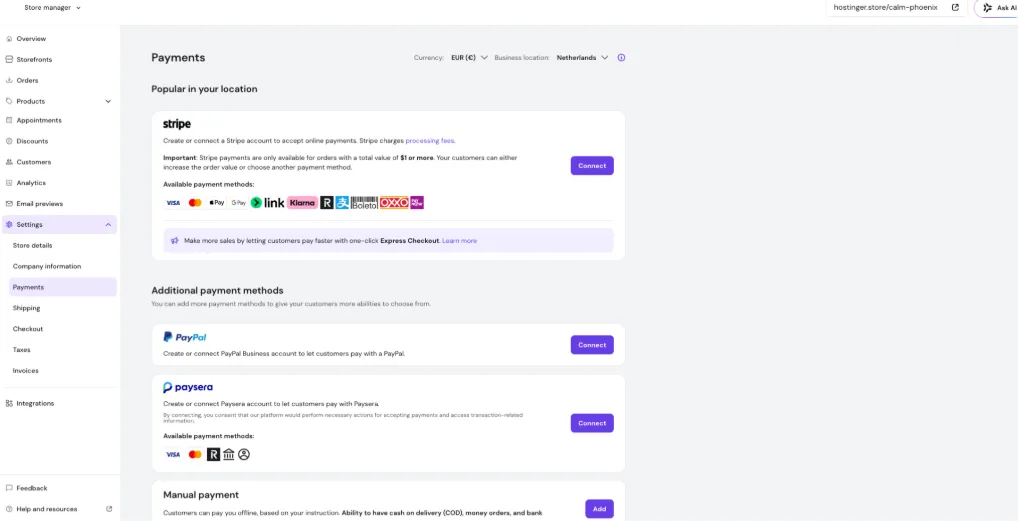
- 设置支付方式
- 配置配送规则(如需要)
- 添加业务信息
- 发布你的第一家商店
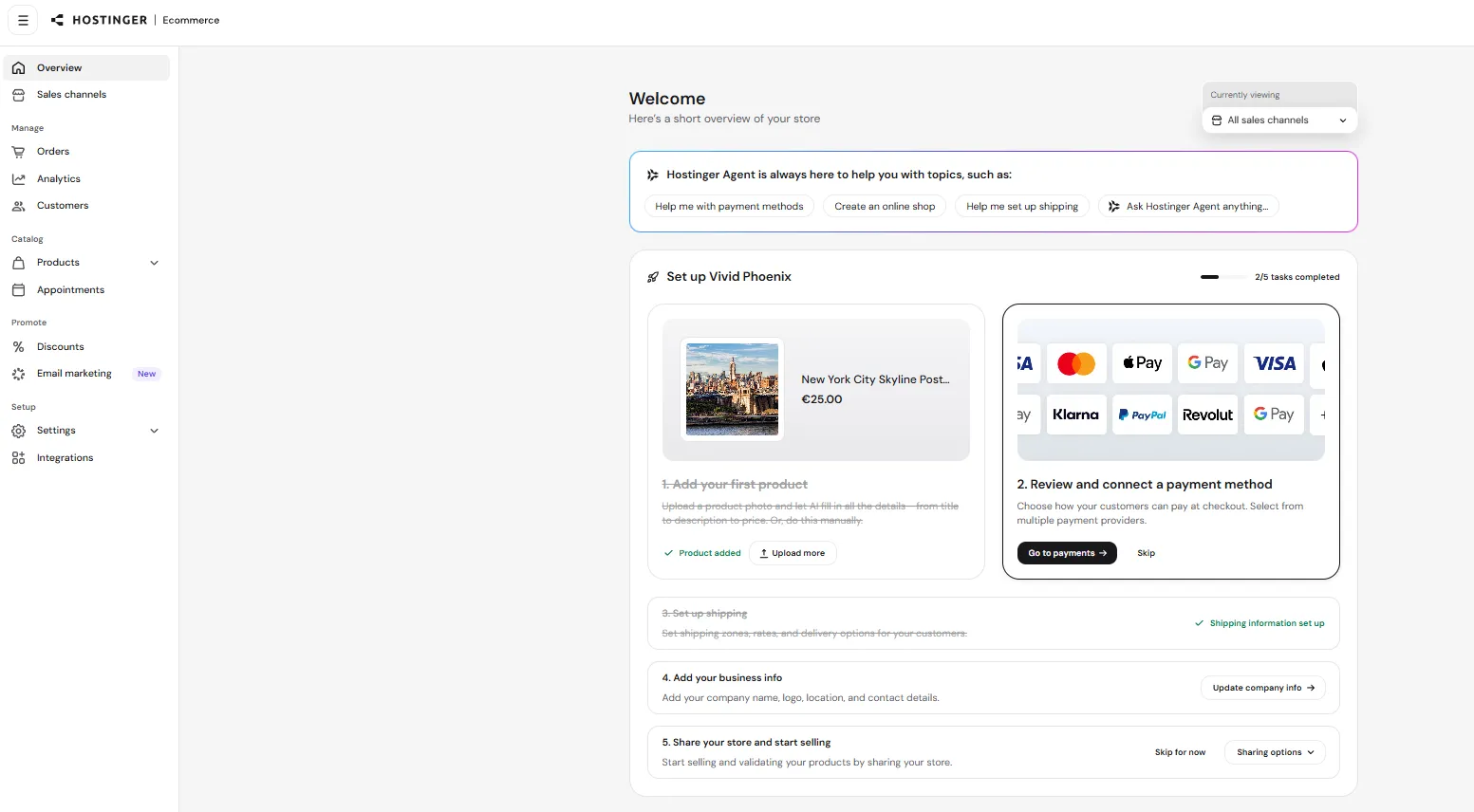
使用独立版 Hostinger Ecommerce 创建的商店采用专用导航栏。在移动设备上,使用右上角的菜单访问商店管理操作,例如订单(Orders)和产品(Products)。
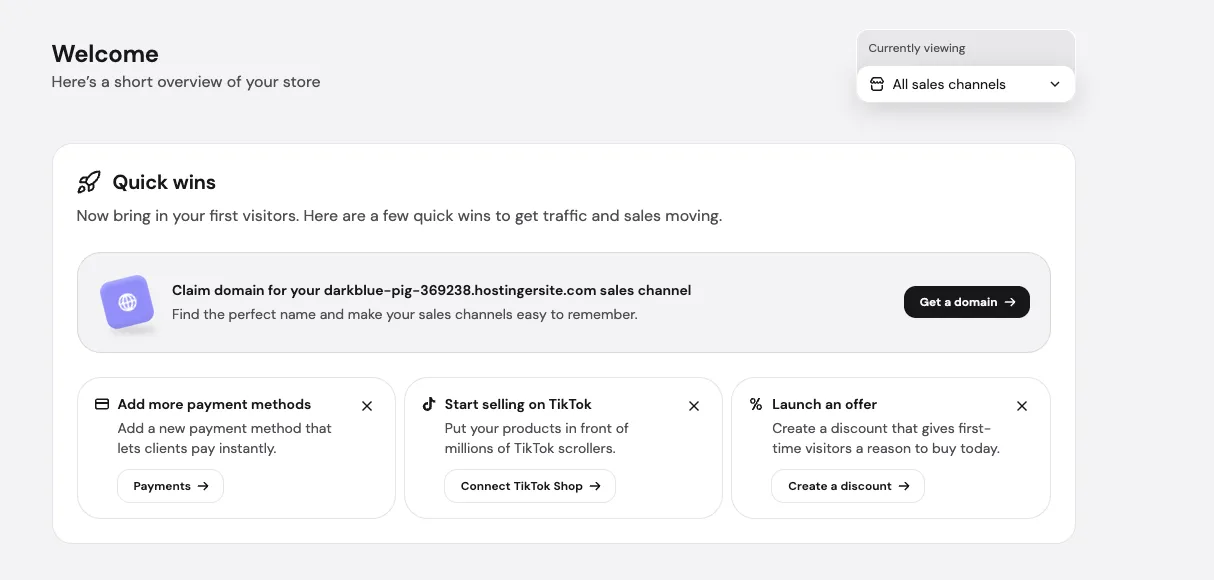
商店设置完成后的快速优化
完成初始商店设置后,Store Manager 中会出现**快速优化(Quick wins)**部分。它会根据你商店所在的地区显示设置建议,例如特定区域的支付方式或配送选项。完成这些步骤,为商店的首笔销售做好准备。
如何连接商店?
使用 Hostinger Ecommerce,你可以将多家商店连接到同一业务。
选择最适合你的配置方式:
- 使用快捷链接商店在一分钟内开设商店。
- 使用Hostinger AI Builder 手动模式通过拖放工具进行搭建。
- 将Hostinger AI Builder 智能体模式项目连接到你现有的独立 Ecommerce 商店。不同类型的多个店面可以同时连接到同一业务。
- 添加自定义销售渠道来构建你自己的前端,并通过 Hostinger Ecommerce API 保持商品目录、订单和结账同步。你可以直接基于公开的 Sales Channel API 进行开发,也可以使用 Hostinger Connector,借助 Cursor 或 Copilot 等工具通过 AI 来构建、部署和管理你的商店。
- 分享支付链接,无需店面即可销售,通过针对特定产品和变体的直接预填结账页面完成交易。
- 通过 WordPress 和 Hostinger Ecommerce 插件为你的网站提供电商功能,请参阅相关教程。
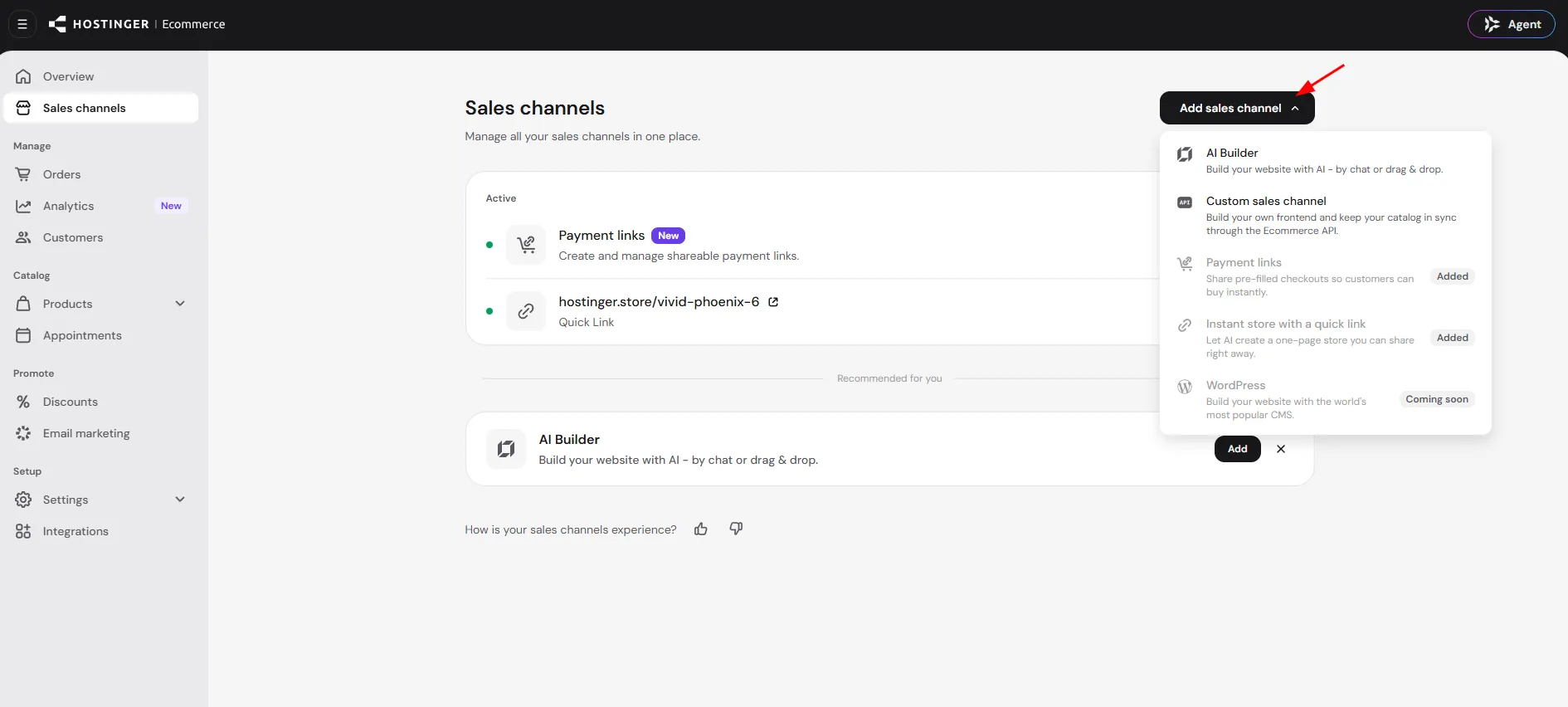
销售渠道(Sales channels)页面会在你当前启用的销售渠道下方显示为你推荐部分,无需打开添加销售渠道菜单即可建议下一个值得添加的渠道。你尚未添加的销售渠道在此推荐中优先显示。如果没有可用的新渠道,该部分会推荐下一个最合适的尚未设置的渠道。
在推荐的卡片上点击**添加(Add)**进行设置,或点击 X 将其关闭。
注意
- 点击添加或 X 后,将启动 7 天冷却期,之后该推荐才会再次出现。
在 Hostinger 控制面板 → Ecommerce 中,主表格会列出你的所有商店及其关联的销售渠道。你可以直接从此视图打开任何商店或销售渠道,无需额外导航。某些销售渠道类型可能会根据你的套餐被锁定。
商店设置(Store settings)在单一页面中管理,涵盖业务标识(商店名称、徽标)、区域设置(货币、计量单位)和联系信息(地址、电话、电子邮件)。通过**设置(Settings)→ 商店设置(Store settings)**访问。
在商店中添加产品
要在商店中展示产品:
- 前往产品(Products)。
- 选择添加产品(Add product)。
- 选择你要创建的产品类型。
快捷链接商店目前不支持订阅类产品类型。
所有添加的产品将自动出现在你的快捷链接商店或通过 Hostinger Ecommerce 创建的任何其他商店中。套餐中未包含的产品类型会显示锁定图标。点击**升级(Upgrade)**即可完成套餐升级。
Business Web 或 Cloud 主机套餐中已包含 Ecommerce 的客户将继续保留完整访问权限,没有功能锁定。
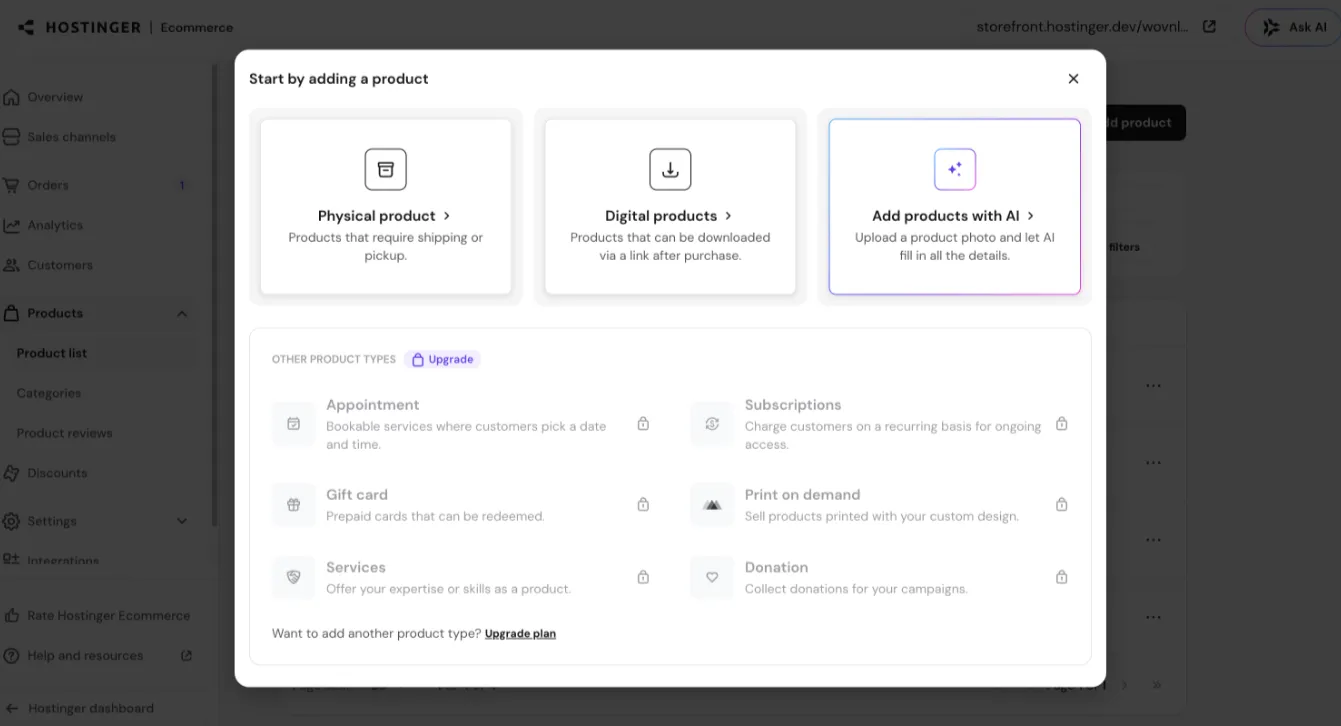
添加产品时,你可以使用 AI 生成产品图片,而无需上传自己的图片。你还可以将现有产品图片作为参考,以确保生成的图片保持一致的视觉风格。完整步骤请参阅如何向商店添加产品。
快捷链接商店还会在产品页面和购物车中显示产品推荐,帮助购物者在结账前继续浏览并添加更多商品。这些推荐的工作原理请参阅如何创建和管理快捷链接商店。
管理产品在各销售渠道的可见性
每个产品的编辑页面都包含一个**销售渠道(Sales channels)**卡片,显示产品在哪些渠道可用。渠道分为三种状态:
- 上线(Live on) —— 产品在该渠道处于激活状态,客户可以购买。
- 隐藏(Hidden from) —— 产品存在于该渠道,但对客户不可见。
- 需要处理(Needs attention) —— 该渠道存在设置问题,例如网站未发布、网站被暂停或缺少支付套餐。
点击渠道行可展开详情面板,其中显示渠道状态、查看或编辑该渠道的快捷方式(例如编辑网站(Edit website)),以及用于开启或关闭该渠道产品的开关。卡片标题会显示激活渠道数占总数的比例,例如3 of 6 channels(3/6 个渠道)。
在商店中接受订单
要开始接受订单:
- 前往设置(Settings)→ 支付(Payments)。
- 选择你的商店运营所在的地区和货币。
注意
- 在正式上线之前,你可以使用测试支付方式安全地验证结账流程,而不会处理真实交易。
Hostinger Ecommerce 目前不支持多货币或多语言。
商店和结账语言
Ecommerce 商店管理界面和结账语言根据你的 Hostinger 控制面板账户资料中保存的语言进行设置。这既适用于你现有的商店,也适用于创建新商店时。
商店的默认国家/地区也源自你的账户语言设置(例如,lt_LT 对应立陶宛)。
如果你的账户中未保存语言,界面将默认使用品牌默认语言,而商店的国家/地区则会回退为基于你的 IP 地址进行检测。
你可以通过在 Hostinger 控制面板中更新你的账户语言来更改商店使用的语言。
商店上线、产品添加完毕、支付连接就绪后,你的 Hostinger Ecommerce 业务就准备好接收首笔订单了。
其他资源