
Hostinger VPS 资源使用情况查看教程
查看 VPS 资源使用情况可以帮助你找出服务器上 CPU、内存(RAM)、磁盘或流量消耗过高的原因,并采取措施加以降低。Hostinger 控制面板的 Server Usage(服务器使用情况)部分会以图表形式展示所选时间段内的这些指标,你可以直接在界面中或通过 SSH 发现使用高峰并排查其原因。
查看 VPS 资源使用情况
进入 Hostinger 控制面板的 VPS 部分,在你选择的服务器旁边点击 Manage(管理)。然后,打开左侧面板中的 Backups & Monitoring(备份与监控) 部分,并点击 Server Usage:
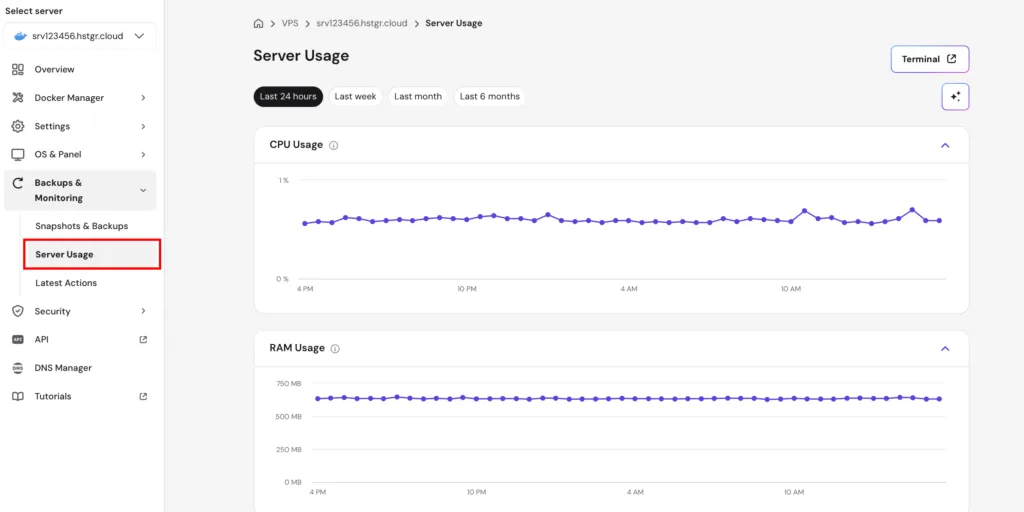
选择你想要分析的时间段:过去 24 小时、一周、一个月或一年:

在下方,你会看到多个展示 VPS 主要指标的图表。
Server Usage 部分中的图表使用 GMT+0 时区
CPU 使用率
CPU 使用率显示服务器消耗的 CPU 功率(以百分比表示):
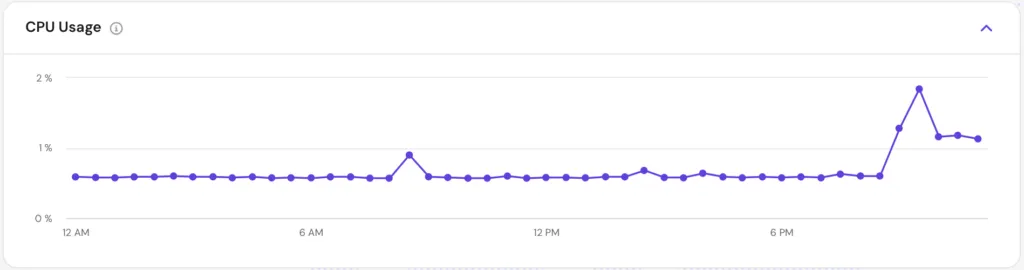
CPU 使用率偶尔升高是完全正常的现象。当你安装资源密集型应用程序,或 VPS 正在处理大量数据时,CPU 使用率都会上升。
如果你发现 CPU 使用率持续上升,可以找出导致高使用率的进程,并使用我们的 VPS AI Assistant(VPS AI 助手) 获取有关如何解决该问题的建议。
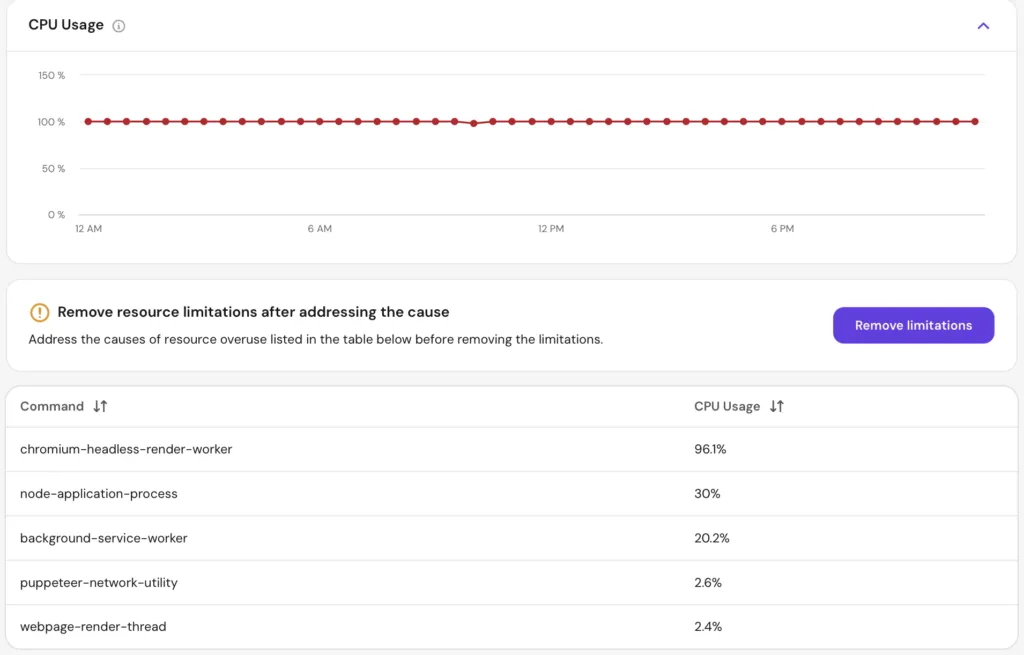
内存使用率
内存使用率显示服务器进程所占用的内存量(GB):
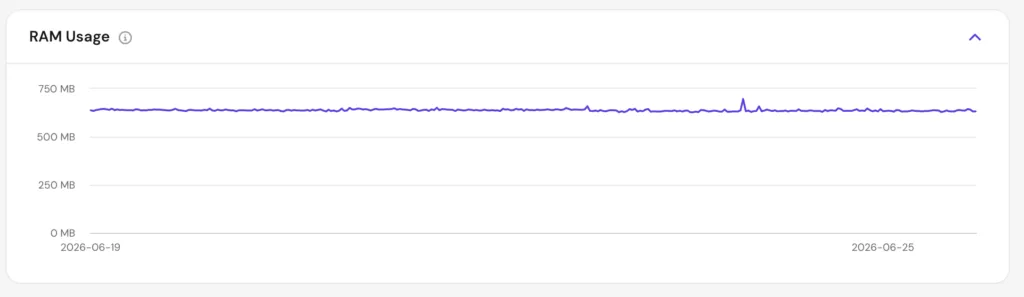
RAM(内存)与 PHP 内存限制并不相同。欲了解更多,请参阅这篇文章:PHP Memory Limit 和 RAM 有什么区别?
磁盘空间
磁盘空间显示服务器磁盘中存储的数据量(GB):
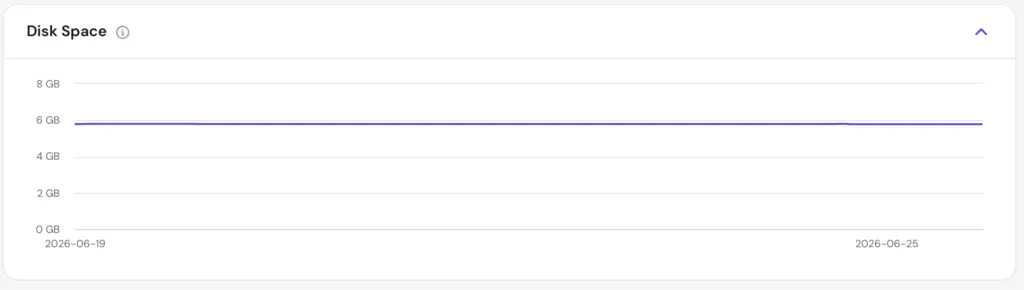
如果你发现磁盘使用率过高,可以通过 SSH 进一步排查。以下命令可帮助找出占用磁盘空间的内容:
查看整体磁盘空间:
df -h此命令会显示每个已挂载文件系统的总空间、已用空间和可用空间。
查找最大的目录:
du -sh /* 2>/dev/null | sort -rh | head -20按大小列出前 20 个目录,从最大的开始。
查找特定目录中的大文件:
du -sh /var/log/* | sort -rh | head -10适用于发现过大的日志文件,这是导致磁盘占满的常见原因。
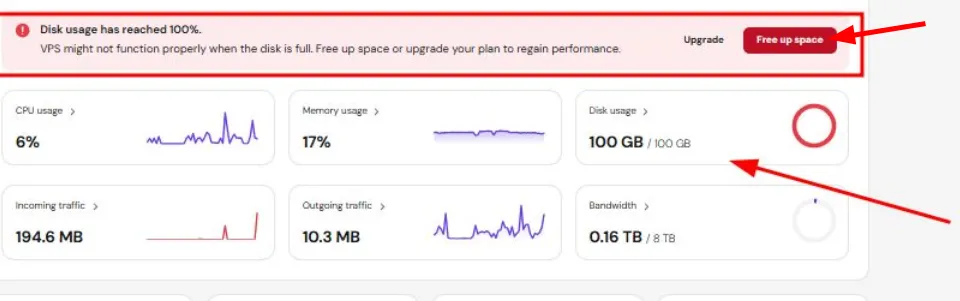
如果你担心磁盘空间不足,可以启用磁盘配额,限制文件可占用的空间大小。
出站流量
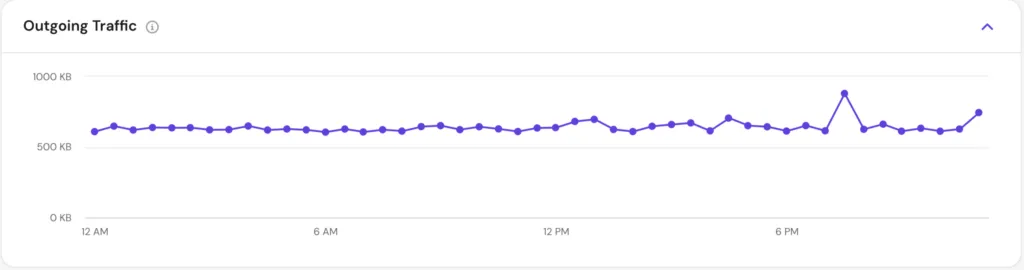
出站流量显示从服务器发往远程位置的连接:
入站流量
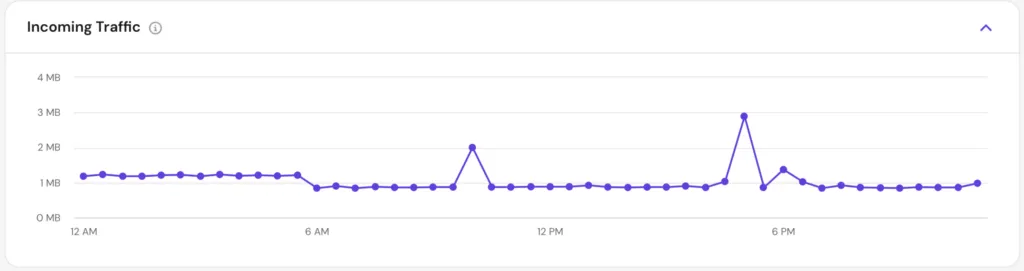
入站流量显示从远程位置进入服务器的连接:
降低 VPS 资源使用率
VPS 资源使用率过高通常源于网站优化不足。可以从以下几个方面着手解决:
你与服务器之间的物理距离
你与网站所在服务器之间的距离越大,响应时间可能就越长。为解决这一问题,我们建议你设置 CDN(即内容分发网络)。它的工作原理是在全球各地的代理服务器上保留网站数据的多个副本,从而无论访问者身处何地,都能提升网站的访问速度。
不过,举例来说,如果你和你的目标受众都在美国,而你的服务器在亚洲,CDN 可能起不到太大作用。此时,你可以联系 Hostinger Customer Success(客户成功) 团队,申请将你的主机托管转移到距离更近的位置。
数据库查询优化不足
优化查询方式、只检索必要数据或限制查询结果数量,是查询优化的正确做法。有一些工具可以在这方面提供帮助,例如 EverSQL。此外,你还可以在各类论坛或博客文章中找到有用的信息,比如这篇:为生产数据库的 SQL 查询提速
定期查看 Server Usage 图表,以便及早发现资源使用高峰,并应用上述步骤。
更多 VPS 资源指南
了解 CPU 使用率
检查内存、磁盘和网络