
Hostinger Minecraft 服务器创建与启动教程
要在 Hostinger 的 Minecraft 云服务器(VPS) 上创建并启动 Minecraft 服务器,请在 Game Panel 中创建一个实例、选择 Minecraft 版本、等待安装完成,然后使用实例控制面板上显示的 Endpoint(连接端点)信息连接到服务器。
第一次使用 Game Panel?请先参阅如何开始使用 Hostinger 的 Game Panel,或查看 Hostinger Game Panel 上的 Minecraft 快速入门指南。
创建你的 Minecraft 实例
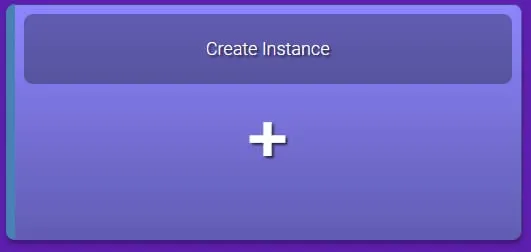
登录你的 Game Panel,然后点击 Create Instance(创建实例)按钮:
然后选择你偏好的 Minecraft 版本,并点击 Create Instance(创建实例):
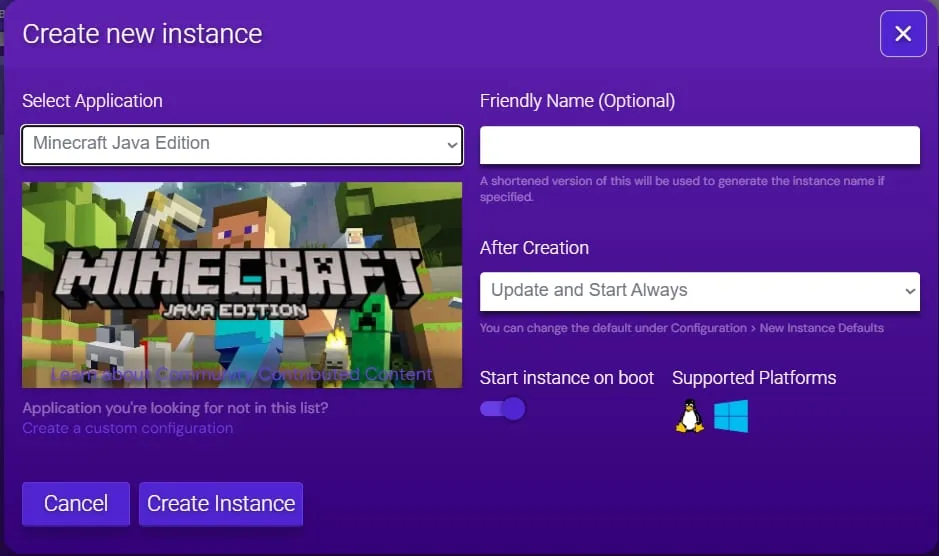
可用的版本如下:
| Minecraft 版本 | 平台 | 适用场景 |
| Java 版 | PC | 最适合使用插件或模组的服务器,适合你和朋友都只在电脑上游玩的情况 |
| Bedrock 版 | 任意平台(电脑、主机、智能手机) | 最适合与朋友或家人一起游玩,无需担心他们使用的是什么平台 |
| BungeeCord 代理 | 仅限 PC 上的 Spigot/Craftbukkit | 非常适合提供多种不同模式(如小游戏和派系)的大型服务器,或者希望将各部分分隔开的服务器 |
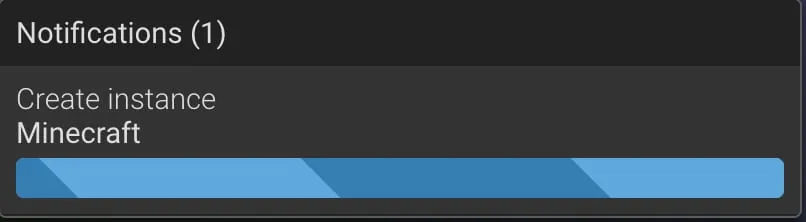
选择好偏好的版本后,请等待几分钟让服务器完成设置(你会在右侧角落看到加载图标):
服务器设置完成后,在你的实例上双击 Manage(管理):
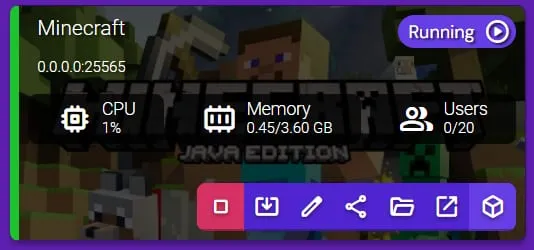
服务器将启动,你可以使用 Endpoint(连接端点)信息连接到服务器:
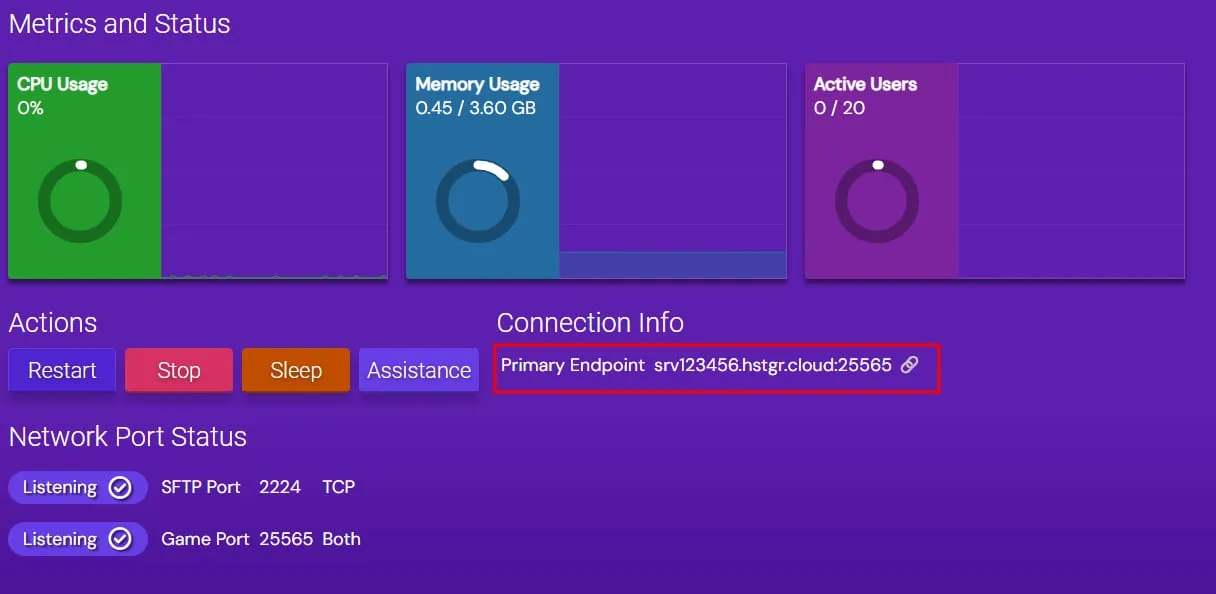
你的 Minecraft 服务器现已在 Hostinger 云服务器(VPS)上运行,玩家可以使用 Endpoint 信息连接到服务器。使用以下指南来管理和自定义你的服务器。
管理你的 Minecraft 服务器
- 更新你的 Minecraft 服务器
- 更改你的 Minecraft 服务器配置
- 更改 Minecraft 服务器上的 Java 版本
- 编辑隐藏的 Minecraft 设置
- 为你的 Minecraft 服务器分配更多内存
- 为你的 Minecraft 服务器创建备份
- 上传文件到你的 Minecraft 服务器
自定义你的 Minecraft 服务器