
Hostinger AI Builder 预约功能设置教程:让客户在线预约
在 Hostinger AI Builder 在线商店中接受预约,让客户直接预订时间段。
接受预约需要包含预约产品类型的 Hostinger Ecommerce 套餐。
启用预约
- 进入商店管理区域
- 选择预约(Appointments)
你还可以将 Google 日历连接到预约功能,以自动同步预订。
- 在**你的可用时间(Your availability)部分,点击编辑可用时间(Edit availability)**来设置你的工作时间。在这里,你可以从下拉菜单中选择时间段,也可以标记不可用的时间:
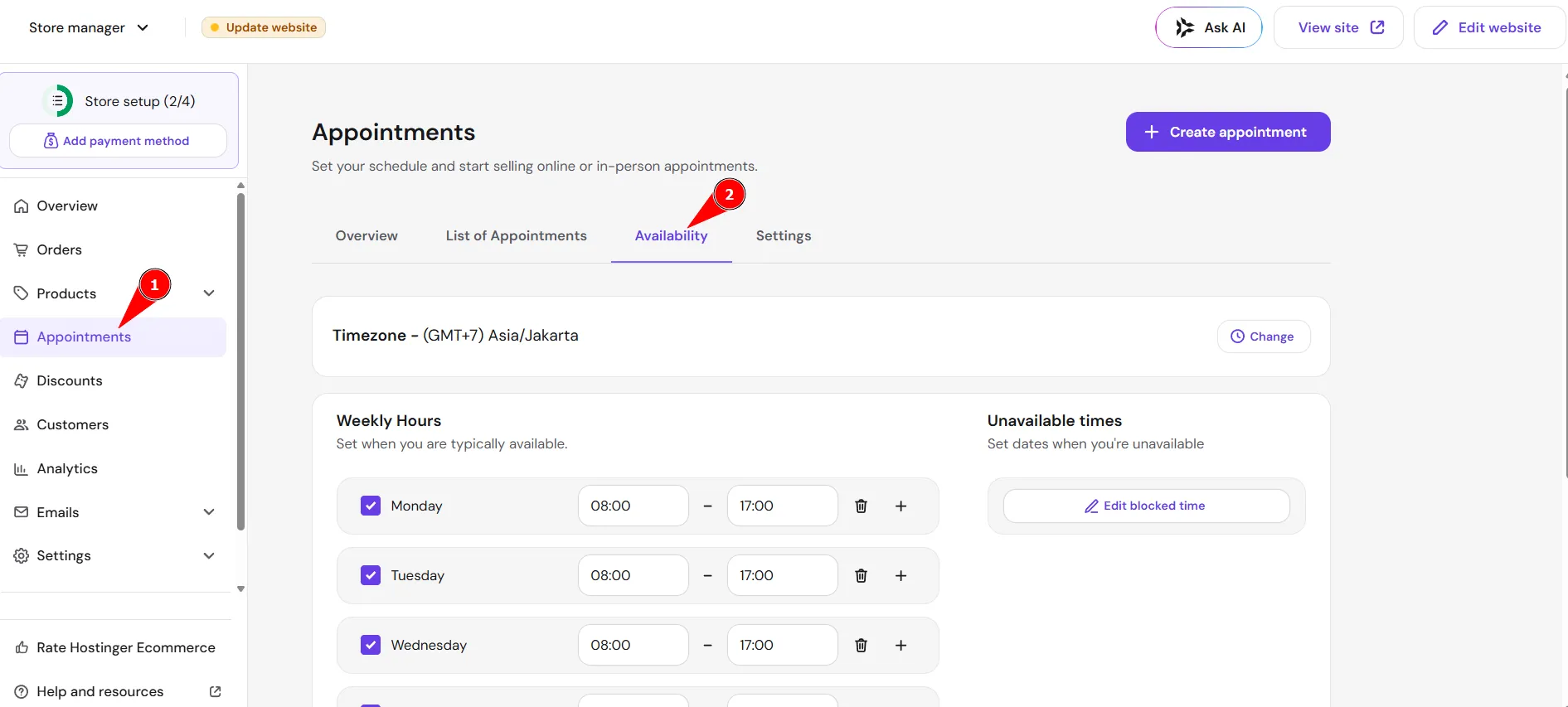
在日历中,你可以看到客户预订的所有时间段。此处设置的可用时间将作为全局可用时间表。除非启用了自定义可用时间,否则预约产品将使用此时间表。
创建预约
要开始提供服务,你需要创建一个预约产品:
-
在商店管理区域中,进入产品(Products)部分,然后点击添加产品(Add product)
-
选择产品类型:预约(appointment)。
-
可选——上传产品图片。
-
输入产品标题——它会自动用作产品页面的元标题(meta title)。
-
可选——输入产品副标题,添加产品角标和/或产品描述。
-
确保已启用添加到购物袋按钮(Add to bag button)。
-
对于价格类型,选择固定金额(Amount)或免费(Free);免费选项允许你的客户无需付款即可预订特定时间段。
- 如果你选择固定金额(Amount),请指定价格:价格不能是随意定价,也不能设为零。
- 产品最低价格为 1 美元,或其他货币的等值金额。
- 可选——设置折扣价。
-
可选——将产品分配到分类。
-
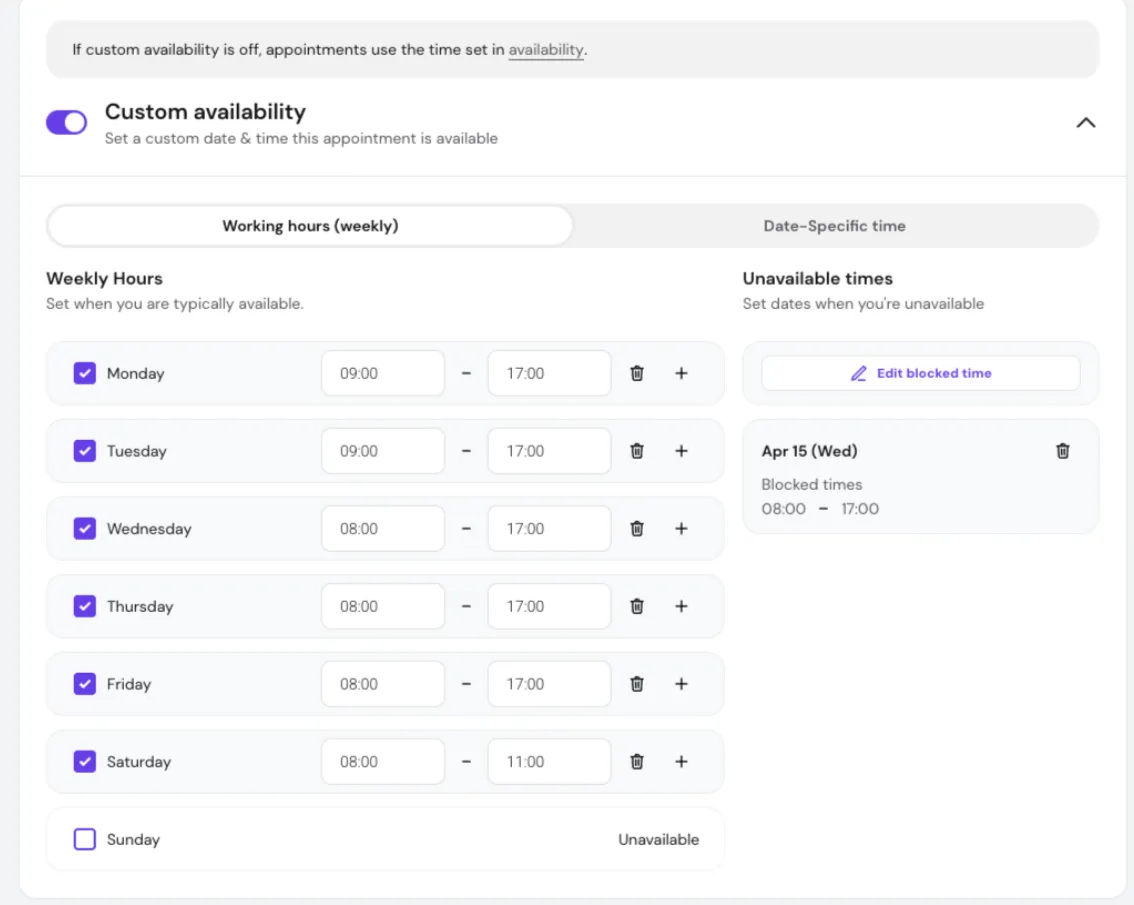
在**时长与地点(Duration & Location)**部分,指定活动时长(最短 15 分钟)和地点。你可以为此预约启用自定义可用时间。启用后,该预约将使用自己的时间表,而不是全局可用时间。启用自定义可用时间后,你可以选择:
- 按周设置可用时间,并屏蔽特定日期
- 指定具体日期和确切的可用时间
-
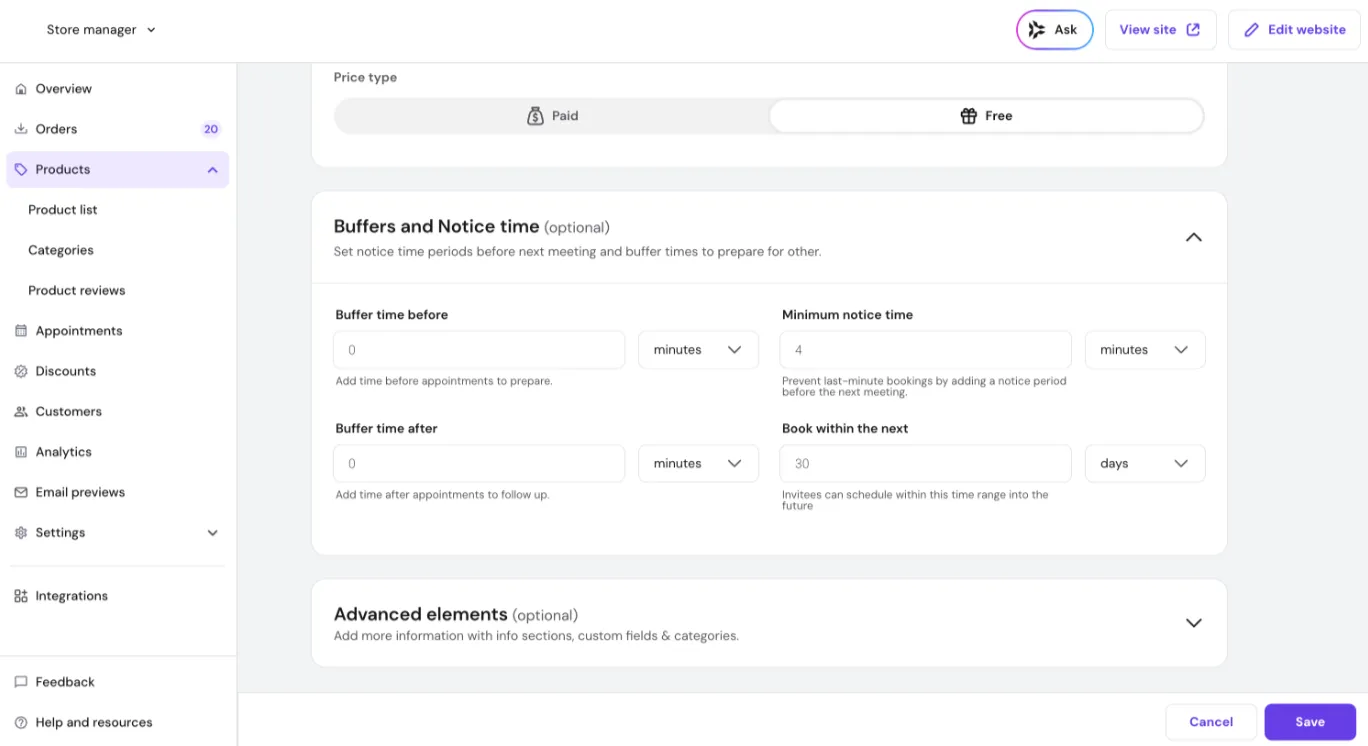
打开**缓冲时间与提前通知时间(Buffers and Notice times)**部分(默认折叠),配置预订限制:
- **缓冲时间(Buffer time):**设置每次预约之前或之后的准备时间。
- **最短提前通知(Minimum notice):**设置你需要在预订前多久收到通知(例如,禁止当天预约)。
- **预订时间范围(Book within the next):**使用此设置限制客户最早可提前多久预订你的服务。
-
如果需要将产品分配到分类或添加特定属性,请使用**高级元素(Advanced elements)**部分。
-
点击保存(Save)。
创建产品后,产品页面会自动生成。要在你的网站上展示产品,请使用产品区块。
付费预约的退款不会自动处理。商店所有者必须手动发起退款,然后可以在商店管理器(Store Manager)中将订单标记为已退款。如果已配置退款政策,取消弹窗会显示商店的退款政策。
商店所有者现在可以在预约设置中配置每次预约之前和/或之后的缓冲时间。缓冲时间按预约产品分别设置。商店所有者可以看到完整的时间段;客户看到的是根据所配置的缓冲时间调整后的开始时间。
每个预约的自定义可用时间
除了全局可用时间表外,你还可以为每个单独的预约设置自定义可用时间表。除非为特定预约启用了自定义可用时间,否则它将默认使用全局时间表。
按照以下步骤启用自定义可用时间:
- 进入商店管理区域
- 点击预约产品
- 向下滚动,找到**自定义可用时间(Custom availability)**开关并将其启用
设置自定义可用时间时,你可以在两种模式之间选择:
- 每周时间表——按周循环定义可用日期和时间,并可选择屏蔽特定日期。
- 特定日期——选择具体日期,并为每个日期设置可用时间。
客户在预订该预约时将看到自定义可用时间的时间块。
取消预约
只有未付款且未完成的预约才能取消。如果你的客户已经付款,请先发起退款。
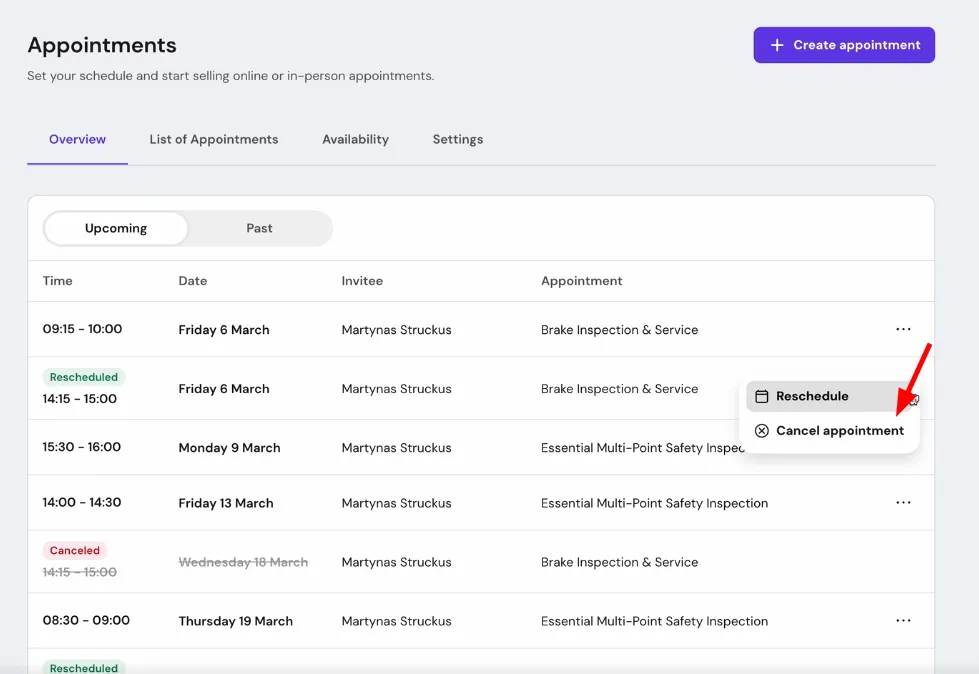
商店所有者可以直接在商店管理器中取消或重新安排预约。这两种操作都需要填写原因;重新安排还需要选择新的时间段。预约概览会显示每个预约的状态(有效、已取消、已重新安排)。
在商店管理器 → 预约 → 设置中,有两个开关可用:允许客户重新安排(Allow customers to reschedule)和允许客户取消(Allow customers to cancel)。启用后,客户会在预约确认邮件中收到取消/重新安排链接。点击链接会在商店页面上打开相应的弹窗。
时间段
默认情况下,可用时间段按预约时长间隔排列。例如,一个 30 分钟的预约会在 9:00、9:30、10:00 等时间生成时间段。
要独立于预约时长自定义时间段间隔:
- 在预约产品设置中,进入**时间段(Time slot)**显示部分。
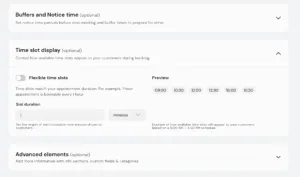
- 启用**弹性(Flexible)**时间段。
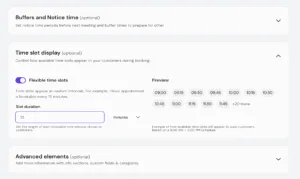
- 设置自定义的时间段时长(最短 15 分钟)。无论预约时长如何,时间段都将按此间隔显示。
- 预览基于上午 9:00 至下午 5:00 的时间表显示,让你在保存前看到更改对客户的显示效果。
- 这对于时间较长的预约非常有用,可以为你的客户提供更细致的预订选择。
时区
你指定的工作时间基于你设备所在的时区设置。对于你的客户,可用时间段会根据他们所在的时区显示。
例如,如果你位于伦敦,在 2 月 1 日上午 10 点(UTC)有一个空闲时间段,那么来自芝加哥的潜在客户会看到该时间段在 2 月 1 日凌晨 4 点(UTC-6)可用。
客户看到的时间段基于全局可用时间,或为特定预约设置的自定义可用时间。
了解如何在几分钟内使用 Hostinger AI Builder 搭建预约网站: