
Hostinger VPS 备份与恢复教程
要备份或恢复 Hostinger 虚拟专用服务器(VPS),可以使用自动备份,或在 VPS 控制面板的 Backups & Monitoring(备份与监控)部分创建手动快照,然后从其中任意一个恢复 VPS。虽然这两个功能都能保护你的数据,但它们的用途有所不同:
- 备份(Backups):每周自动备份(启用后还可每日备份),与服务器分开存储。最多保留四个:两个每日备份和两个每周备份。
- 快照(Snapshots):手动按需对整个 VPS 进行的一次完整捕获。同一时间只能存储一个,如果你重装操作系统或从备份恢复,快照会被删除,并且在 1 天后过期。
简而言之:在进行更改之前,使用快照作为快速、临时的检查点;而依靠备份来实现对数据的持续、定时保护。
开始之前
在从备份或快照恢复 VPS 之前,请注意以下几点。
- 数据覆盖:从快照或备份恢复将完全覆盖 VPS 上的所有当前内容。
- 不可逆操作:一旦开始,备份或恢复过程无法停止、取消或回退。
- 在此期间,服务器的可用性和性能可能会有所波动。
- 服务器锁定:为确保数据完整性,VPS 在备份或恢复期间会被锁定,在过程完成之前无法进行管理。
- 永久性更改:恢复操作是不可逆的。如需保留特定文件,请先通过 FileZilla 等 FTP 客户端下载它们。
如何管理 Hostinger VPS 备份
要访问备份设置:
- 进入 Hostinger 控制面板 → VPS
- 点击服务器名称旁的 Manage(管理)。
- 从左侧边栏选择 Backups & Monitoring(备份与监控)→ Snapshots & Backups(快照与备份)。
启用或禁用备份
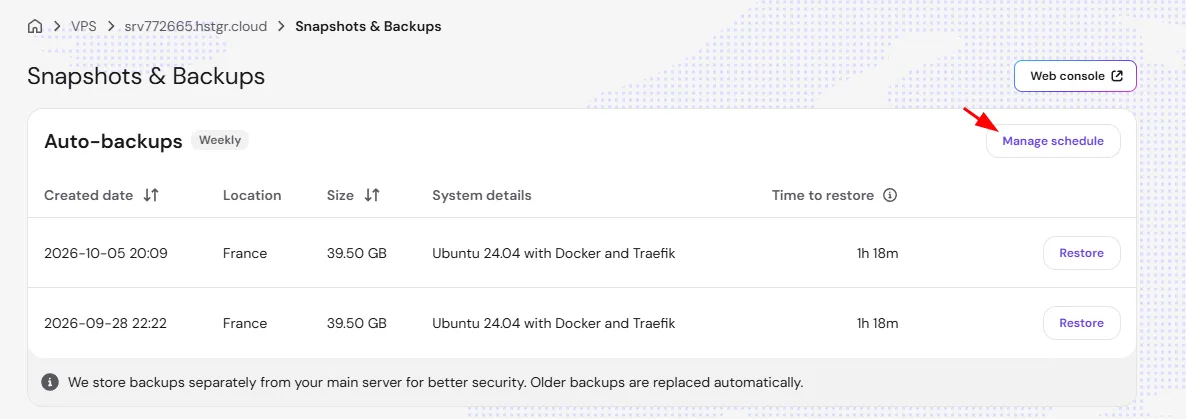
默认情况下,你的 VPS 每周会自动备份一次。要更改此设置:
-
点击 Manage Schedule(管理计划)。
-
选择你偏好的频率:
- 每日:如果你尚未购买每日备份,在接下来的步骤中会看到付款选项。或者,你可以点击 Upgrade(升级)按钮购买每日备份。
- 每周:默认启用。
- 关闭自动备份:对 VPS 所做的任何更改都不会被备份。现有备份在保留期内仍然可用。
-
点击 Save(保存)应用更改。
注意
- 计划备份时间是固定的,无法自定义。
- 创建备份可能需要 10 分钟到几个小时,具体取决于备份大小。
- 在备份创建进行中时,可能无法关闭备份功能。
- 关闭备份不会取消正在进行的操作。
从备份恢复服务器
- 在提供的列表中找到所需的备份。
- 点击特定日期旁的 Restore(恢复)。注意预计的恢复时间。
- 等待过程完成。在此期间你的 VPS 将被锁定。
注意
- 每个新的每日或每周备份都会替换最旧的一个,确保每种类型始终各有两个可用。
- 如果列表中没有某个特定日期,说明该时间点不存在备份。
- 恢复所需时间从 10 分钟到几个小时不等,具体取决于备份大小。
- 恢复一旦开始就无法停止;你必须等待完成后再进行其他操作。
如何管理 VPS 快照
快照允许你在特定时刻捕获 VPS 的完整状态。你必须手动创建快照。
- 在 Snapshots & Backups(快照与备份)页面,点击 Create Snapshot(创建快照)。
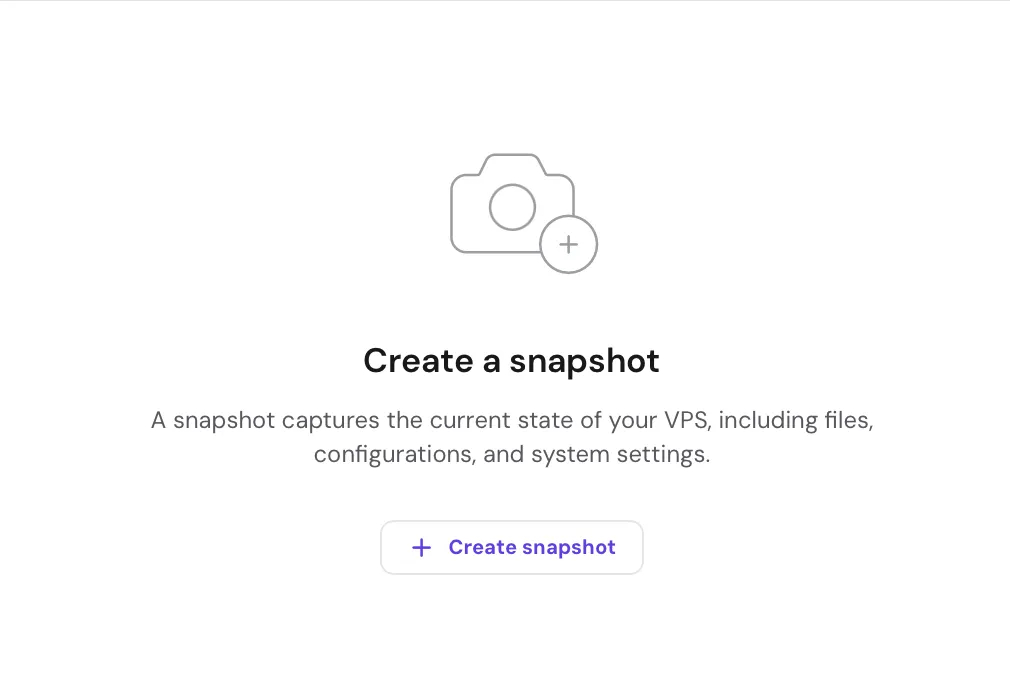
- 创建完成后,快照会显示在备份列表上方。

- 你可以使用此条目将 VPS 恢复到该时刻,或者在不再需要时将其永久删除。
注意
如何监控备份或恢复状态
要实时跟踪备份或恢复的进度:
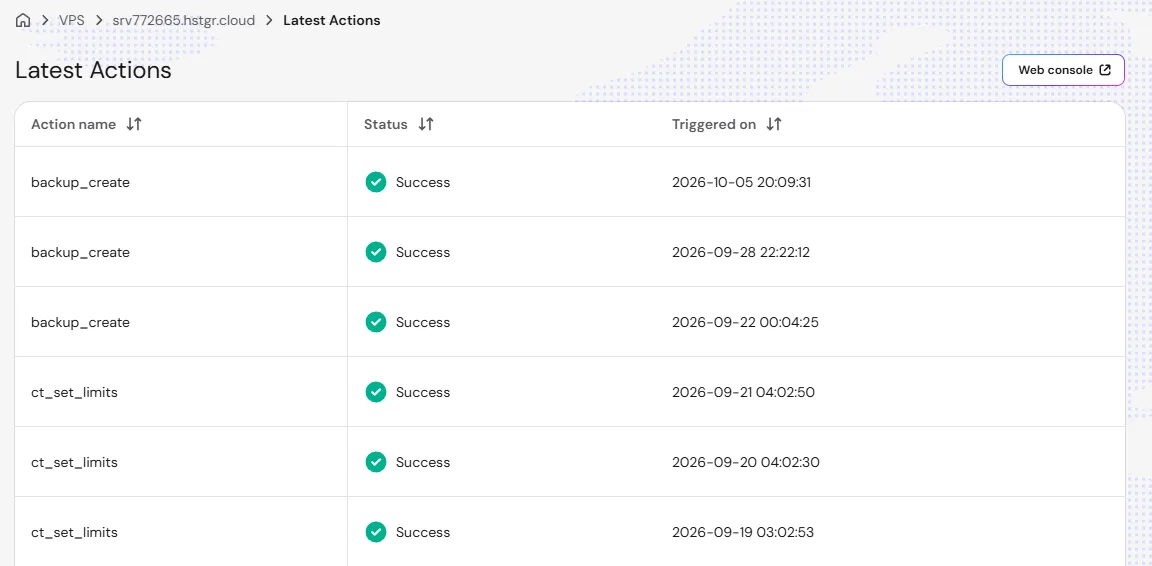
- 进入 Hostinger 控制面板 → VPS → Manage(管理)→ Backups & Monitoring(备份与监控)→ Latest actions(最新操作)。
- 查找
backup_create或backup_restore条目以查看当前状态。
注意
- 从备份或快照恢复服务器后,服务器将回到备份/快照创建时刻的状态,之后所做的任何更改都将被撤销。
- 不支持将备份或快照直接下载到本地设备。请改用 SFTP。
Hostinger VPS 备份和恢复问题的故障排除
如果你在管理 Hostinger VPS 备份或快照期间或之后遇到问题,请按照以下步骤操作:
- 等待完成:备份和恢复操作会锁定你的 VPS。你必须等待过程完全完成后才能尝试其他操作,因为在此期间服务器将无法访问。预计时长可能因服务器资源而异;等待时间较长并不一定意味着操作卡住了。你可以在 Hostinger 控制面板 VPS 管理页面的 Latest actions(最新操作)部分查看状态。
- 清除浏览器缓存:如果操作完成后 Hostinger 控制面板仍显示你的 VPS 处于锁定状态,请清除浏览器缓存,或在无痕/隐私窗口中打开 Hostinger 控制面板以刷新状态。
- 重启你的 VPS:操作完成后,重启你的 VPS 以确保所有服务正确初始化。
- 紧急模式:如果重启后问题仍然存在,或 VPS 无响应,请启用紧急模式访问
/mnt目录并进行手动修复。
有关在紧急模式下修复文件系统损坏的 VPS 的更多详情,请参阅如何在 Hostinger 上恢复文件系统损坏的 VPS。有关从 VPS 备份文件恢复 MySQL 数据库的更多详情,请参阅如何在 Hostinger 上从 VPS 的 MySQL 数据文件恢复 MySQL 数据库。
管理好你的 Hostinger VPS 备份和快照,可以确保你在出现配置错误或数据丢失时快速恢复。过程完成后,你的服务器将恢复到捕获时刻的确切状态。