
Hostinger VPS 面板使用教程:备份、SSH 与安全管理详解
Hostinger 的 VPS 控制面板让你可以完全掌控你的虚拟专用服务器(VPS),从查看状态和资源使用情况,到管理备份、安全和操作系统设置。购买 VPS 后,你可以在 Hostinger 控制面板的 VPS 栏目下找到它,然后选择你的服务器以打开其控制面板。左侧边栏将控制面板分为概览、Docker 管理器、设置、操作系统与面板、备份与监控、安全、API、DNS 管理和教程几个部分。
- 概览 – 有关你的 VPS 的常规信息,例如状态、VPS IP、正常运行时间、位置等。
- Docker 管理器 – 无需使用命令行,即可在你的 VPS 上部署、管理和监控 Docker 容器。
- 设置 – 主要设置,例如 root 密码、紧急模式、防火墙、SSH、主机名。
- 操作系统与面板 – 当前操作系统的主要信息,以及需要时更换操作系统的选项。
- 备份与监控 – 在这里你可以找到服务器的备份、使用情况和最新操作。
- 安全 – 在这里你会找到 VPS 的防火墙设置和恶意软件扫描器。
- API – 让你以编程方式与 Hostinger 账户交互,实现任务自动化,并将 VPS 管理集成到其他工具中。
- DNS 管理 – 将域名添加到你的账户,并从 Hostinger 控制面板的域名部分进行管理。
- 教程 – 一系列实用的文章,帮助你充分利用你的 VPS。
概览
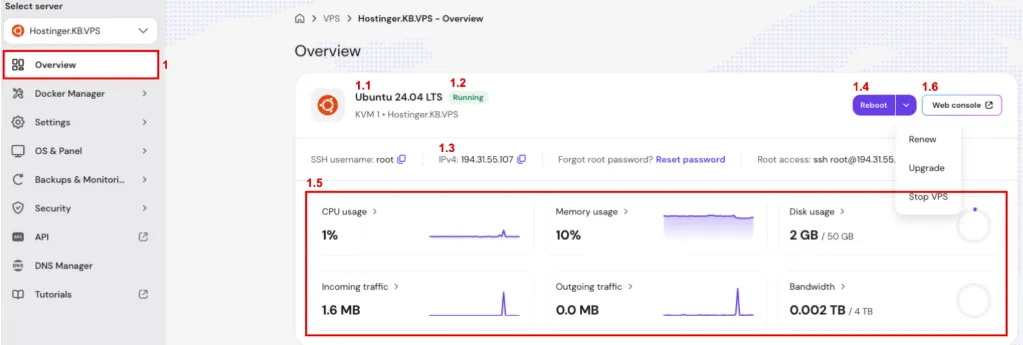
概览页面(1)是你选择 VPS 后看到的第一个页面,可一目了然地了解服务器的状态和关键信息。
概览页面包含以下信息:
VPS 信息
查看你当前的操作系统(1.1)、服务器状态(1.2)和 IPv4 地址(1.3)。选择重启(1.4)来重启你的 VPS,或打开管理下拉菜单来续费、升级或停止你的 VPS。此部分还会显示你的资源使用情况快照(1.5)。选择 Web 控制台(1.6)可打开 VPS Web 控制台,在其中你可以与 Hostinger Agent VPS Web 控制台版 进行交互。如果你的 VPS 连接了面板许可证,此部分还会显示面板的登录 URL 和管理选项。
Hostinger Agent VPS Web 控制台版是集成到 VPS 环境中的 AI 系统管理员,可直接从 Hostinger 控制面板的 VPS Web 控制台访问。与仅提供建议的 AI 助手不同,它能理解自然语言请求并直接执行服务器管理任务。你可以用它来:
- 安装和配置软件,例如游戏服务器或 Web 服务器。
- 排查服务器问题。
- 无需手动输入 CLI 命令即可运行系统命令。
请参阅如何在 Hostinger 控制面板中使用 Hostinger Agent 技能,运行每日 VPS 监控例行任务,检查正常运行时间、资源、日志、网络活动和安全状况。
SSH 信息
SSH 信息显示你的 VPS 的连接详情:
- SSH 用户名(2.1)
- IPv4 地址(2.2)
- 重置 root 密码的选项(2.3)
- 可复制并粘贴到终端的 root 访问命令(2.4)

资源使用情况
**资源使用情况**显示你的服务器当前使用的资源:
- CPU 使用率(3.1)
- 内存使用率(3.2)
- 磁盘使用率(3.3)
- 入站流量(3.4)
- 出站流量(3.5)
- 带宽*(3.6)
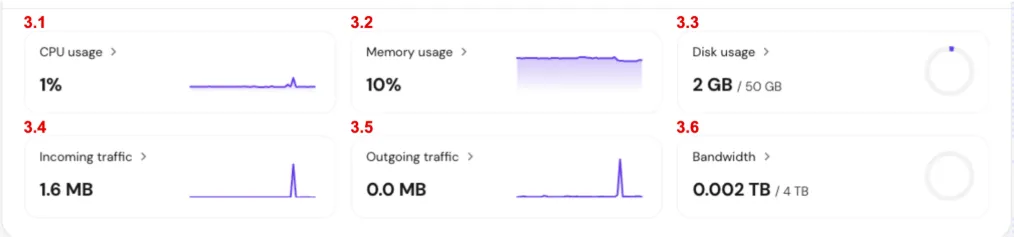
*VPS 的每月带宽限额会在每月第一天重置
快捷磁贴
快捷磁贴让你可以快速管理:

*你需要安装 Monarx 恶意软件扫描器才能使用恶意软件扫描器磁贴。
VPS 详情
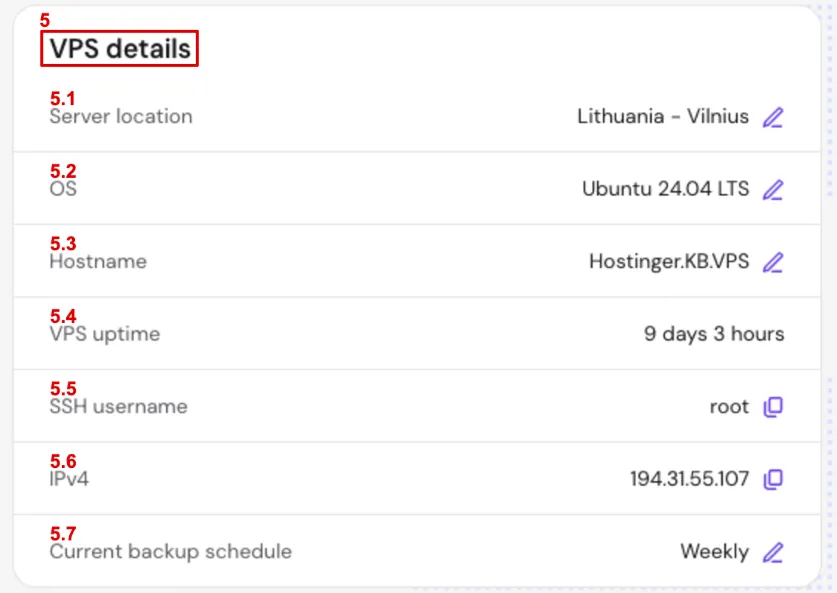
VPS 详情(5)显示:
- 服务器位置(5.1)
- 操作系统(5.2)
- 主机名(5.3)
- VPS 正常运行时间(5.4)
- SSH 用户名(5.5)
- IPv4 地址(5.6)
- 当前备份计划(5.7)
主机方案详情
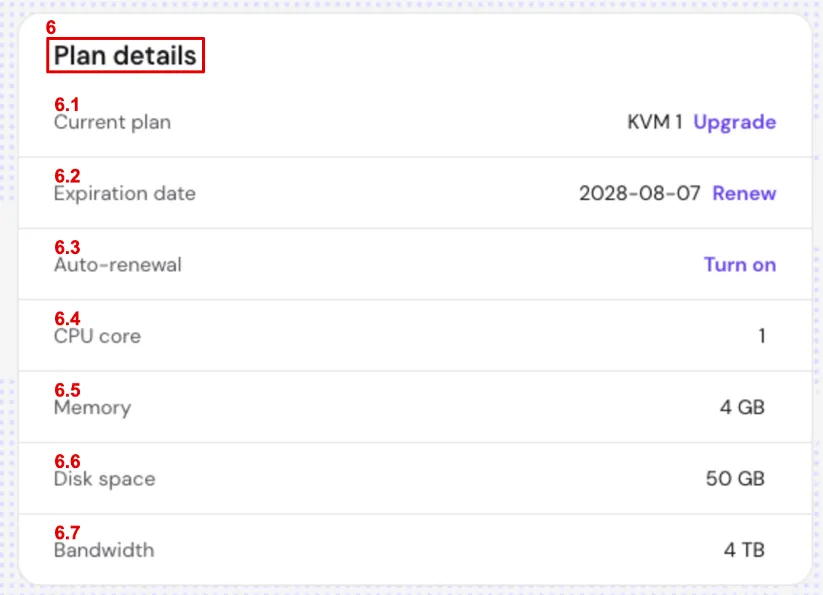
主机方案详情(6)重点显示:
- 当前主机方案(6.1),带有升级链接。
- 到期日期(6.2),带有续费链接。
- 自动续费状态(6.3),如果未开启,会显示开启链接。
- 主机方案包含的 CPU 核心(6.4)、内存(6.5)、磁盘空间(6.6)和带宽(6.7)。
Docker 管理器
Docker 管理器是为安装了 Docker 模板的 VPS 主机方案内置的工具,让你无需使用命令行即可部署、管理和监控 Docker 容器。只需点击即可部署、启动、停止或监控容器,包括直接从 Docker Hub 启动镜像。在侧边栏中选择 Docker 管理器,然后使用项目子菜单查看和管理你已部署的容器,包括更新配置、查看日志以排查问题或停止服务。完整的设置和部署流程请参阅Hostinger VPS 的 Docker 管理器:简化你的容器部署。
设置
设置页面由四个主要部分组成:
主要设置
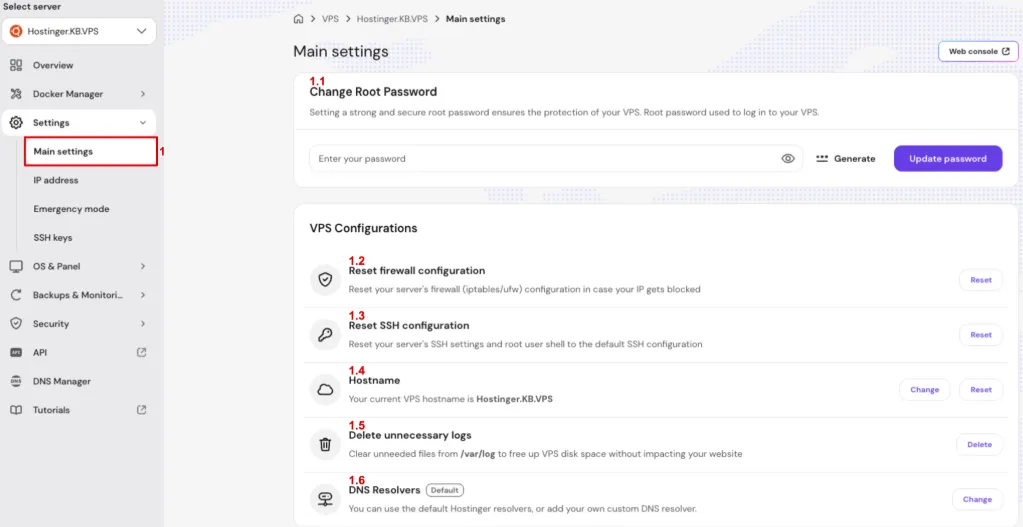
在主要设置(1)中,你可以更新 root 密码(1.1)、重置防火墙(1.2)和重置 SSH 配置(1.3)——如果你因配置错误无法访问自己的 VPS,这些选项会很有帮助——还可以更改主机名(1.4)、删除不必要的日志(1.5),以及更改 VPS 的 DNS 解析器(1.6)。
IP 地址
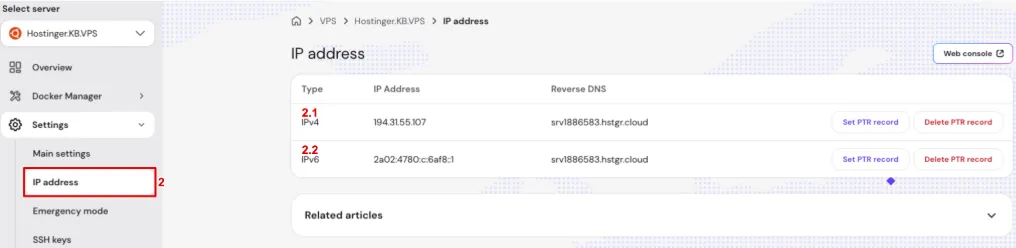
在 IP 地址(2)中,你可以为你的 IPv4(2.1)或 IPv6(2.2)地址设置 PTR 记录。
紧急模式
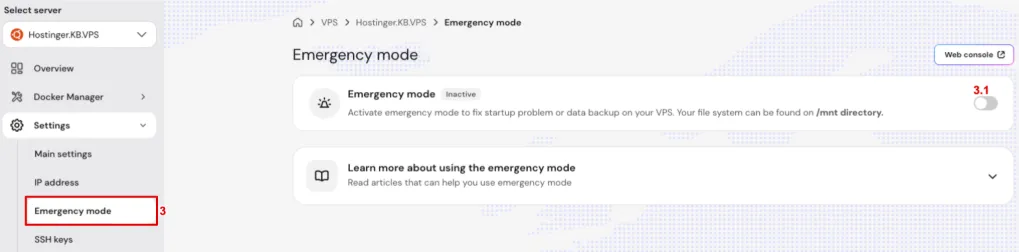
紧急模式(3)提供了启用紧急模式的选项(3.1)。激活紧急模式可修复启动问题或备份 VPS 上的数据。你的文件系统可在 /mnt 目录下访问。选择了解更多,阅读有关紧急模式使用的相关文章。
SSH 密钥
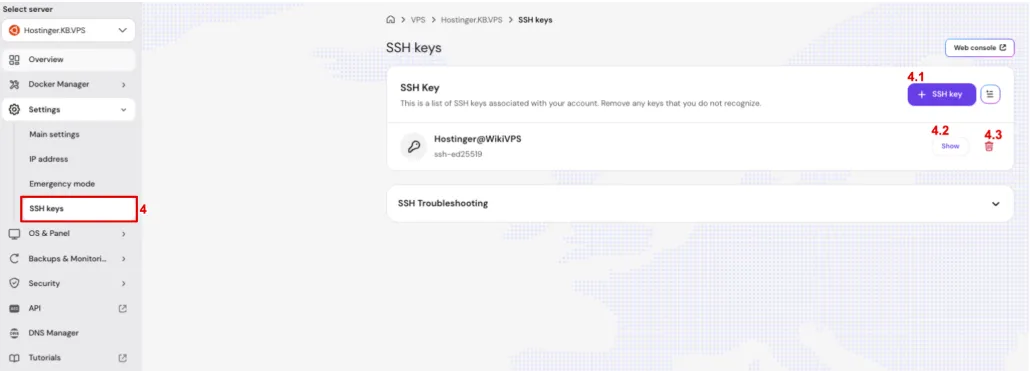
在 SSH 密钥(4)中,你可以轻松添加(4.1)SSH 密钥,或显示(4.2)、删除(4.3)现有的 SSH 密钥。展开 SSH 故障排除可查看相关帮助文章。我们还在 Hostinger YouTube 频道上发布了相关视频。
操作系统与面板
操作系统与面板页面由两个主要部分组成:
操作系统
操作系统(2)显示当前操作系统的信息(2.1),以及如何更改或重装操作系统(2.2)。
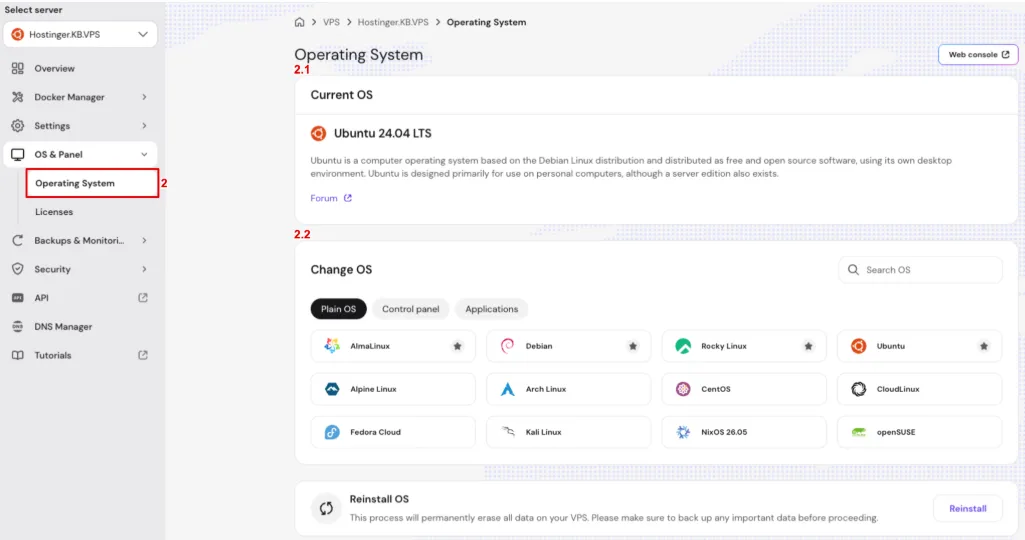
重装操作系统会永久清除 VPS 上的所有数据。操作前请备份所有重要数据。
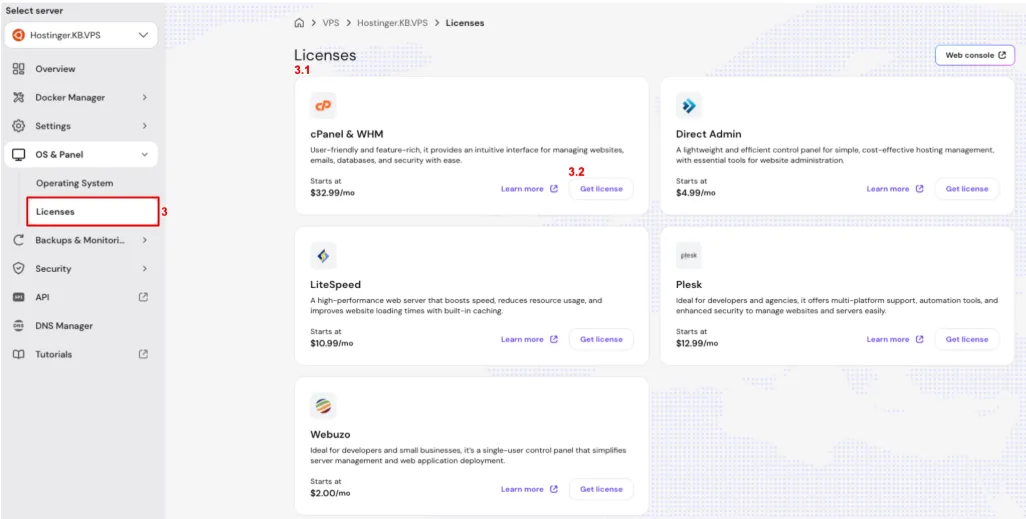
许可证
许可证(3)显示可用的 VPS 许可证信息(3.1)和购买许可证选项(3.2),例如 cPanel & WHM、Direct Admin、LiteSpeed、Plesk 和 Webuzo,每个都带有了解更多链接和获取许可证按钮。
备份与监控
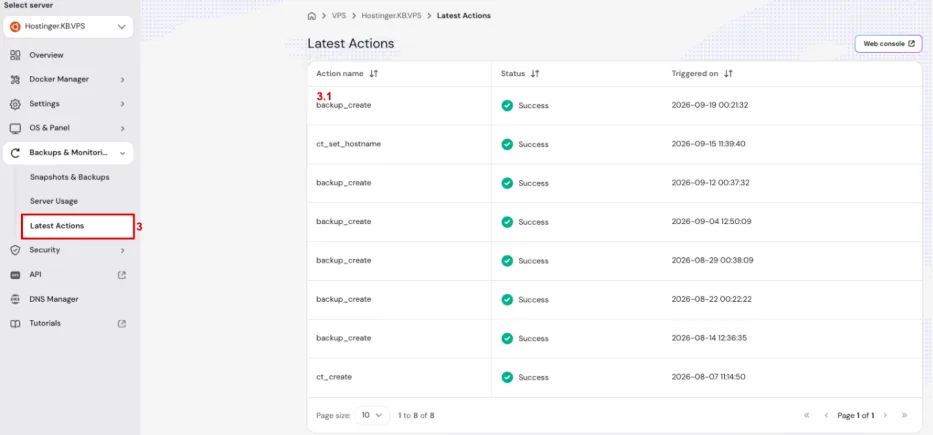
备份与监控页面由三个主要部分组成:
快照与备份
快照与备份(1)包括快照和备份:快照是创建时 VPS 状态的完整副本,而备份涵盖你的整个 VPS。在此部分,你可以升级到每日备份(1.1)、查看备份存储在哪台物理服务器上(1.2)、从快照恢复你的 VPS(1.3),以及创建快照(1.4)。
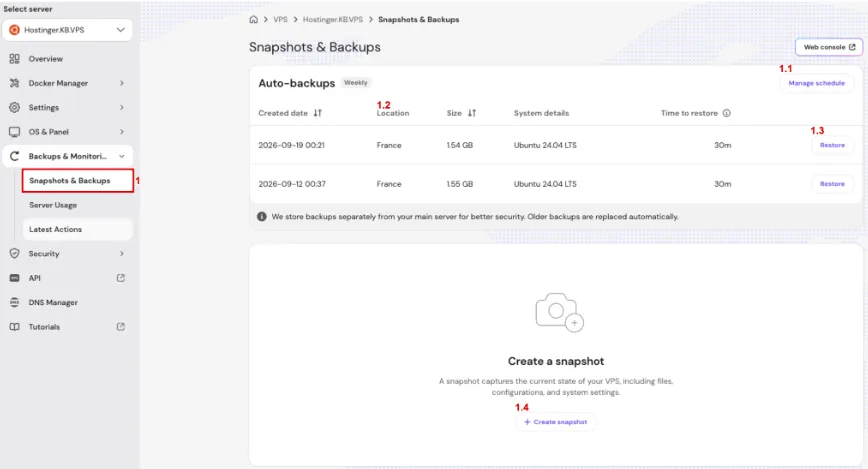
为了提高安全性,Hostinger 会将备份与你的主服务器分开存储。较旧的备份会自动被替换。
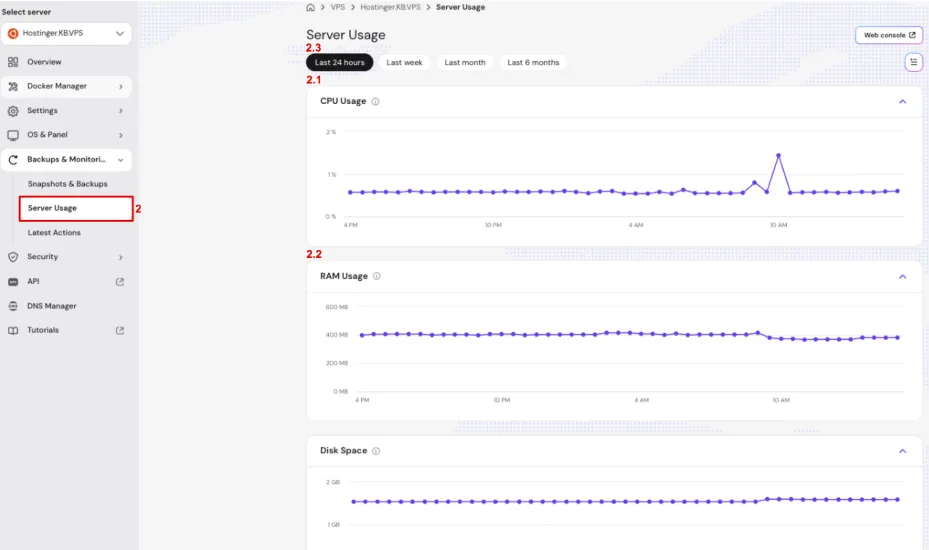
服务器使用情况
在服务器使用情况(2)中,你可以找到 VPS 的全面资源使用情况,包括 CPU 使用率(2.1)和 RAM 使用率(2.2)。统计数据可以显示不同时间段(2.3):过去 24 小时、上周、上个月或过去 6 个月。
最新操作
在最新操作(3)中,你可以找到服务器的最新操作列表,例如备份创建、主机名更改和容器创建(3.1),以及每项操作的状态和触发日期。
安全
此部分让你可以在 Hostinger VPS 上重装 Monarx(一个 Linux 恶意软件扫描器),或使用托管防火墙。我们还在 Hostinger YouTube 频道上发布了相关视频。
API
API 部分让你可以以编程方式与 Hostinger 账户交互,从而实现任务自动化,并将 VPS 管理集成到其他工具中。
DNS 管理
DNS 管理器允许你为 Hostinger 账户中的任何域名添加、编辑或管理 DNS 记录。请参阅如何在 Hostinger 将域名指向你的 VPS,了解如何专门使用 DNS 区域编辑器将域名指向你的 VPS。
教程
教程部分为你提供了一系列文章,帮助你充分利用你的 VPS。
通过对控制面板各部分的概览,你可以找到所需的任何 VPS 设置或详细信息,而无需在菜单中翻找。
更多 Hostinger VPS 管理指南
了解你的 Hostinger VPS
连接到你的 VPS 并进行迁移
网络与故障排除