
Hostinger 邮箱应用密码创建教程
应用密码允许第三方应用和服务连接到你的 Hostinger Email 邮箱,而无需共享你的主密码。它非常适合用于设置移动端邮件客户端、AI 智能体(AI Agent)、OpenClaw 以及其他需要访问邮箱的集成服务。每个应用密码都可以随时撤销,而不会影响你的主登录或其他已连接的应用。
开始之前
- 你必须拥有一个激活的 Hostinger Email 邮箱。
- 在继续操作之前,请确认你的邮箱方案支持应用密码。
为 Hostinger Email 邮箱创建应用密码
- 进入 Hostinger 控制面板的 Emails 部分。
- 点击与你要配置的邮箱相关联的域名。
- 点击左侧边栏中的 Mailboxes(邮箱)。
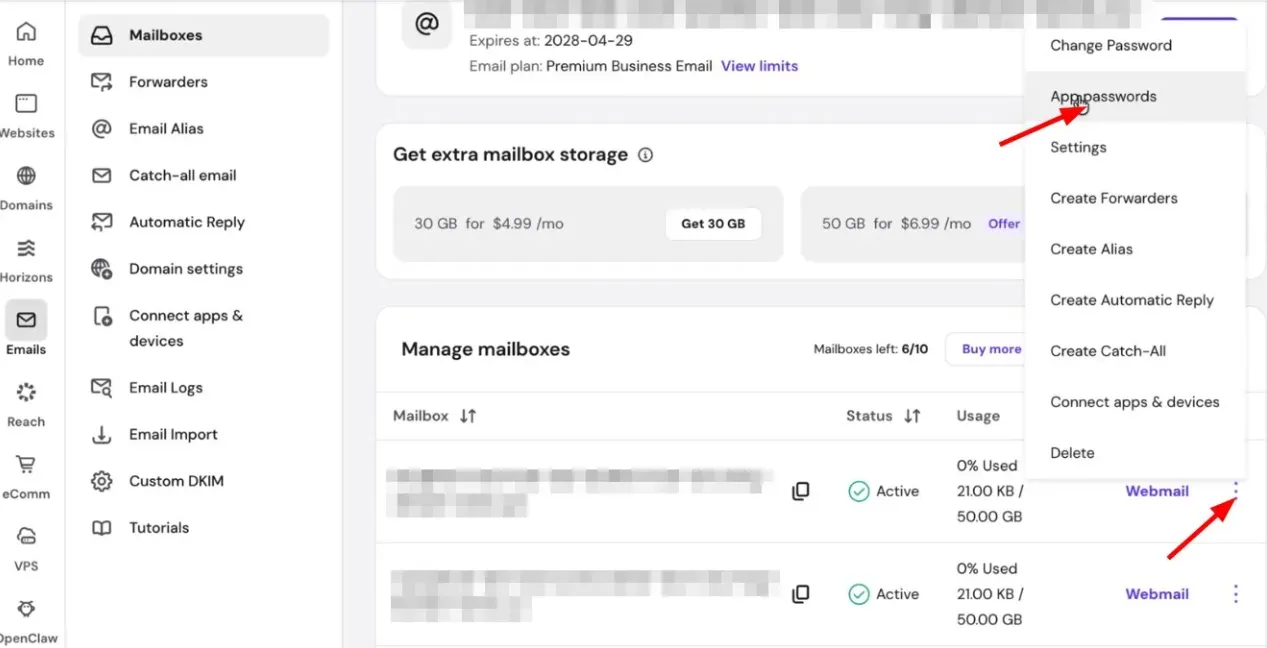
- 找到该邮箱,点击其旁边的 Options ⋮(选项)按钮。
- 从菜单中选择 App passwords(应用密码)。
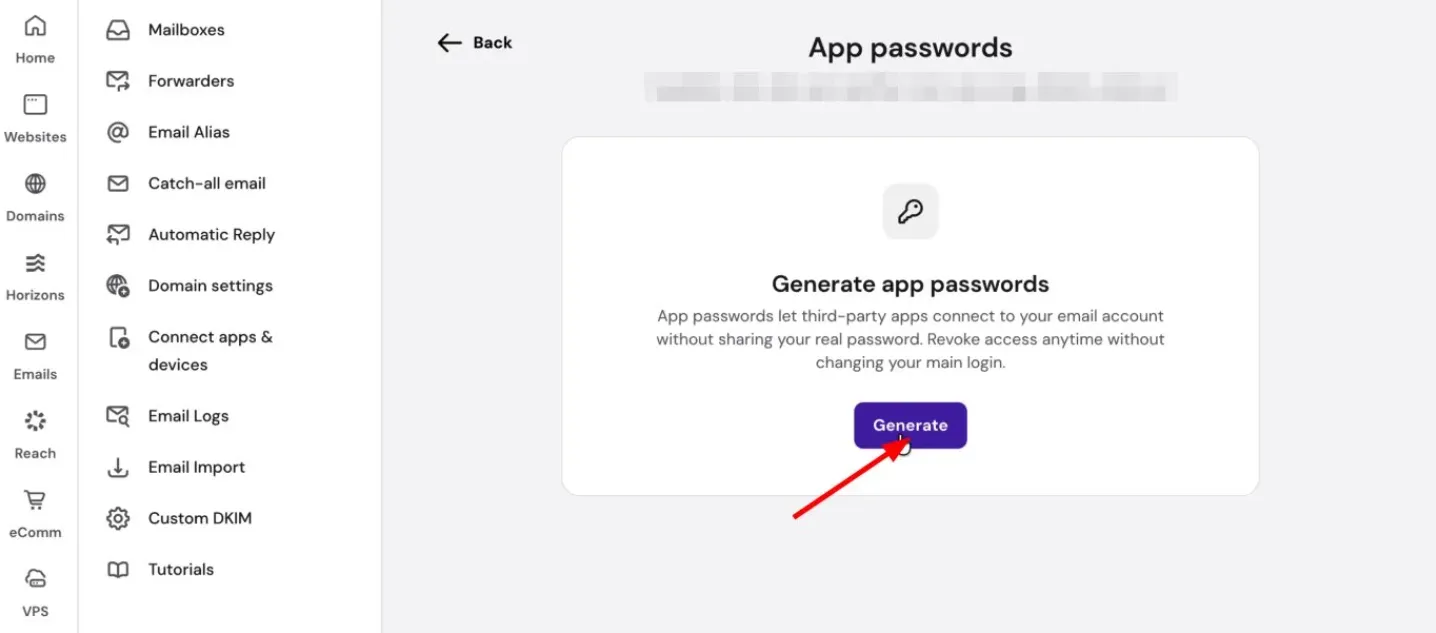
- 点击 Generate(生成)。
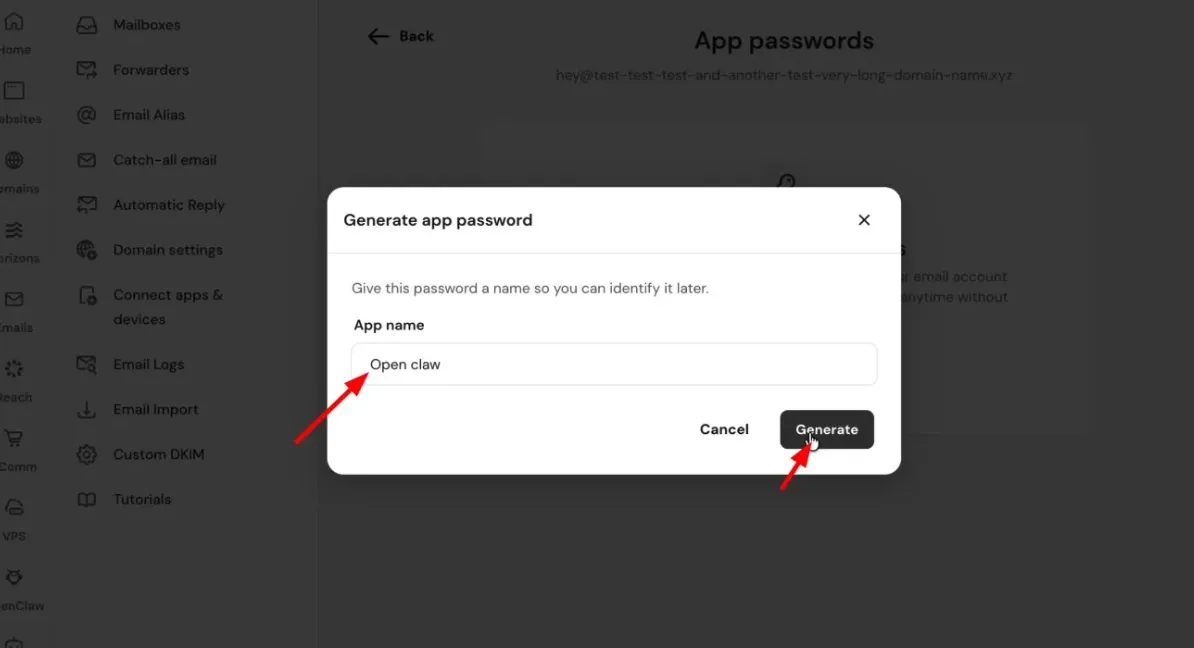
- 在 App name(应用名称)字段中输入名称——例如 openclaw 或 mobile-app——以便日后区分识别。点击 Generate(生成)。
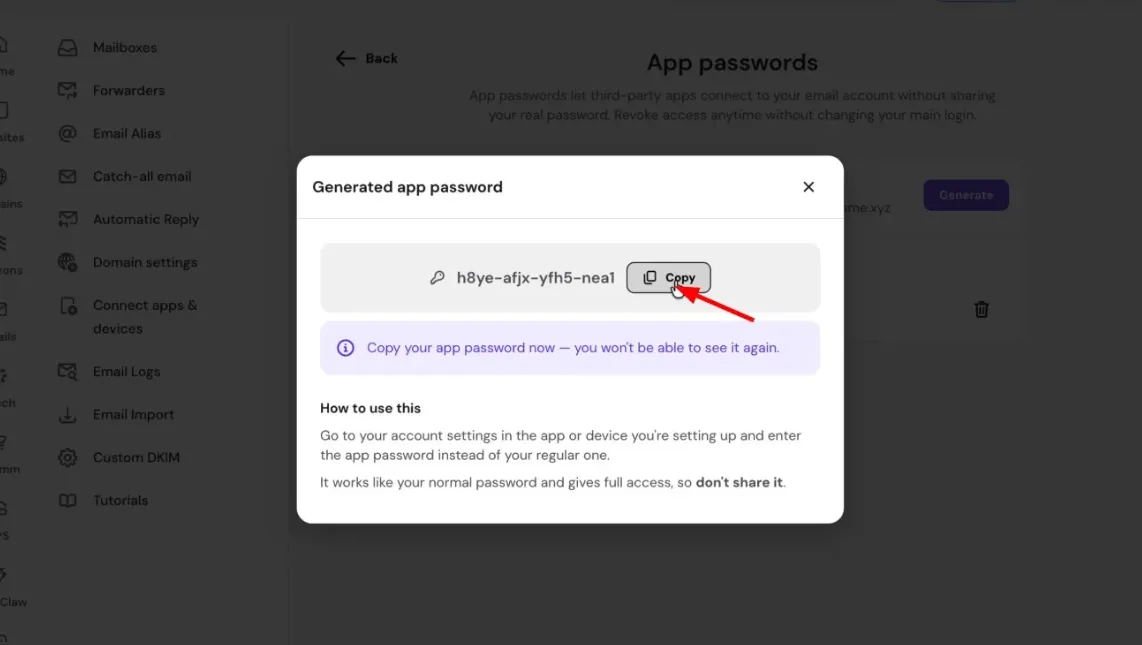
- 点击 Copy(复制)复制生成的密码。
注意
- 应用密码仅显示一次,窗口关闭后无法再次查看。如果丢失,请将其删除并重新生成。
- 应用密码拥有完整的邮箱访问权限,请勿与他人共享。
使用应用密码连接应用
进入你要连接的应用或设备的账户设置,输入你的邮箱地址以及生成的应用密码,以代替常规的邮箱密码。应用密码在身份验证方面的作用与主密码相同。
撤销 Hostinger Email 应用密码
- 进入 Hostinger 控制面板的 Emails 部分。
- 点击相应的域名并选择 Mailboxes(邮箱)。
- 点击邮箱旁边的 Options ⋮(选项)按钮,然后选择 App passwords(应用密码)。
- 点击你想删除的应用密码旁边的垃圾桶图标。
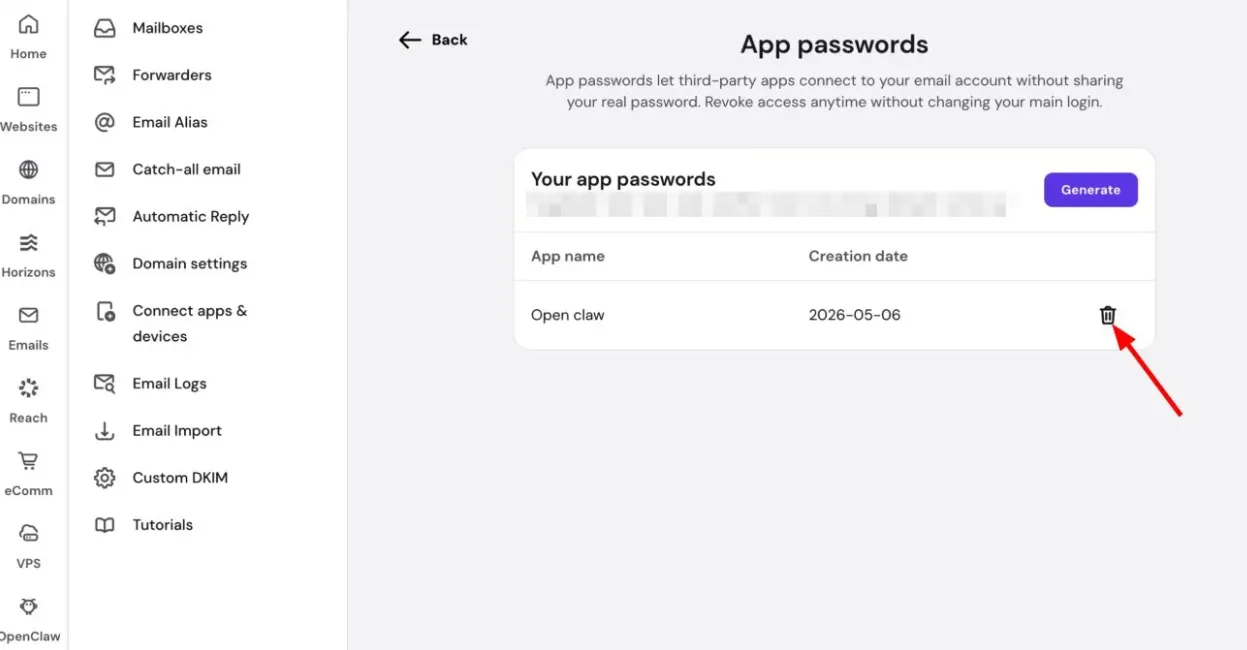
该应用的访问权限将立即被移除。你的主密码和其他应用密码不受影响。如果你在怀疑账户遭到入侵后正在按步骤保护你的 Hostinger Email 账户,请撤销所有你无法识别的应用密码。
应用密码页面会列出该邮箱所有生效中的应用密码,并显示应用名称和创建日期。