
Hostinger MySQL 数据库管理教程
MySQL 数据库可以在 Hostinger 控制面板网站部分(Websites)下的数据库板块中进行管理。在这里,你可以查看、创建和配置 MySQL(一种开源关系型数据库管理系统)所使用的数据库——如需了解其工作原理,请参阅Hostinger 使用哪种数据库管理系统。
访问数据库板块
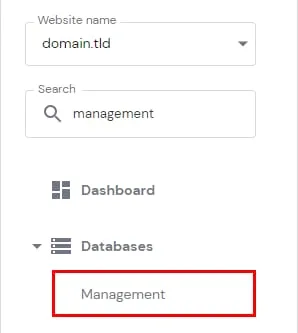
要访问该板块,请前往 Websites → Dashboard,在侧边栏中搜索 Databases(数据库)Management(管理)并点击它:
进入后,你可以从左侧的下拉菜单中选择一个网站,以显示其关联的数据库:
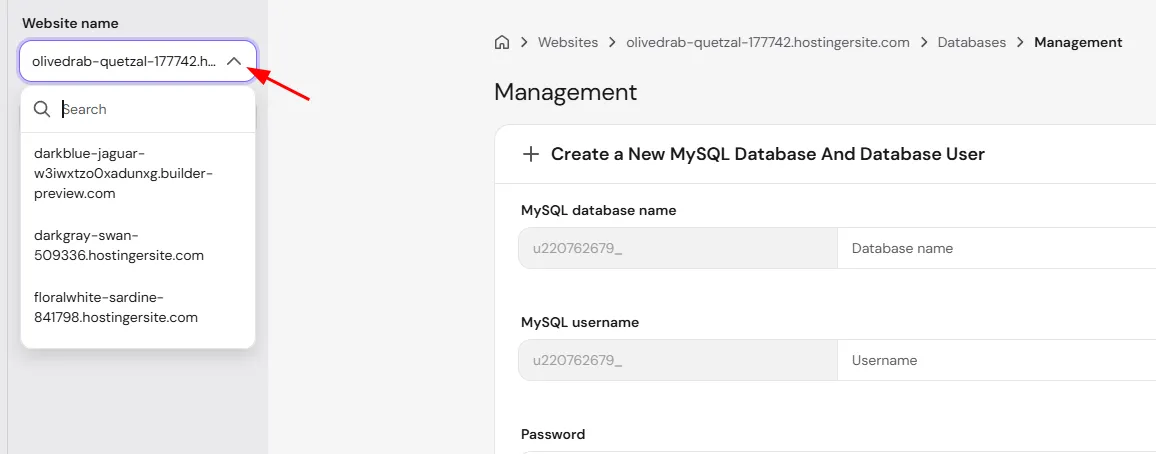
查看和分配数据库
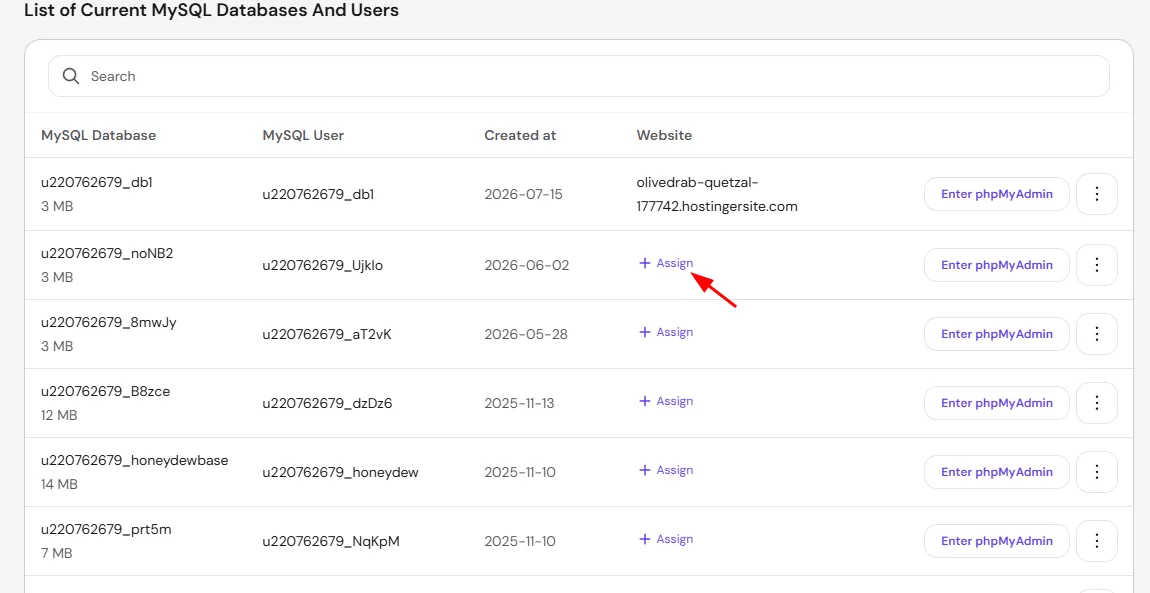
你将看到当前 MySQL 数据库和用户列表板块。请注意,所有新数据库都将分配给所选域名;如果某个数据库尚未分配给网站,你可以点击Assign(分配)来完成分配:
要查找特定数据库的连接信息(例如主机、用户名或数据库名称),请参阅如何在 Hostinger 中查找你的 MySQL 数据库详情。
如果你还没有数据库,请先参阅如何在 Hostinger 中创建新的 MySQL 数据库。
通过 phpMyAdmin 访问你的数据库
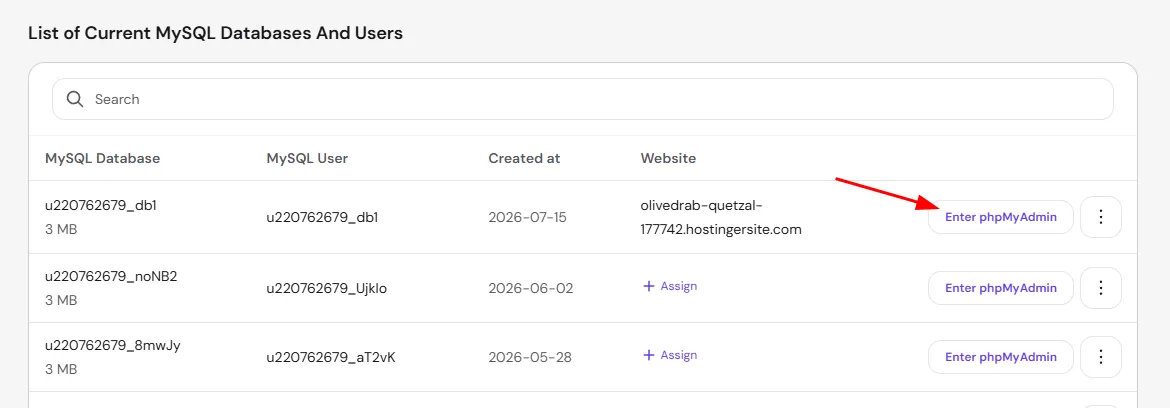
要通过 phpMyAdmin 访问数据库内容,请点击Enter phpMyAdmin(进入 phpMyAdmin):
有关使用此工具的更多信息,请参阅如何在 Hostinger 中访问 phpMyAdmin。如果你需要从外部应用程序连接数据库,请参阅如何在 Hostinger 中设置 MySQL 远程访问。
管理数据库
如果你需要更多选项,请选择所需的数据库,然后点击**⋮**按钮:
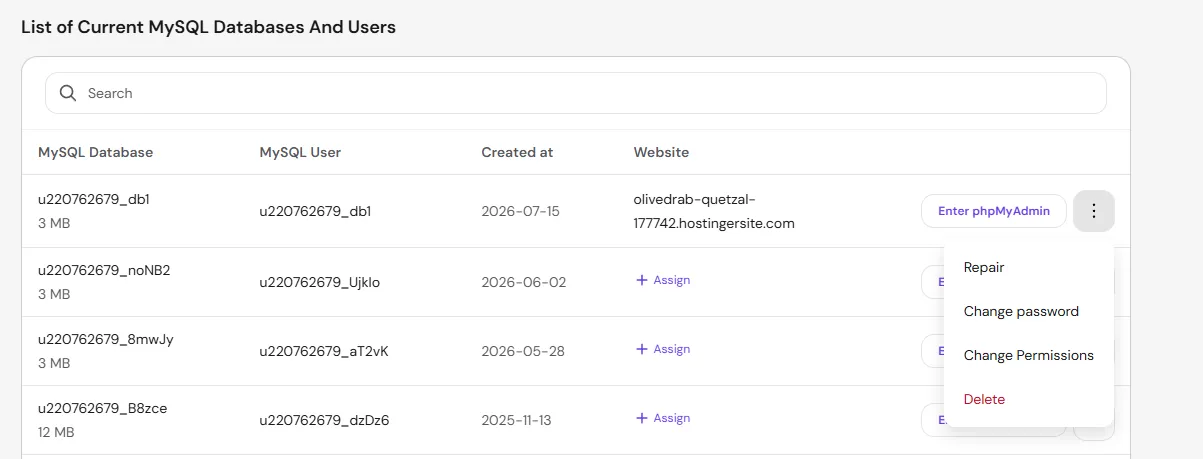
你可以执行以下操作:
如果你的存储空间即将用尽,请参阅达到数据库大小限制时该怎么办。