
Hostinger Reach 垃圾邮件检查工具详解:使用教程与设置方法
Hostinger Reach 中的 Spam Checker 工具利用 AI 从五个方面对你的邮件模板进行评分:整体质量、垃圾邮件风险、语法、链接和按钮,以及无障碍性与可读性。Spam Checker 会在你发送前给出修复建议,使用 AI 应用这些建议每次请求消耗 1 个 AI 积分。你可以在创建或编辑邮件模板时随时运行 Spam Checker。
在哪里找到 Spam Checker
打开你的 Reach 控制面板,进入 Templates。在编辑或创建邮件模板时,查看页面顶部区域,点击 Spam Checker 按钮。
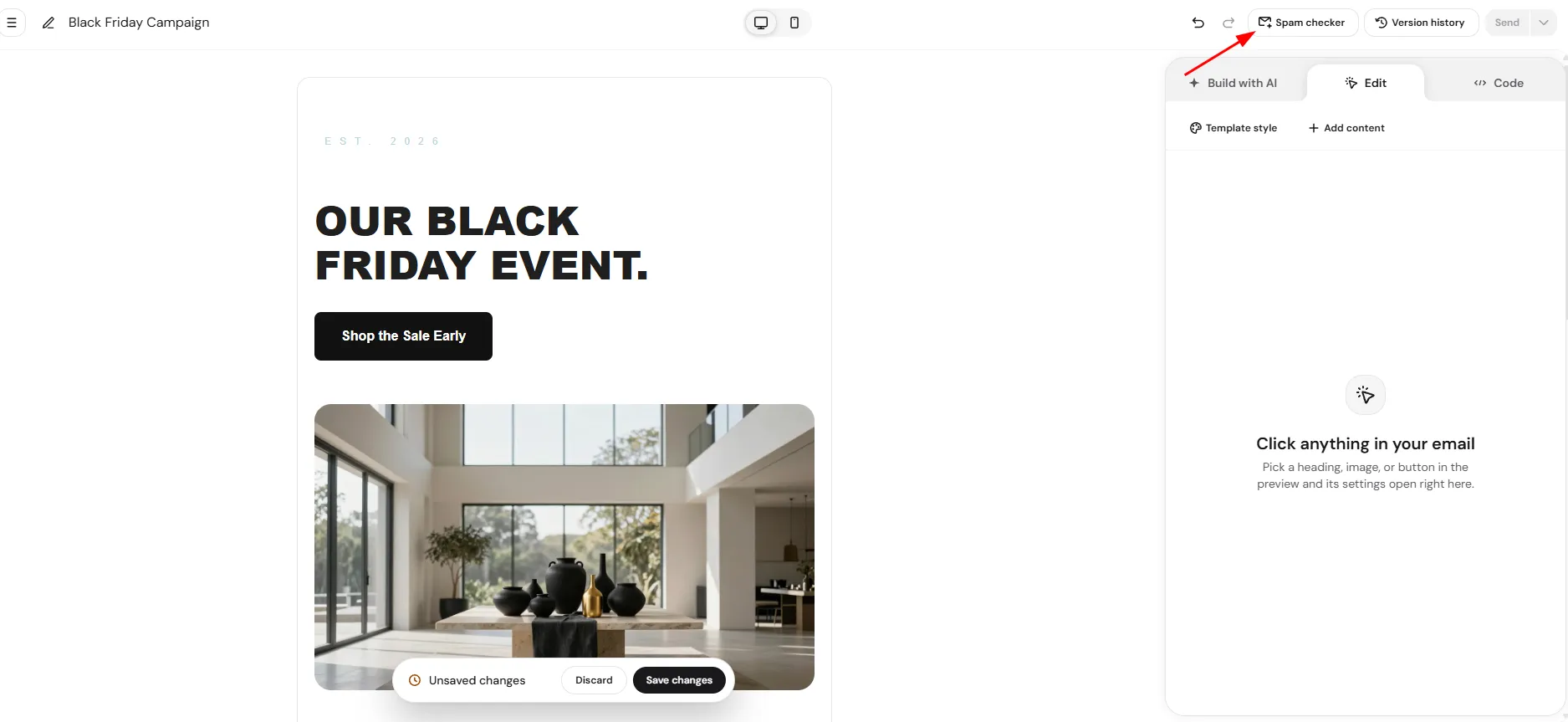
点击后,AI 将分析你的邮件模板。
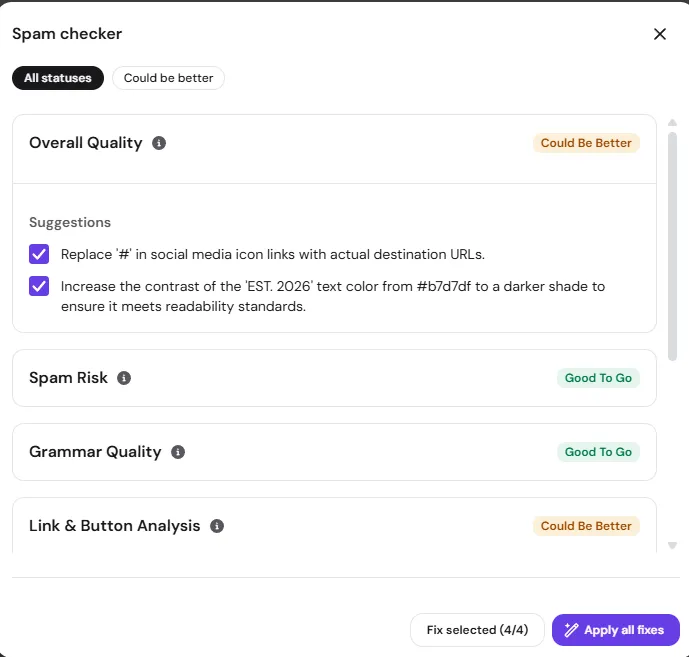
首次扫描通常需要大约 15 秒 才能生成初步结果。
Spam Checker 评估哪些内容
扫描完成后,你会看到以下几个关键方面的结果:
整体质量
基于以下因素的综合质量评分:
- 邮件设计
- 内容质量
- 功能性
- 用户体验
垃圾邮件风险
基于以下因素的评级:
- 与送达率相关的因素
- 内容质量及潜在的垃圾邮件信号
语法质量
检查:
- 拼写
- 语法
- 语言质量
链接与按钮分析
评估:
- URL 有效性
- CTA(行动号召)的清晰度
- 按钮和链接的位置
- 链接数量
无障碍性与可读性
检查:
- 颜色对比度
- 字体大小
- 视觉层级
- 句子结构
了解状态含义
每个类别都会获得一个状态,例如:
- 可以发送(Good to go)
- 需要改进(Needs improvement)
- 需要大幅修改(Needs major work)
如果你的模板在所有方面都显示 可以发送(Good to go),说明你的邮件符合质量最佳实践,已准备好发送,并具有较强的互动潜力。
Spam Checker 不检查什么
Spam Checker 专注于你当前模板的质量,但它不会评估:
- 你的域名状态或域名有效性
- 基于以往营销活动的发件人信誉
- 完整的收件箱送达可能性
即使你的模板显示“可以发送(Good to go)”,Spam Checker 也无法保证 100% 进入收件箱,因为送达率取决于邮件内容之外的多种因素。
更多详细信息,请参阅与送达率相关的文章。
如何修复 Spam Checker 发现的问题
如果任何类别显示 需要改进(Needs improvement) 或 需要大幅修改(Needs major work),Spam Checker 会提供改进建议。
你可以通过以下三种方式处理:
方式一 – 应用所有建议(推荐)
默认情况下,所有建议都会被预先选中。
点击 Apply all fixes,使用 AI 自动修复所有问题。
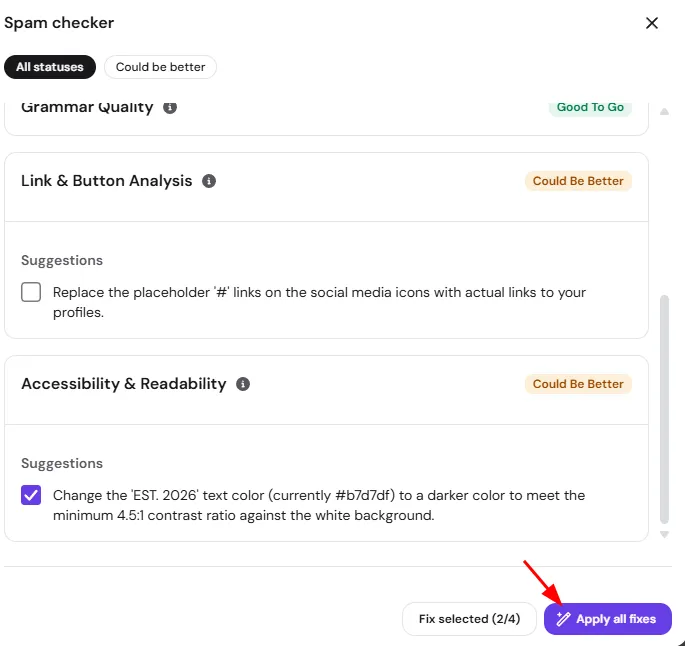
这是一项一键操作,会自动向 AI 聊天发送一条消息。
此操作消耗 1 个积分,AI 会自动应用所有建议的改进。
方式二 – 应用选定的建议
如果你不想采纳所有建议:
- 取消勾选你不想采纳的建议所对应的复选框
- 点击 Fix selected
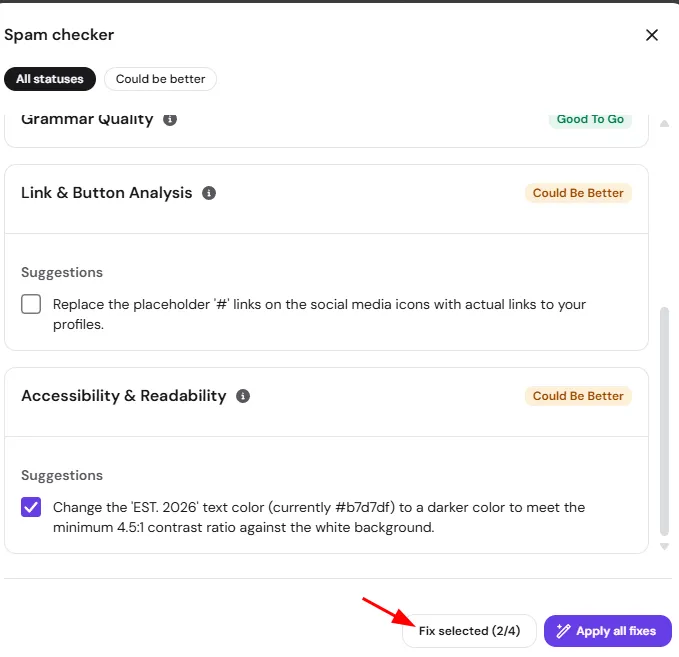
这是一项一键操作,会自动向 AI 聊天发送一条消息。
此操作消耗 1 个积分,AI 仅会自动应用你选定的建议。
方式三 – 手动修复问题
你也可以使用**编辑模式(Edit Mode)**自行修复问题。
如果你希望完全掌控措辞、布局或设计,这会很有用,不过可能会更耗时。
重新检查你的模板
应用修复后(无论是自动还是手动),再次点击 Spam Checker 重新运行扫描。
你应该会看到评分有所提升,理想情况下所有类别都会显示 可以发送(Good to go) 状态。
关于编辑模式的重要说明
如果你处于编辑模式(Edit Mode),仍然可以运行 Spam Checker 并查看结果。
在编辑模式下,无法自动应用 AI 修复(Apply All Suggestions / Apply Selected)。
要应用 AI 建议:
- 切换回 AI 聊天模式(AI chat mode)
- 点击 Spam Checker
- 在该模式下应用建议
这样可以确保你的手动更改被完整保存,避免未保存的编辑被覆盖。
当每个类别都显示可以发送(Good to go)时,你的 Hostinger Reach 邮件模板就符合质量最佳实践,可以发送了。