
Hostinger CDN 拦截正常请求的解决方法详解
正常的请求(例如联系表单、登录页面、REST API(应用程序编程接口)调用或支付服务提供商的回调)被 Hostinger CDN 以 403 状态码拦截,通常可以通过调整安全级别和检查流量拦截规则来解决。安全过滤会检查请求中是否存在攻击特征,而复杂的表单或 API 数据有时可能被误判为可疑请求。
开始之前
- 收集失败请求的确切 URL 和方法,例如
`POST https://domain.tld/wp-json/example`。 - 常受影响的请求包括
`admin-ajax.php`调用、`/wp-json/`REST API 端点、页面构建器的 AJAX 请求,以及来自外部服务的 Webhook 回调。
识别你网站上被拦截的请求
- 在浏览器中打开操作失败的页面。
- 打开浏览器开发者工具(F12),选择 Network(网络) 标签页。
- 重复失败的操作,例如提交表单。
- 点击显示为红色的请求,记下状态码、URL 以及
`x-hcdn-request-id`响应头的值。
如果某个请求在禁用 CDN 后可以正常工作,但开启时返回 403 状态码,则说明是 CDN 安全过滤拦截了它。外部服务(例如支付网关)会在其自身的控制面板中报告失败的 Webhook 投递。请记下失败投递的时间戳。
降低 Hostinger CDN 安全级别
较高的安全级别会对请求进行更严格的检查。降低级别可以减少误判,同时保留基本防护:
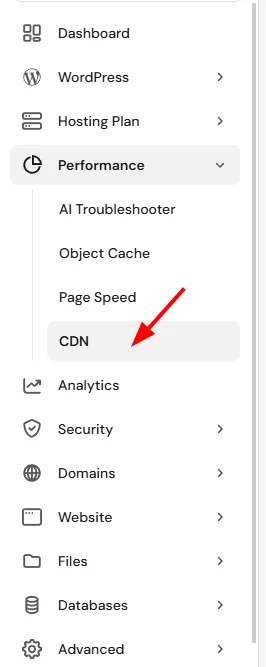
- 进入 Hostinger 控制面板 → Websites(网站)→ Dashboard(控制面板)→ Performance(性能)→ CDN。
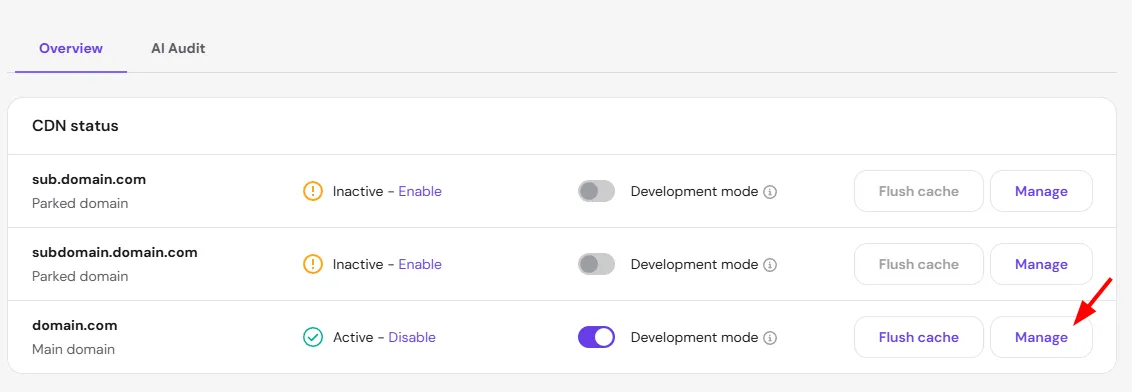
- 点击 Manage(管理)。
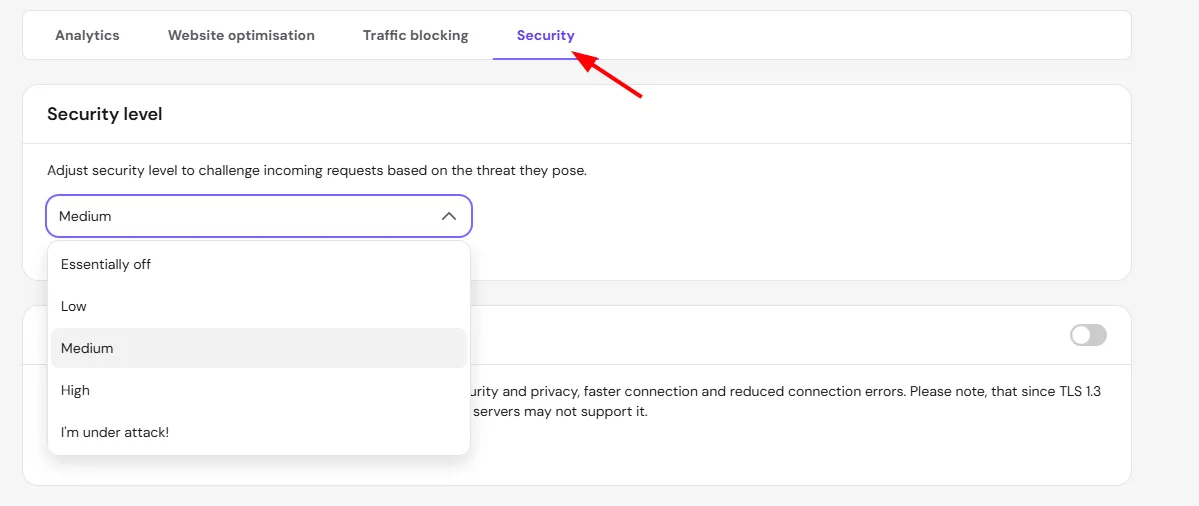
- 打开 Security(安全) 标签页。
- 在 Security level(安全级别) 下拉菜单中选择较低的选项,例如 Medium(中) 或 Low(低)。
- 等待一分钟,然后重复失败的操作。
每次更改级别后都进行测试,选择不再拦截正常请求的最高级别即可。
注意
- 将安全级别保持在你的网站可容忍的最高程度。最低级别实际上会禁用请求检查,降低对攻击的防护能力。
检查 Hostinger CDN 流量拦截规则
拦截规则同样会作用于你的网站所依赖的自动化服务:
- 在 CDN 控制面板中,打开 Traffic blocking(流量拦截) 标签页。
- 检查国家拦截规则。被拦截的国家同时也会拦截从该国调用你网站的服务,例如来自位于该国的支付服务提供商的回调。
- 检查 IP 拦截规则,并移除涵盖你自己的服务、办公网络或监控工具的条目。
临时禁用 Hostinger CDN 进行测试
禁用 CDN 可以确认拦截是否来自其安全过滤:
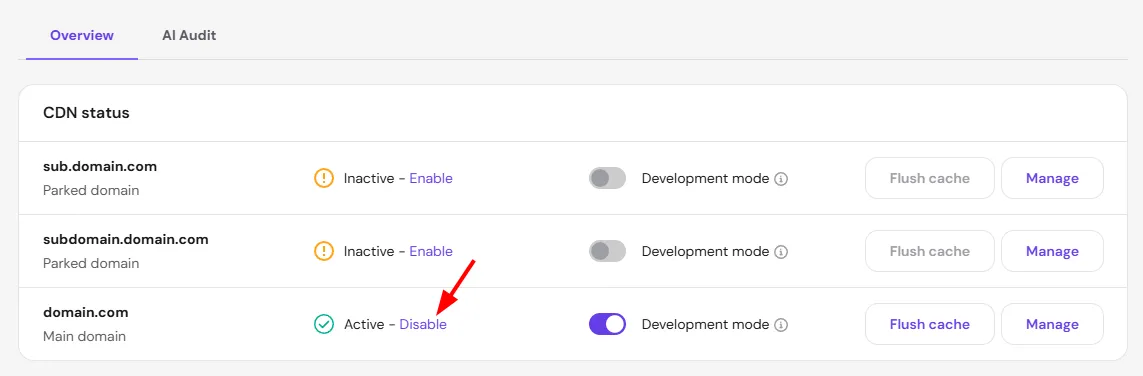
- 进入 Performance(性能)→ CDN,点击 Disable(禁用)。
- 等待几分钟,然后重复失败的操作。
- 测试完成后重新启用 Hostinger CDN。
如果禁用 CDN 后请求正常,但在降低安全级别并重新启用 CDN 后仍然失败,则需要为该特定端点或调用服务添加例外。
何时就拦截请求联系 Hostinger 支持
无法在 Hostinger 控制面板中为特定的外部服务或端点添加白名单。请联系 Hostinger 支持,并提供失败的 URL 和方法、`x-hcdn-request-id` 值、时间戳,以及外部服务的 IP 地址(如果服务商公布了这些信息)。这些信息可让团队定位被触发的规则并添加精确的例外。
当安全级别适合你的网站且拦截规则已排除你自己的服务后,表单、登录、API 和支付回调即可无中断地通过 Hostinger CDN。