
Hostinger 特殊字符 Cron 定时任务设置教程
如果你想创建一个不包含特殊字符的 cron job,可以直接**通过 Hostinger 控制面板进行设置**。如果 cron job 必须包含特殊字符(例如 >/dev/null 2>&1),你需要创建一个 .sh 文件,然后设置一个 cron job 来执行该文件。
步骤 1 – 创建 .sh 文件
首先,你需要创建一个包含命令的文件。为此,请打开 Websites → Dashboard,在侧边栏中搜索 File Manager(文件管理器)并点击打开:
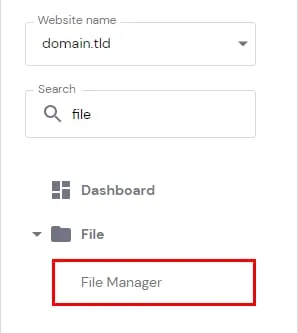
进入你想存放该文件的目录,例如网站的根目录。如果你计划创建多个 cron job,建议为它们单独创建一个文件夹。
进入目标位置后,创建一个新文件:
在下一个窗口中,输入文件名,务必使用 .sh 扩展名,例如 bash.sh。点击 Create(创建)后,你将进入文件编辑器。
将命令添加到你的 .sh 文件中。以下是一个示例:
#!/bin/sh/usr/bin/php /home/u123456789/domains/example.tld/public_html/scripts/scheduled.php > /dev/null 2>&1说明:
#!/bin/sh– 表示打开 cron job 文件/usr/bin/php– 加载 PHP 库(如果你要执行 PHP 脚本,则需要加载)/home/u123456789/domains/example.tld/public_html/scripts/scheduled.php > /dev/null 2>&1– 你要执行的实际命令。请将路径和文件名替换为主机上实际的文件位置和名称
一切确认无误后,在退出之前点击保存图标,将更改应用到文件中。
步骤 2 – 设置 cron job
包含命令的文件准备好之后,就可以设置 cron job 了。打开 Websites → Dashboard,在侧边栏中搜索 Cron Jobs 并点击打开:
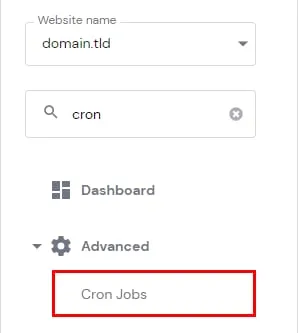
选择 Custom(自定义),并按如下方式插入你的命令:
/bin/sh /home/u123456789/domains/example.tld/public_html/scripts/bash.sh说明:
/bin/sh– 表示执行一个 .sh 文件/home/u123456789/domains/example.tld/public_html/scripts/bash.sh– 要执行的实际 .sh 文件的路径。由于这只是一个示例,请务必将其替换为与你主机对应的实际文件路径
接下来,从 Common options(常用选项)中选择 cron job 的执行时间计划,或手动输入:
点击 Save(保存)后,自定义 cron job 就创建完成了,包含特殊字符的命令将按计划执行。
其他资源:
- 文件管理器的基本操作
- 如何在 Hostinger 上查看 Cron Job 的输出
- 如果你需要自定义时间计划,可以借助这个工具来创建:Crontab.guru
你可以观看这个视频教程,或继续阅读以详细了解整个过程: