Hostinger cPanel 网站负载过高原因排查教程
如果你发现网站的加载时间越来越长,这可能意味着网站出现了过载。当主机资源的使用超出合理限度时,网站就会过载。你可以按照以下简单步骤,在 cPanel 中找出网站过载的原因:
步骤 1 – 访问资源使用情况
登录你的 cPanel 账户,进入 Metrics(指标)部分,然后点击 Resource Usage(资源使用情况):
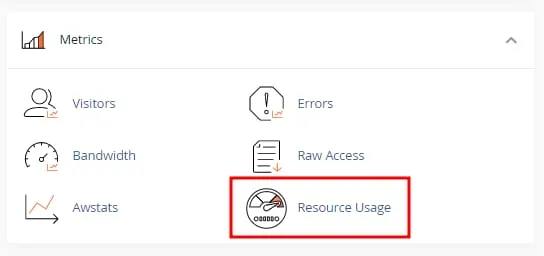
你也可以在搜索栏中输入名称来找到这个菜单。Resource Usage 控制面板会显示你的主机资源状态,具体如下:
- Your site had no issues in the past 24 hours——网站已优化,未发生过载
- Your site has been limited within the past 24 hours——这表示你的网站已过载。你还可以查看哪些类型的资源超出了资源限制
- Your site might hit resource limits soon——你的主机方案的资源限制即将达到(已达上限),网站将会过载。cPanel 还会显示超出限制的资源类型
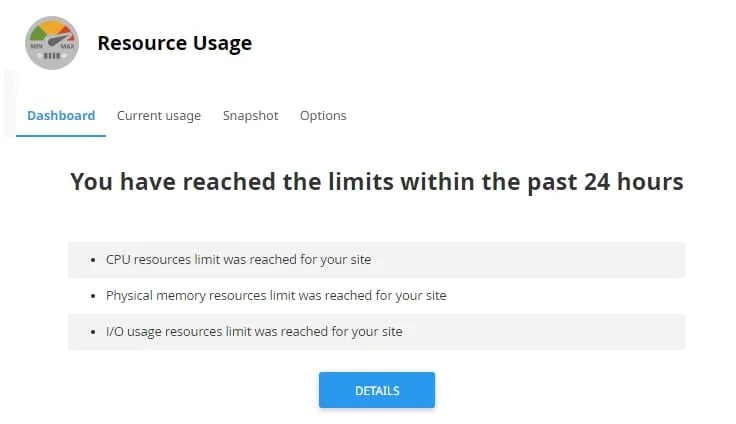
步骤 2 – 查看资源使用详情
你可以点击 Details(详情)按钮或进入 Current Usage(当前使用情况)标签页,找出资源使用过量的原因。其中会显示每种资源类型的详细信息,例如内存、CPU、inode 以及输入/输出:
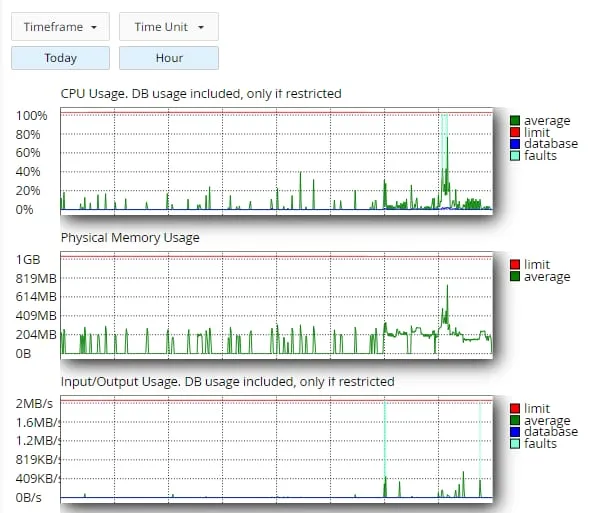
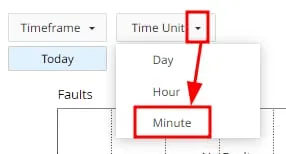
默认情况下,图表会按小时显示当天的资源使用情况。如果你想更改这些设置,可以点击 Timeframe and Time Unit(时间范围和时间单位)下拉菜单,选择其他选项,例如将时间单位改为分钟:
步骤 3 – 查看快照
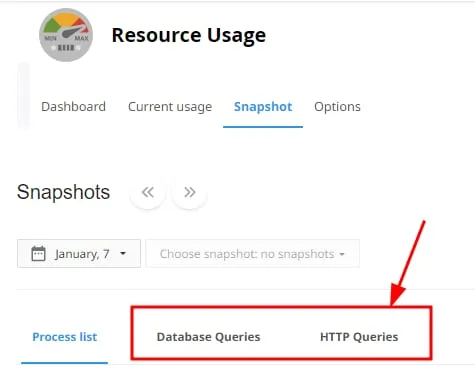
你还可以点击 Snapshot(快照)标签页来找出网站过载的原因,其中会列出所选时间段内的进程,如下例所示:
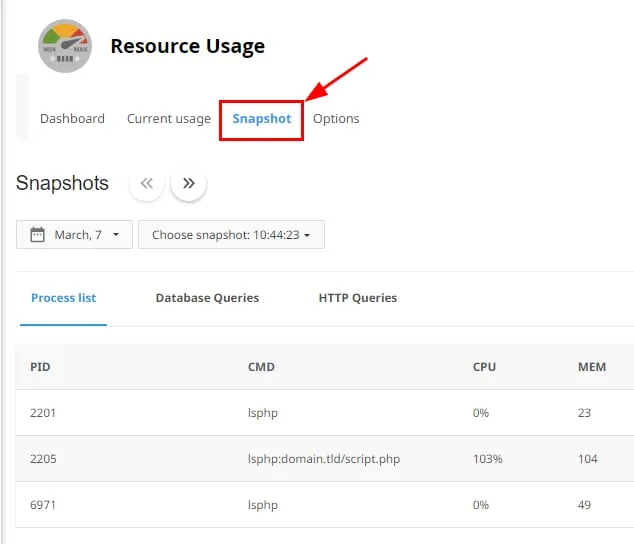
进程列表中显示四列内容,如下所示:
- PID – 进程 ID
- CMD – 进程名称
- CPU – CPU 使用率
- MEM – 已使用的内存量
在上面的示例中,进程 script.php 的 CPU 使用率达到了 103%,已超出 CPU 的承载能力。这表明该脚本存在问题,导致 CPU 性能下降。
要查看其他日期的网站过载问题,请点击日期选择器,若该选项可用,请点击 Choose snapshot(选择快照)来选择其他时间。
你还可以点击 Database Queries(数据库查询)和 HTTP Queries(HTTP 查询)标签页,排查数据库和 HTTP 进程中可能存在的问题: