
Hostinger 无主机方案域名重定向设置教程
如果你已有主机方案,可以在 Hostinger 控制面板中轻松创建重定向。如果你只是购买了域名而未购买主机方案,并且域名指向 Hostinger 的域名服务器,可以按照以下步骤在无主机方案的情况下设置重定向。
如果你的域名使用外部域名服务器,则必须通过你的 DNS 服务商配置重定向。
- 登录 Hostinger 控制面板,在侧边栏进入 Domains(域名),在要重定向的域名旁点击 Manage(管理)。然后进入 DNS / Nameservers,打开 Redirects(重定向) 标签页:
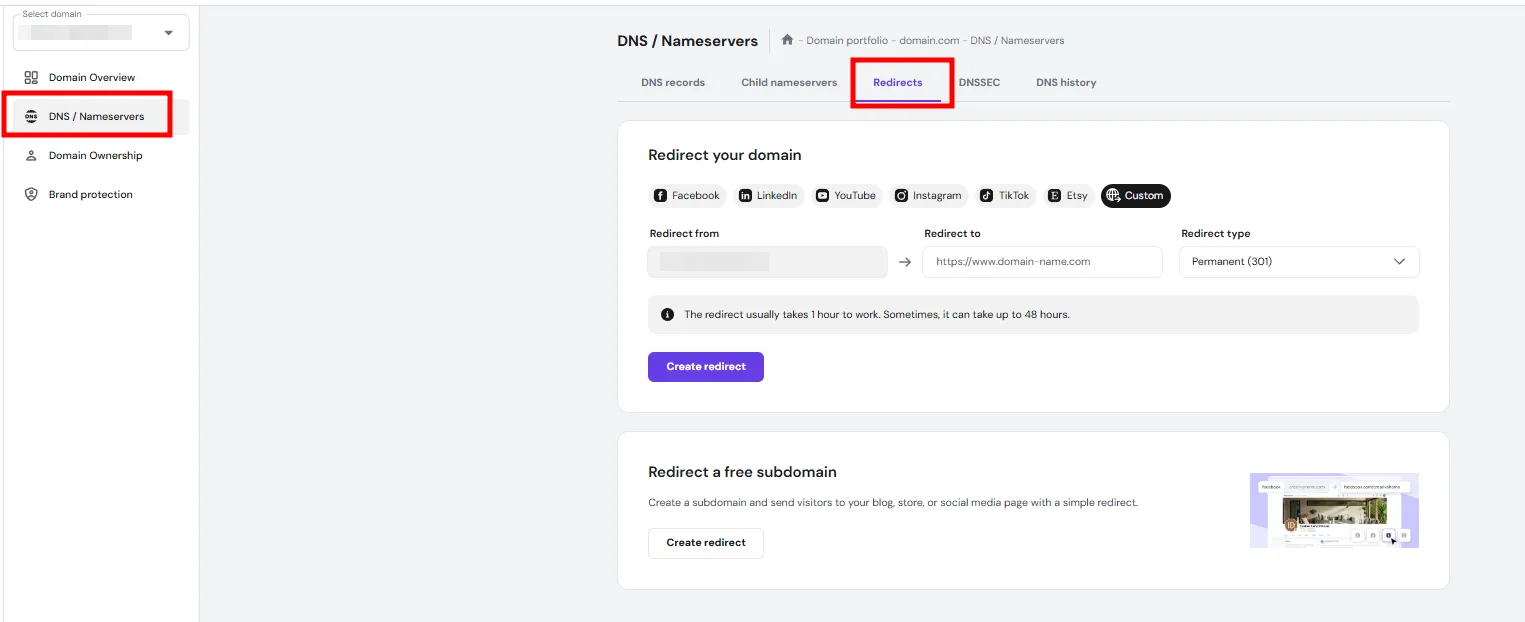
如果你想重定向的域名当前已连接到 Hostinger AI Builder,则不会显示 Redirects 选项。你需要**通过 Cloudflare 重定向该域名**。
- 在 Redirect from(重定向来源) 字段中,会自动显示所选域名。在 Redirect to(重定向目标) 字段中输入完整的目标 URL,也就是你希望访客访问的地址,需包含
https://(例如https://new-domain.tld)。 - 在 Redirect type(重定向类型) 下,选择 Permanent (301)(永久重定向),然后点击 Create redirect(创建重定向)。
为方便起见,你还可以使用面向热门平台(如 Facebook、LinkedIn、YouTube、Instagram、TikTok、Etsy)的快捷重定向按钮,或输入自定义 URL。
应选择哪种重定向类型?
这两种重定向类型的主要区别在于其用途以及搜索引擎对它们的处理方式:
| 类型 | SEO | 使用场景 |
| 301 — 永久 | 搜索引擎会将 SEO 权重转移到新页面 | 网站名称的永久更改,或基于主机服务提供商的要求 |
| 302 — 临时 | 搜索引擎不会将 SEO 权重转移到新页面 | 网站处于维护期间,或用于测试新页面 |
注意事项
- 重定向通常需要 1 小时才能生效。有时,完全传播可能需要长达 48 小时。在测试之前,请先清除本地缓存,以确保你看到的是网站的最新版本。
- 你也可以使用相同的方法,将免费子域名重定向到你的博客、商店或社交媒体页面。