Hostinger 网站更换域名教程
如果你已经建好了网站,但想为其使用另一个域名,只需几个简单的步骤即可更改网站的域名。
开始之前
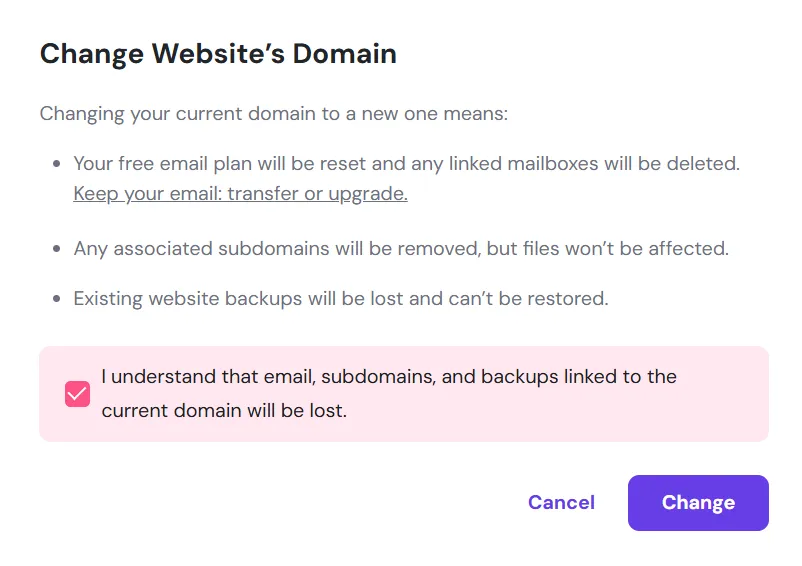
更改网站域名后,你将丢失与该域名相关的所有电子邮件数据,并且你的电子邮件方案将被重置。邮箱账户不会自动更新,需要按照以下指南重新创建:
如果存在任何子域名,也需要重新创建:
子域名的文件将保持不变;应按照上述指南的说明,在 Hostinger 控制面板的子域名工具中重新创建它们。
如何更改域名
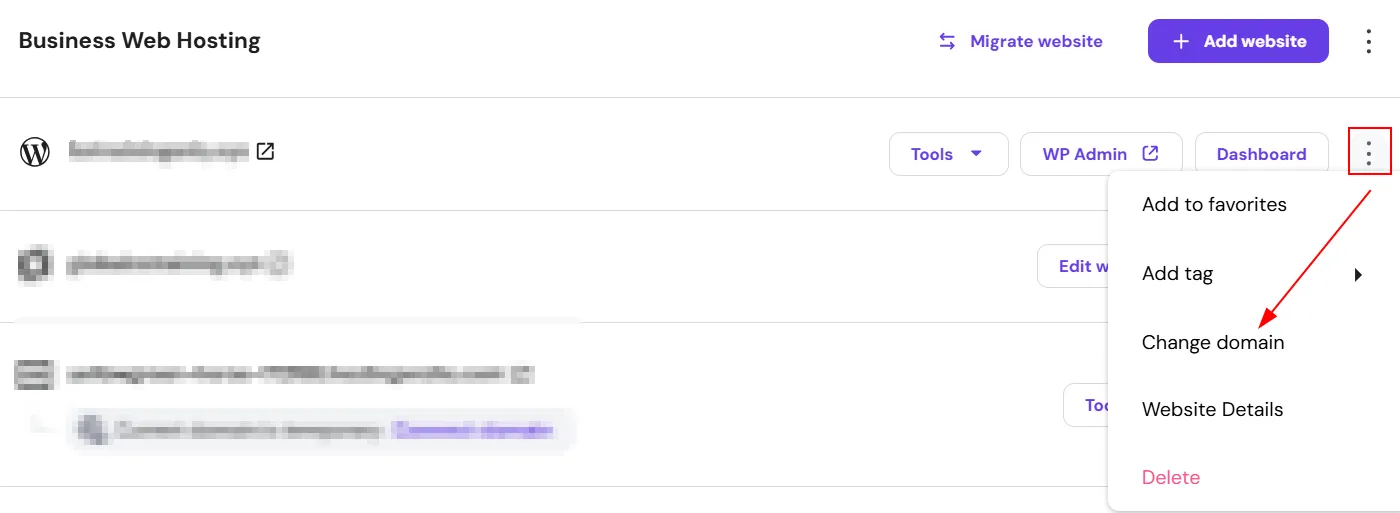
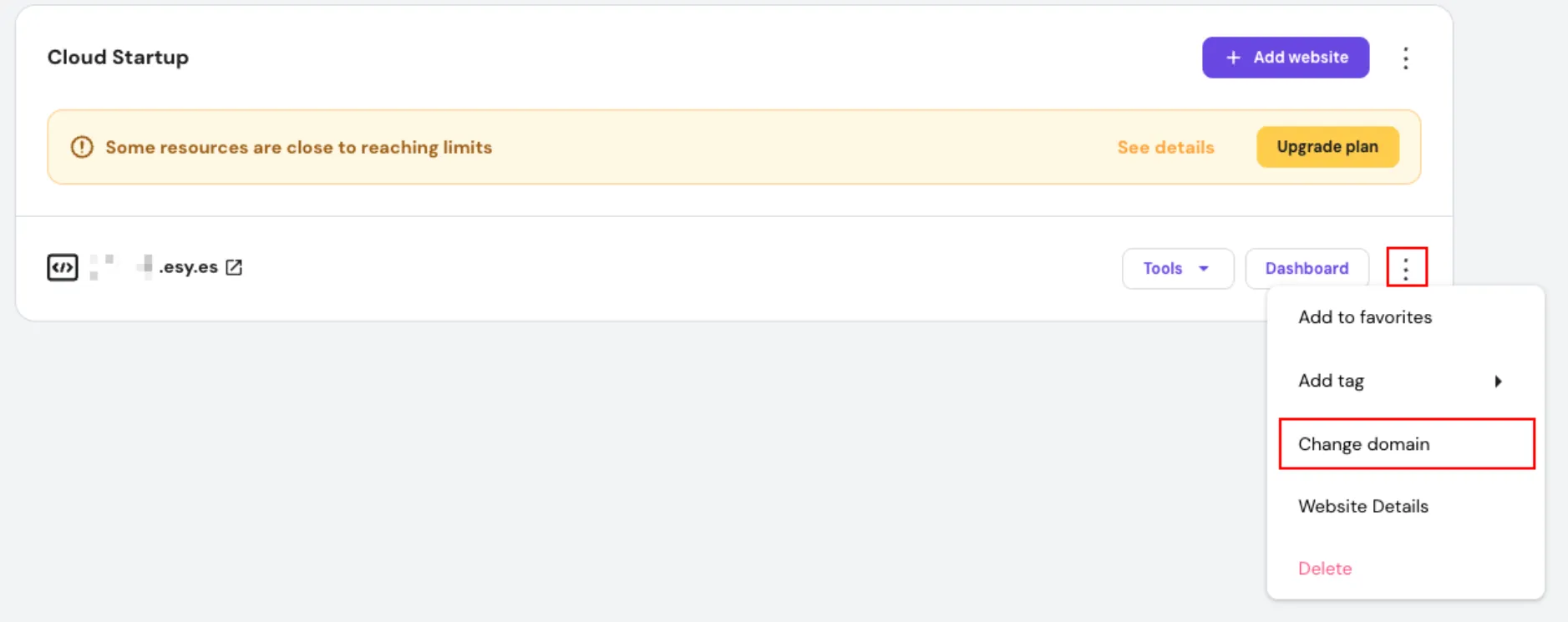
要更改域名,请在“网站”(Websites)部分找到你的网站。然后,点击省略号按钮并选择“更改域名”(Change domain):
一般而言,域名一经注册便无法更改或修改。换言之,你无法放弃一个已注册的域名并另行注册一个域名来替代它。作为替代方案,你可以单独注册一个新域名。
将域名更改为临时域名
如果你需要临时更改网站的域名,Hostinger 现在允许你将实际域名切换为临时域名。
要将域名切换为临时域名:
- 前往 网站(Websites)> 网站列表(Websites List),然后进入“更改域名”(Change Domain)
- 确认你知悉与该域名相关的所有电子邮件数据都将被删除,且所有子域名也需删除、现有网站备份将丢失,然后点击确认(Confirm)。
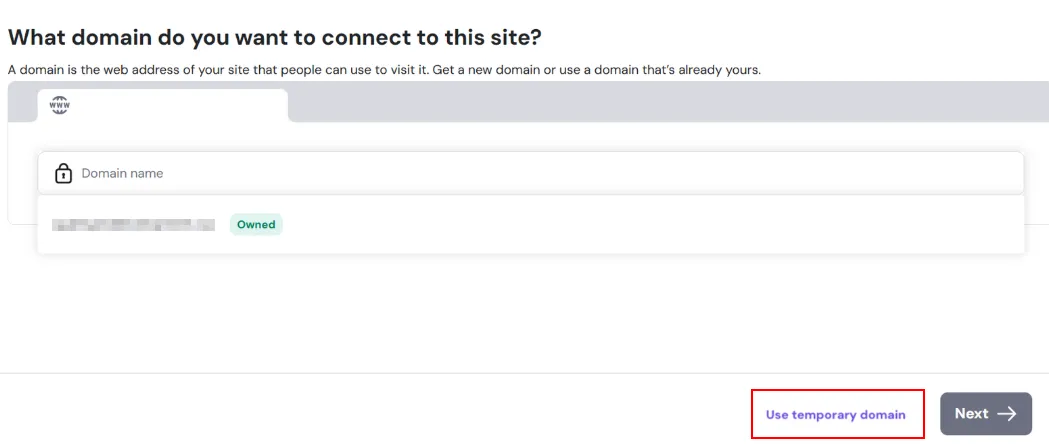
- 选择临时域名(Temporary domain)选项。