
Hostinger 电商店铺税费管理设置教程
使用 Hostinger Ecommerce 创建在线商店时,需要通过创建多个具有独立税率的税收区域来手动管理税费。
开始之前
请注意以下几点:
- 税费已包含在产品价格中
- 税费适用于购物车的总价格(产品 + 运费)
- 单件税费使用以下公式计算:
**Unit tax = (tax rate**×unit price) / (1 + tax rate)– 请参见**示例** - 所有税费适用于所有产品,无论其类型如何;无法对特定产品应用特定税费
- 税费会显示在**结账页面、发票和订单确认邮件**中
- 如果客户所在国家/地区不在你的税收区域内,则不应用税费
- 要了解可以将哪些第三方工具连接到你的商店,请参阅 Hostinger Ecommerce:如何使用商店管理器 中的 Integrations(集成)部分
设置手动税费
-
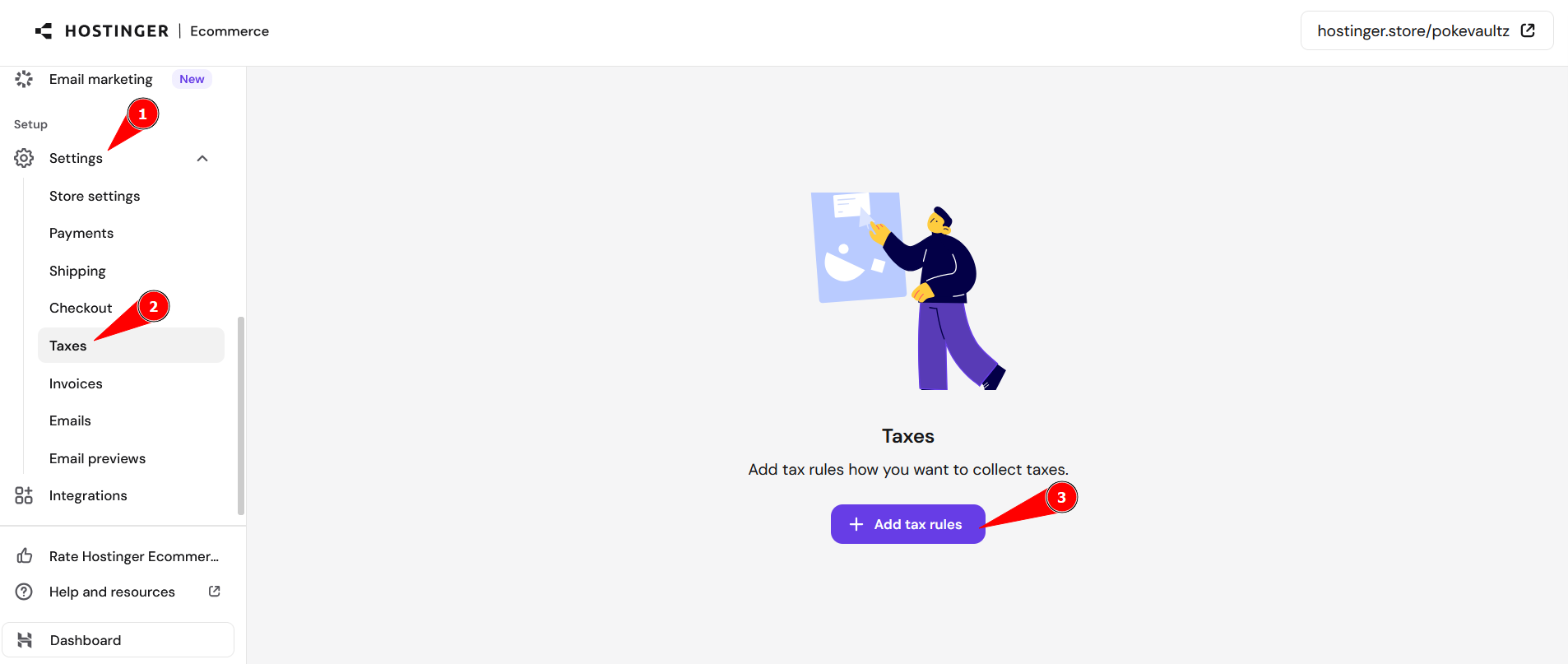
- 在商店管理器中,前往 Settings(设置)→ Taxes(税费),然后点击 Add tax rules(添加税收规则):
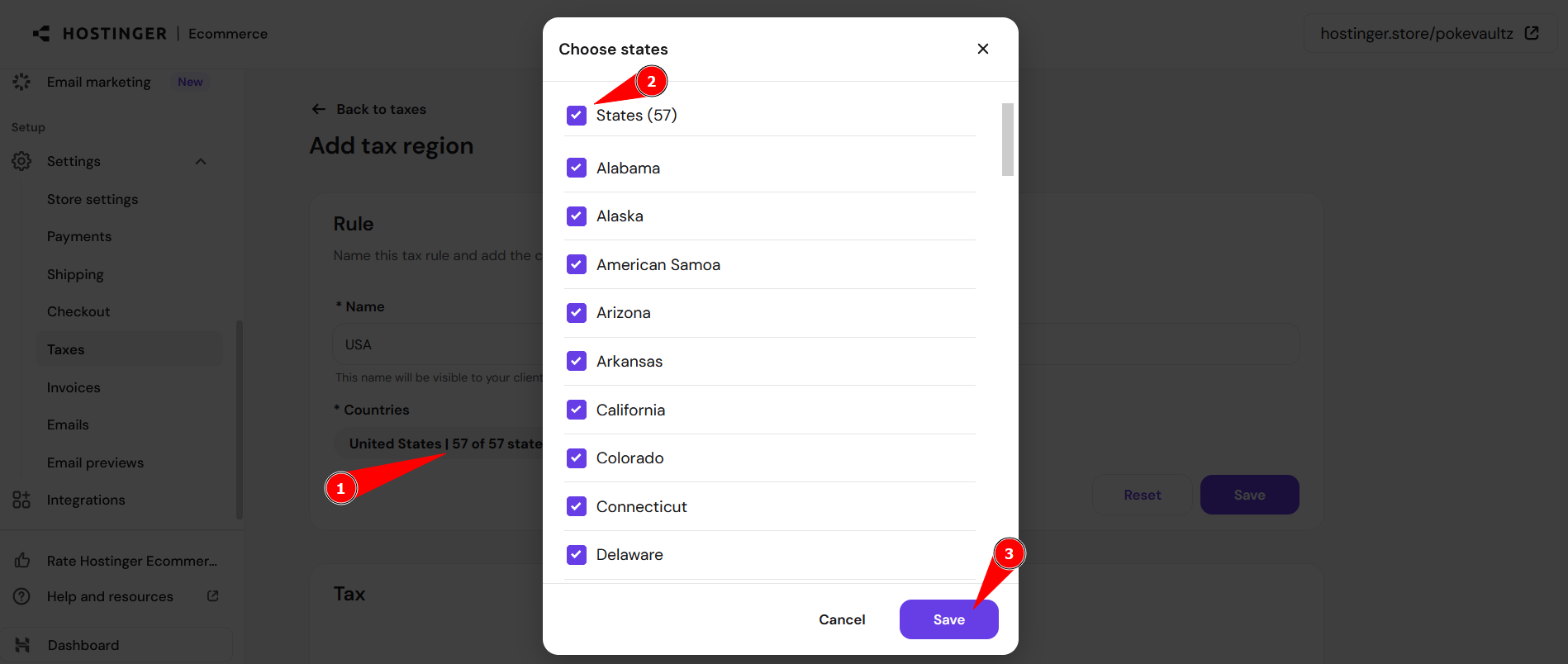
- 为税收区域命名(例如 Sweden),并分配国家/地区(例如 Sweden)。
如果你的税收区域位于美国或巴西,你可以为每个州创建不同的税收区域。Hostinger Ecommerce 不会根据买家的位置自动计算税费,因此每个税收区域都使用你输入的税率。
- 为税费命名(例如 VAT(增值税)),并指定税率(例如 25%)。
- 保存更改。
- 在商店管理器中,前往 Settings(设置)→ Taxes(税费),然后点击 Add tax rules(添加税收规则):
通过这种方式,你可以根据需要添加任意数量的税收区域,也可以在必要时对其进行编辑或删除。
示例
单件税费使用以下公式计算:
Unit tax = (tax rate × unit price) / (1 + tax rate)
如果你的产品价格为 2 欧元,税率为 21%,则单件税费为 0.35 欧元*,因为:
0.35 = (21% × 2) / (1 + 21%)
*税费四舍五入为 0.35,因为欧元是保留两位小数的货币
如果你的客户购买了三件此类产品:
- 总计:6 欧元
- 小计:4.95 欧元
- 税费:1.05 欧元
现在,你已经了解如何在使用 Hostinger Ecommerce 创建的在线商店中管理税费了。