
Hostinger Sim VPS 模板使用教程
Sim VPS 模板预装了 Sim Studio,提供友好的网页界面来构建和部署 AI 智能体工作流。借助 Sim 的类 Figma 画布,你可以轻松创建智能体工作流、编写评估,并部署可自动执行任务的 AI 智能体——无需手动编写代码。
访问 Sim 网页界面
VPS 部署完成后,你可以直接在 Hostinger 控制面板中管理 Sim 实例,无需使用 SSH:
- 打开 Hostinger 控制面板中的 VPS 控制面板。
- 点击 Manage App 按钮。
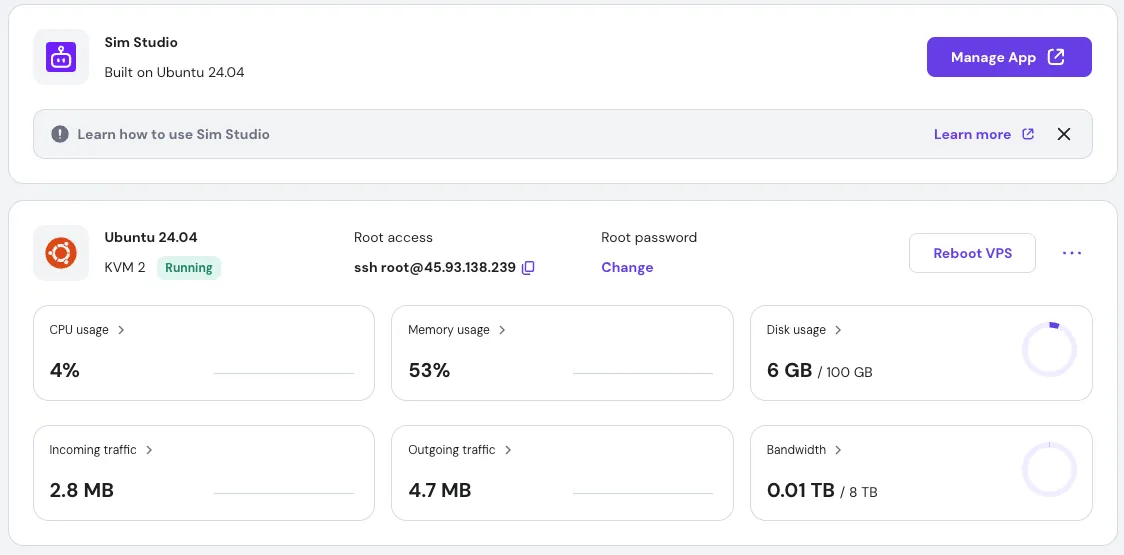
浏览器中将打开 Sim 登录页面。
登录
在登录界面,点击 Create Account 按钮并填写必填字段。
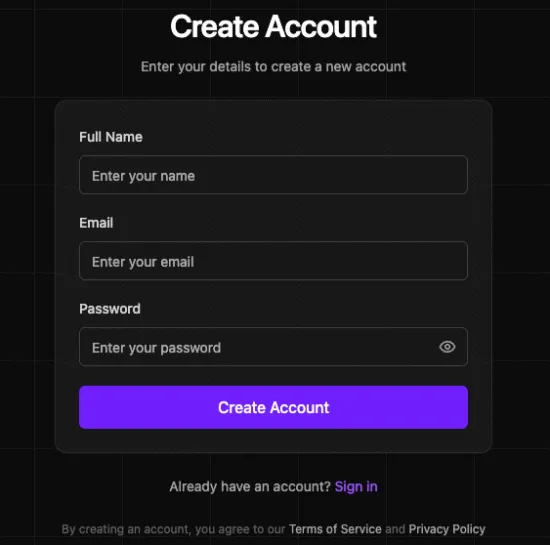
注册完成后,你将看到 Sim 管理控制面板。
构建工作流
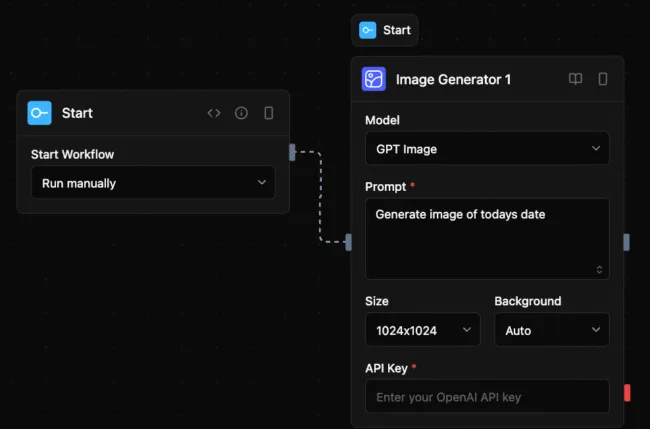
在 Sim 中创建工作流是一个可视化且直观的过程。首先点击控制面板中的 New Workflow 按钮。这将打开一个空白画布,你可以开始构建自动化流程。区块(Block)是工作流的基本构建单元,代表诸如从 API 获取数据、发送电子邮件或处理信息之类的任务。将节点面板中的节点拖放到画布上即可开始。
环境变量
部署 Hostinger 的 Sim 模板时,每个 Sim 设置的管理方式与 Docker 相同——通过启动容器的 Compose 文件中声明的环境变量来处理。
你可以依次进入 VPS >> Docker Manager >> Edit Sim >> YAML Editor 部分轻松编辑这些变量。
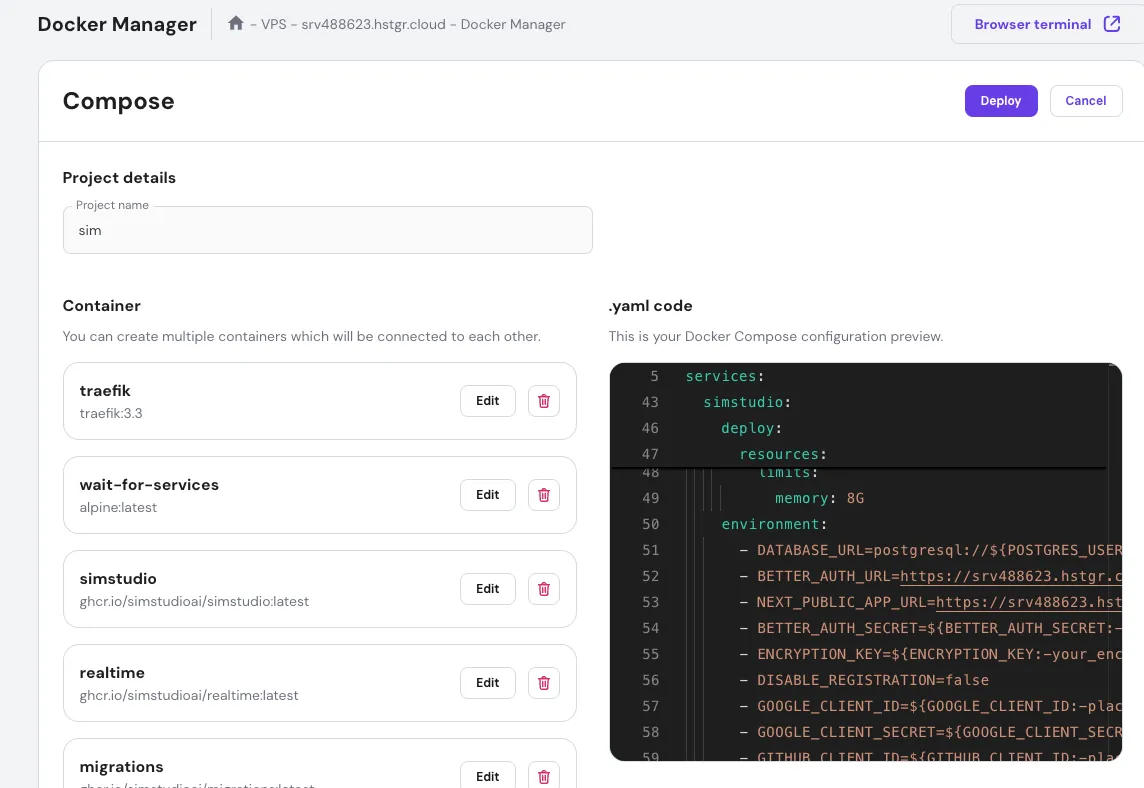
调整完成后,点击 Deploy 即可保存更改。
如需更多详细信息和高级用法,你可以访问官方 Sim 文档。