
Hostinger AI Builder 接受捐赠设置教程
通过创建捐赠类型商品,在你的 Hostinger AI Builder 在线商店中接受捐赠。
步骤 1 — 启用电子商务平台
要启用电子商务平台,请参考以下指南:
- 手动模式:如何在你的网站上启用电子商务功能
- 智能代理模式(agentic mode):智能代理模式下的在线商店集成
步骤 2 — 设置支付方式
你可以在网站上启用两种支付方式:在线支付 和 手动(线下)支付。
要设置支付方式,请进入你的 商店管理区域,然后前往 设置(Settings) → 支付(Payments)。
步骤 3 — 创建捐赠类型商品
-
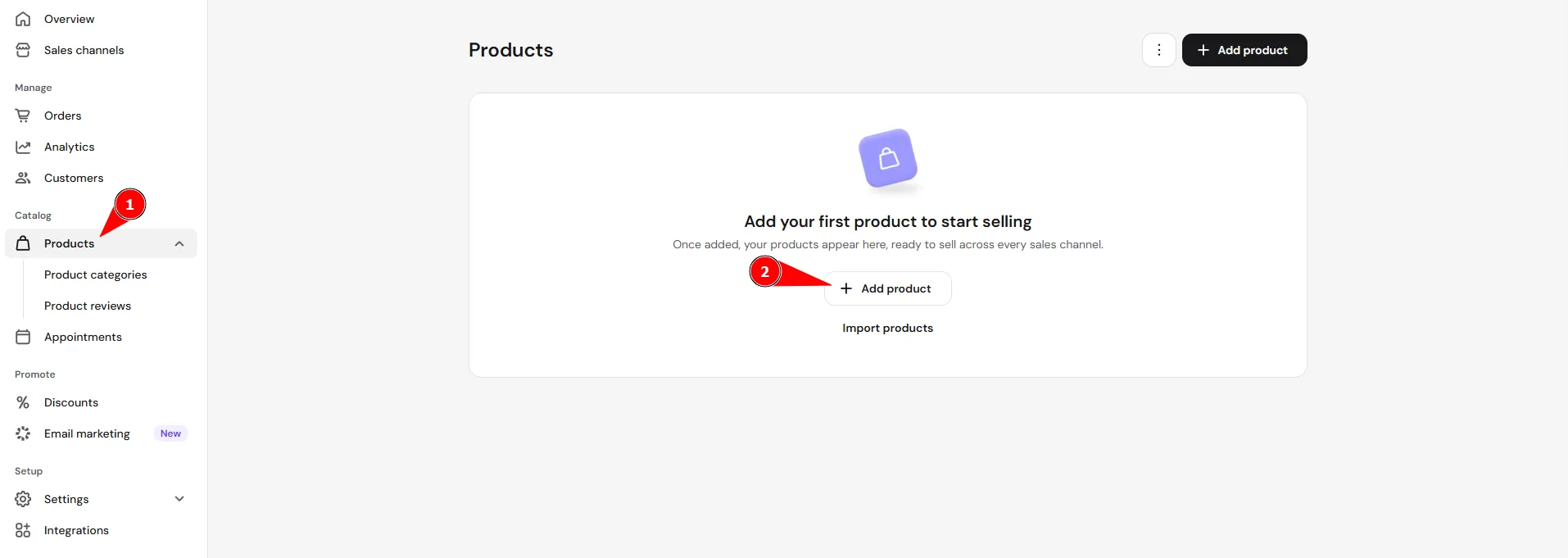
在 商店管理区域 中,前往 商品(Products),然后点击 添加商品(Add product)
-
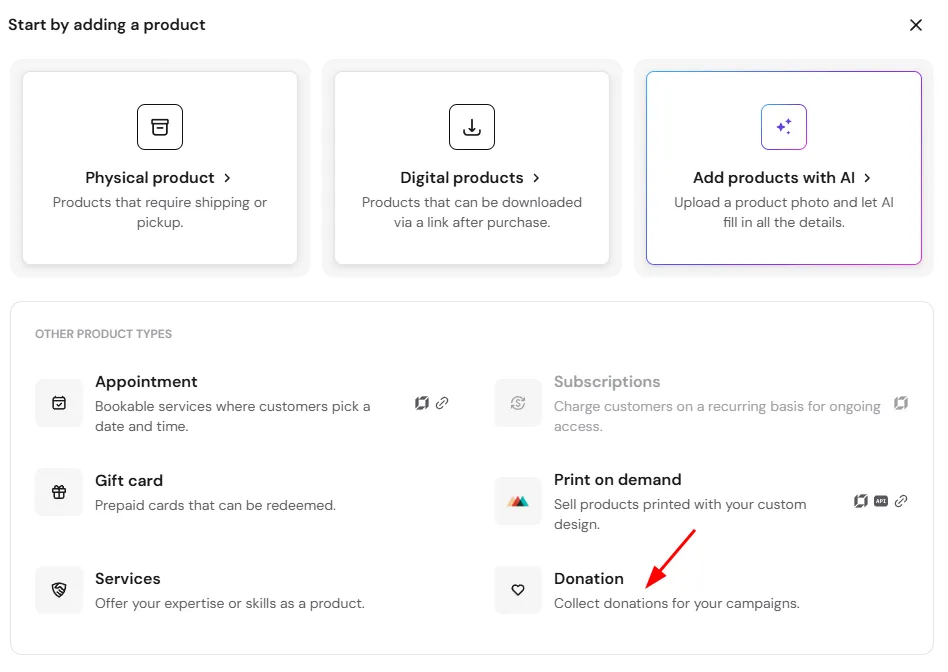
选择商品类型:捐赠(donation)
-
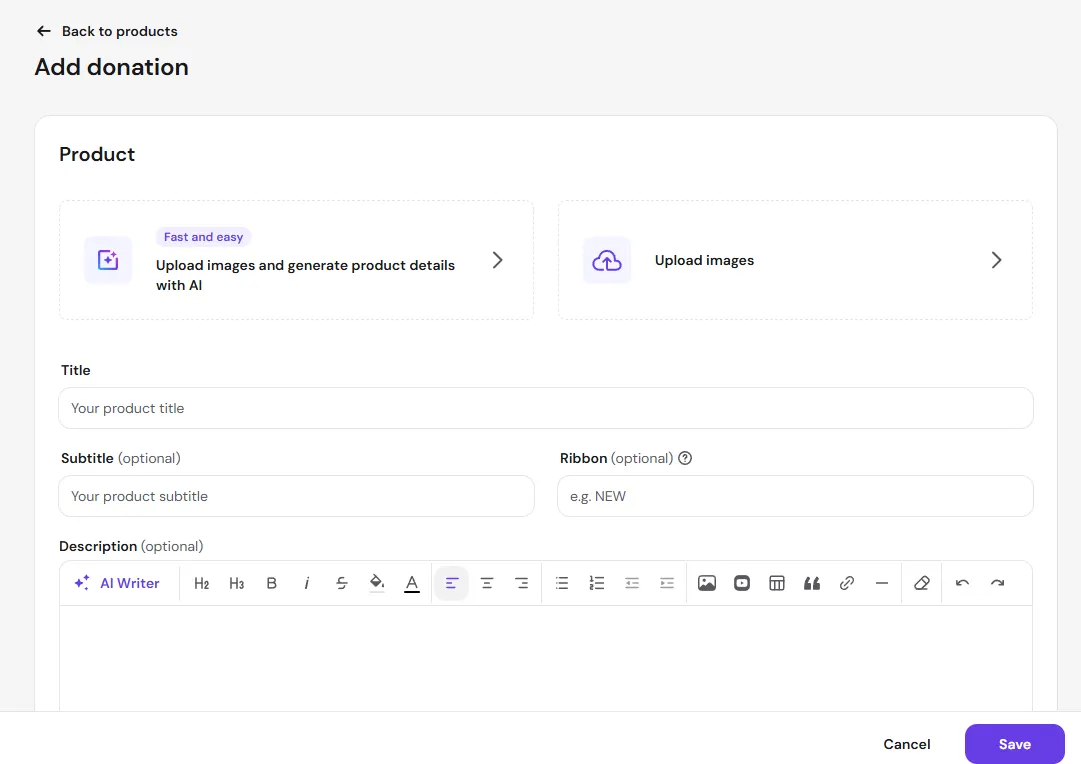
(可选)上传 商品图片
-
输入商品标题,例如 捐赠,它会自动用作商品页面的 元标题(meta title)
-
(可选)输入商品副标题
-
(可选)添加商品角标
-
(可选)添加商品描述
-
(可选)添加商品附加信息板块
-
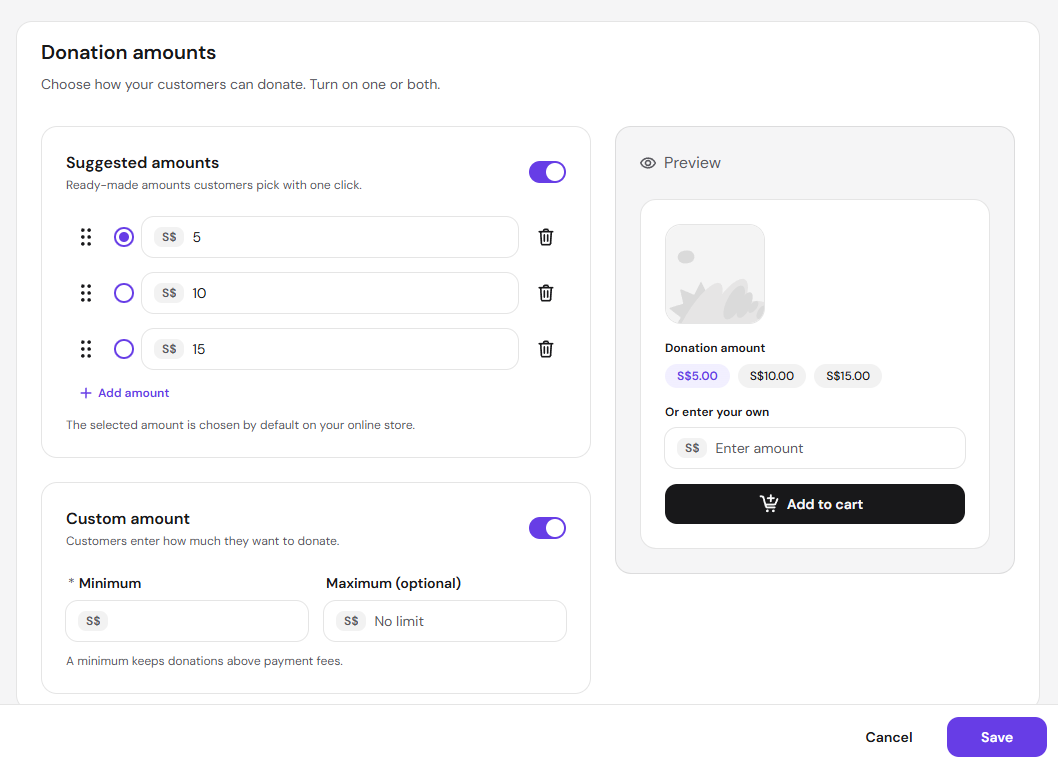
在 捐赠金额(Donation amounts) 部分配置捐赠金额:
- 开启 建议金额(Suggested amounts),提供预设金额供顾客一键选择。使用 添加金额(Add amount) 可添加更多金额选项。
- 开启 自定义金额(Custom amount),让顾客自行输入金额。输入必填的 最低金额(Minimum amount) 和可选的 最高金额(Maximum amount)。
- 可以只开启 建议金额、自定义金额,或两者同时开启。
-
(可选)将商品分配到某个 分类
-
保存商品
使用智能代理模式聊天创建捐赠商品
如果你使用的是 Hostinger AI Builder 智能代理模式,可以跳过商店管理区域,直接在聊天中创建捐赠商品:描述该商品及其捐赠金额选项,AI 就会帮你完成设置。之后如需修改,只需在聊天中要求更新捐赠商品即可。
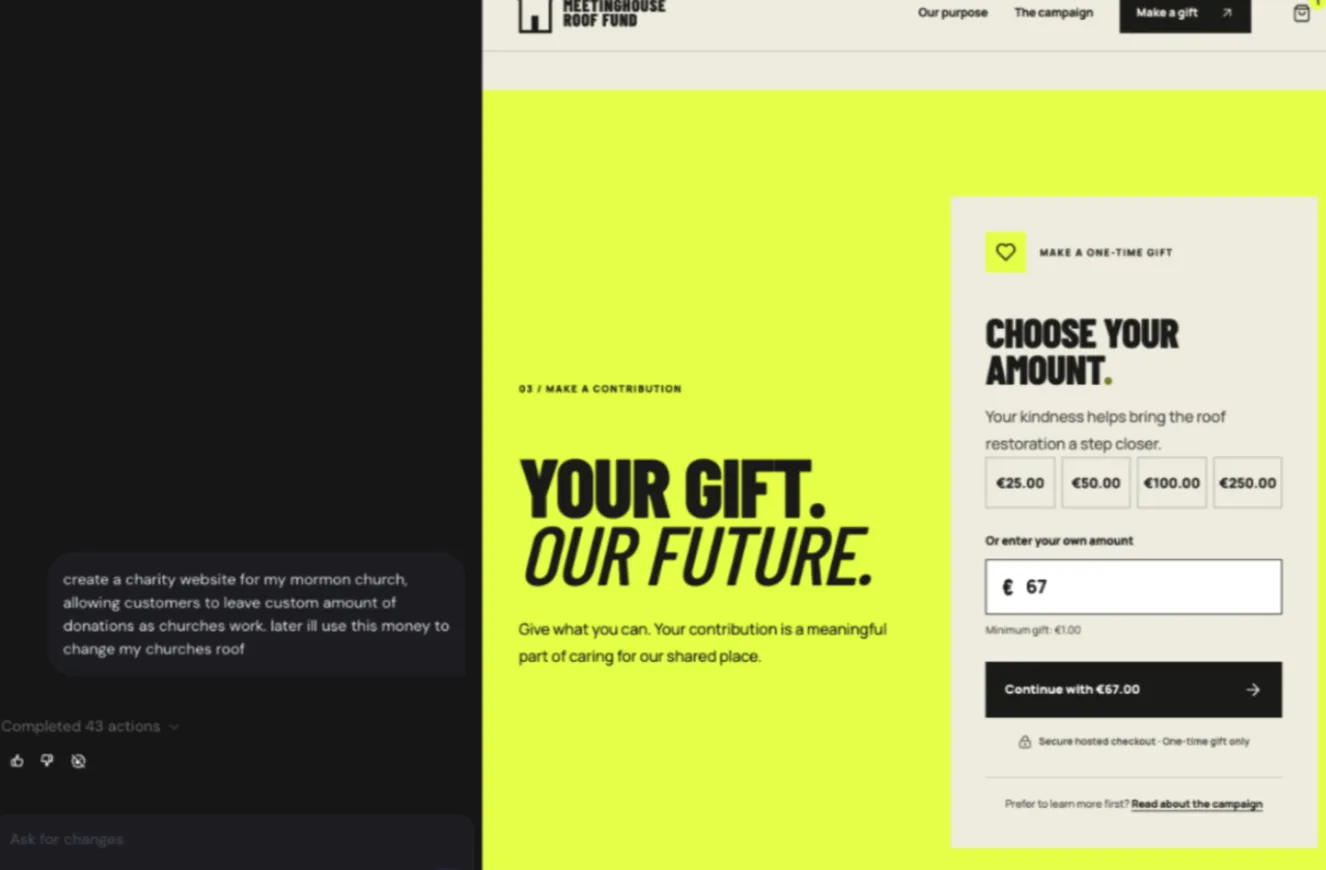
步骤 4 — 在网站上展示商品
创建商品后,商品页面 会自动生成。但商品不会自动显示在你的网站上。要在手动模式网站的页面上展示捐赠类型商品,请使用 商品板块。
最后,别忘了 更新你的网站 以使更改生效。