
Hostinger Owncast VPS 模板使用教程
Owncast 是一个功能强大的开源、自托管直播视频流平台,让你无需依赖第三方服务即可直播视频并与观众互动。Hostinger 的 Owncast VPS 模板已预装 Owncast,提供快捷、简单的设置流程。
如果你还没有 VPS,可以在此处查看可用选项:VPS 主机
步骤 1 — 访问 Owncast
打开你的网页浏览器,然后访问:
http://[your-vps-ip]:8080/admin.将 [your-vps-ip] 替换为你的 VPS 的实际 IP 地址。
你将看到登录界面。
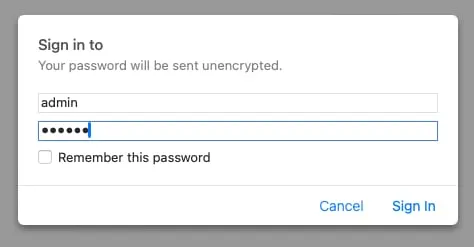
使用以下登录信息:
- 用户名:admin
- 密码:abc123
登录后,请务必立即设置一个新的强密码。
步骤 2 — 设置 Owncast
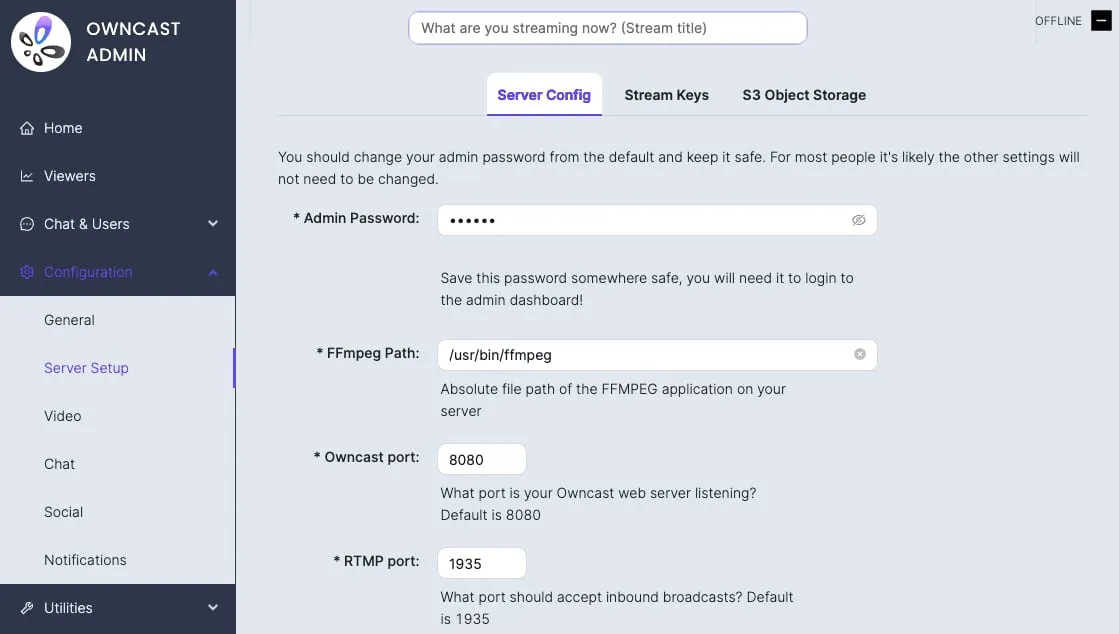
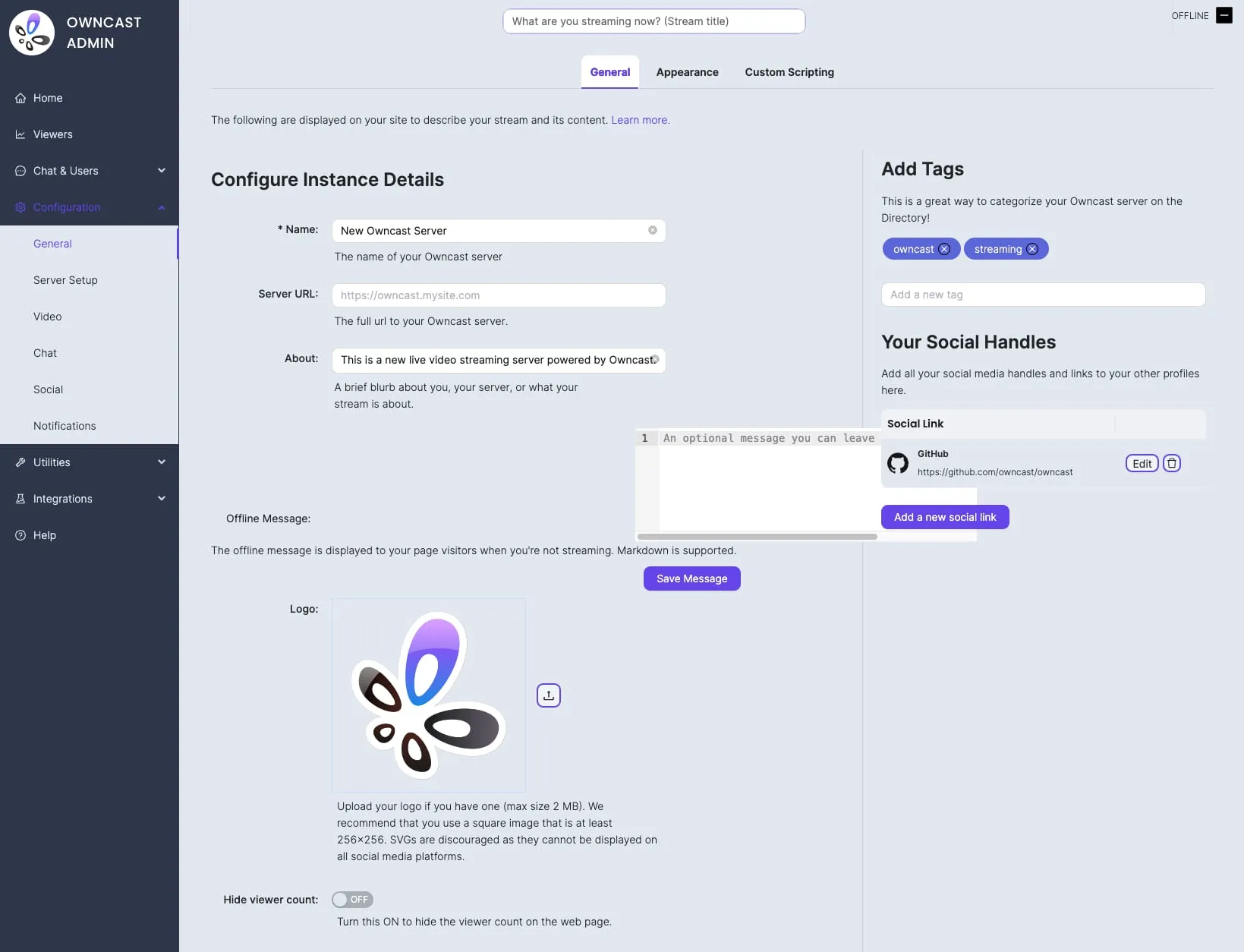
登录后,你可以配置基本的直播设置,并自定义你的 Owncast 实例,打造个性化的外观。
配置直播设置
- 设置一个推流密钥,供 OBS 等直播软件用于连接你的 Owncast 服务器。
- 根据你的需求和服务器的带宽能力配置视频分辨率和比特率。
- 更新直播的标题、描述和其他元数据。
自定义你的实例
- 通过上传 Logo、设置配色方案以及添加自定义 CSS(如有需要),个性化你的 Owncast 实例外观。
- 配置内置的聊天功能,按需启用或禁用它,并调整审核设置。
步骤 3 — 设置直播软件
你需要下载一款与 Owncast 兼容的直播软件,例如 OBS(Open Broadcaster Software)。
使用以下值为 Owncast 配置 OBS:
- 推流密钥:在 OBS 中,进入 Stream(推流)设置,选择 Custom(自定义)作为服务,然后输入你在上一步中创建的 Owncast 推流密钥。
- 服务器 URL:将服务器 URL 设置为 rtmp://[your-vps-ip]/live,将 [your-vps-ip] 替换为你的实际 VPS IP 地址。
一切就绪后,点击 OBS 中的 Start Streaming(开始直播)开始直播。你的直播将通过 Owncast 实时播出。
监控和管理直播
你可以使用 Owncast 管理界面来监控直播情况,包括观众人数、聊天活跃度和直播健康状况。
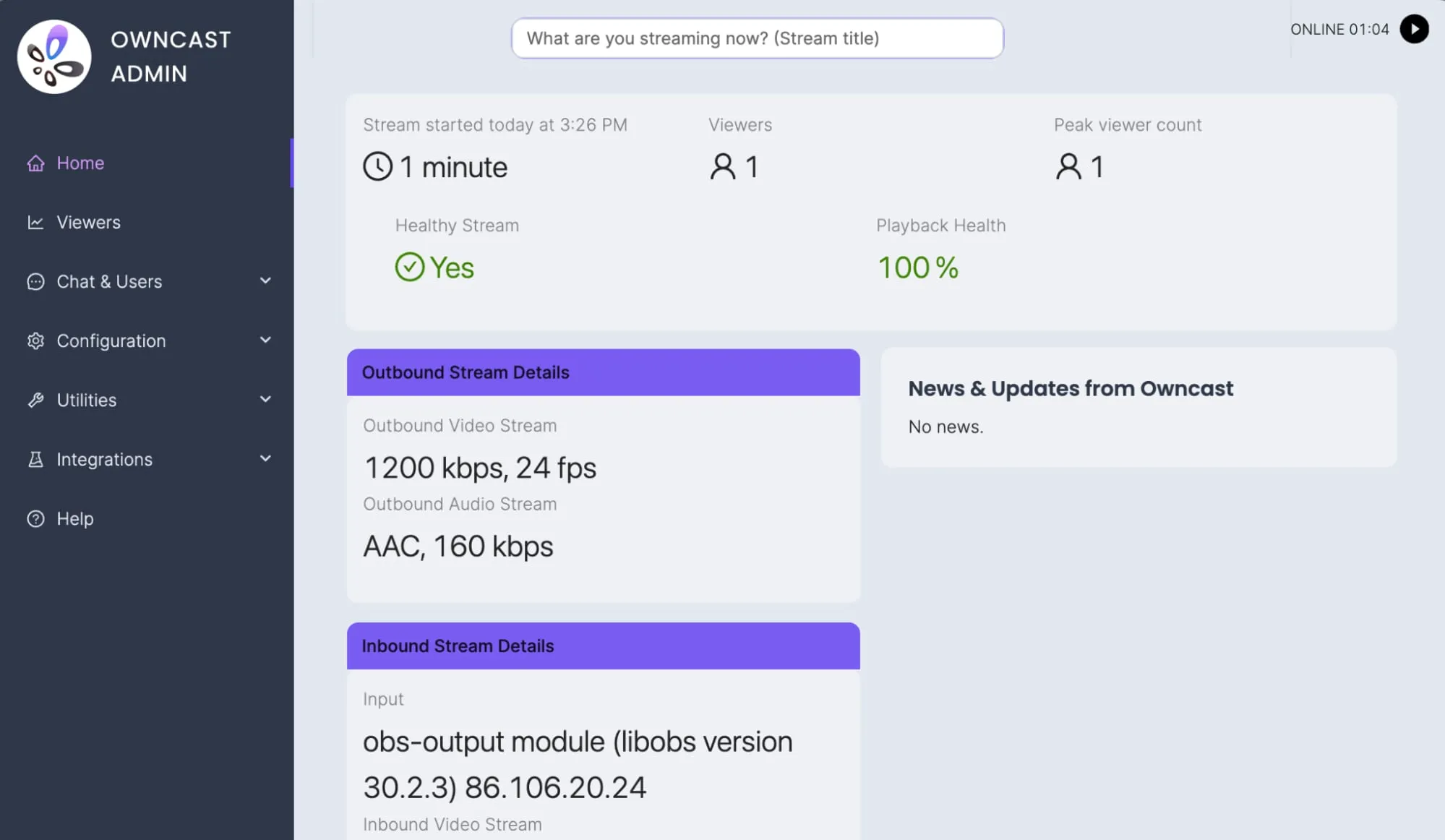
要与观众互动并吸引受众,请使用内置的聊天功能,它支持在直播过程中进行实时互动。
完成这些步骤后,你的 Owncast VPS 直播服务器将根据你的直播需求完成自定义配置,可以开始向观众直播并通过聊天功能与他们互动。
其他资源
- 有关更多信息和高级配置选项,请参阅 Owncast 官方文档。