
Hostinger Minecraft 服务器上传自定义世界教程
要在 Hostinger 的 Minecraft 服务器上上传自定义世界,你需要将世界文件夹压缩为 .zip 文件,停止实例,在文件管理器中上传并解压该文件,然后重新启动实例。
在开始之前,请先创建你的 Minecraft 服务器。具体步骤请参阅如何在 Hostinger 创建并启动 Minecraft 服务器。
第 1 步 – 准备你的世界文件
首先,根据你的操作系统找到世界文件:
Windows 10
- 按下 Windows 键(开始)
- 输入 %appdata% 并按回车键
- 打开 .minecraft 文件夹,然后进入 saves 文件夹
- 找到你的存档,将该文件夹拖到桌面
Mac OS
- 点击菜单栏中的 Spotlight(聚焦搜索)按钮,它看起来像一个放大镜。或者使用 Command+空格快捷键
- 在搜索栏中粘贴 ~/Library/Application Support/minecraft
- 打开 saves 文件夹,将世界文件夹拖到桌面
找到世界文件夹并将其复制到方便访问的位置后,将其重命名为一个便于识别的名称,并且只使用小写字母。
然后,将其压缩为 .zip 文件,以便在下一步中上传。
第 2 步 – 上传你的世界
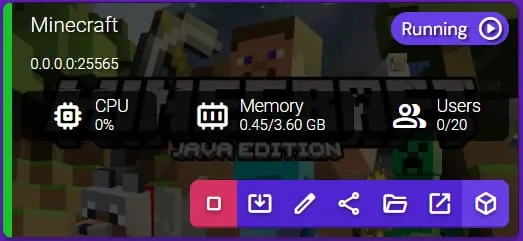
登录你的 Game Panel 并停止实例。接着,双击实例进入管理:
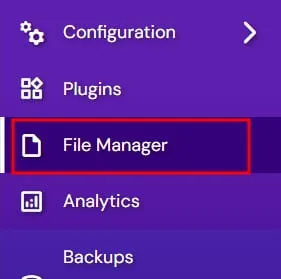
从左侧菜单中选择文件管理器:
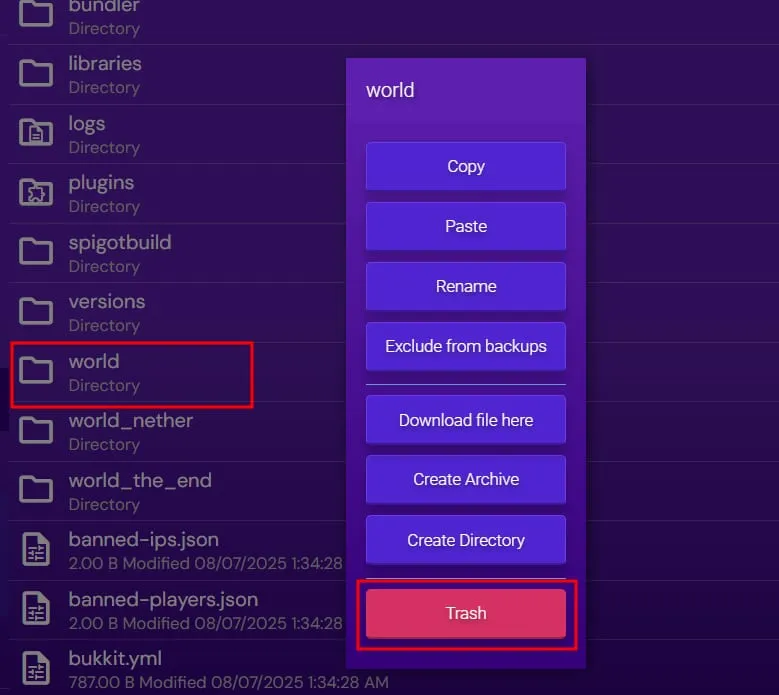
接下来,右键点击当前的 world 文件夹,选择移至回收站(Trash):
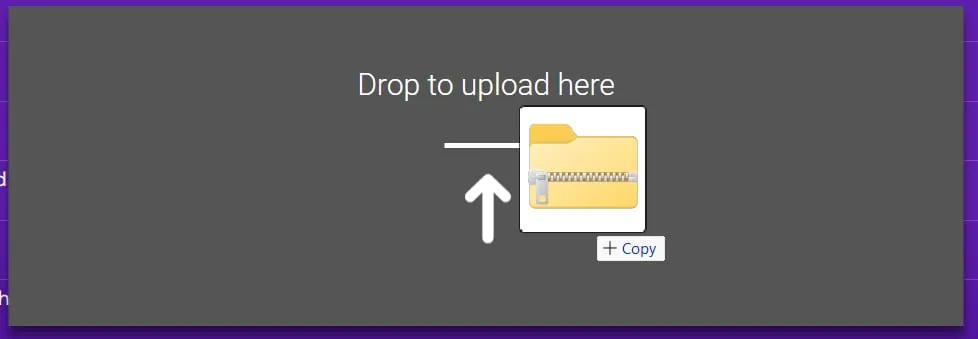
将你的新世界 .zip 文件拖到文件管理器窗口中:
世界 .zip 文件上传完成后,你需要右键点击并选择解压(Extract):
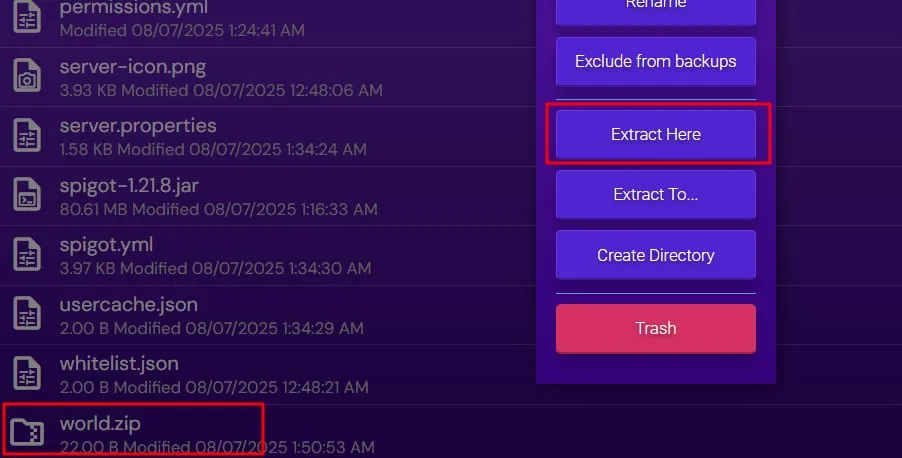
启动实例并登录你的服务器实例,新地图即可加载完成。
有关在 Minecraft 服务器上安装插件的更多详情,请参阅如何在 Hostinger Game Panel 安装 Minecraft 插件。
你的自定义世界现已加载到你的 Minecraft 服务器上。