
Hostinger 网页邮箱导入邮件教程
你可以通过两种方式将邮件导入 Hostinger Email:通过旧版 Webmail 上传 EML、MIME 或 Mbox 格式的备份文件,或者使用新版 Webmail 直接从另一个邮箱(包括另一个 Hostinger Email 账户)导入。
从文件导入
如果你有 .eml 格式的邮件备份,可以直接通过 Webmail 导入。将多个 .eml 文件打包成一个 .zip 压缩包,即可一次性导入。
- 登录 Webmail。
- 进入设置,然后选择邮件导入(Email Import)。
- 点击导入邮件(Import emails)。
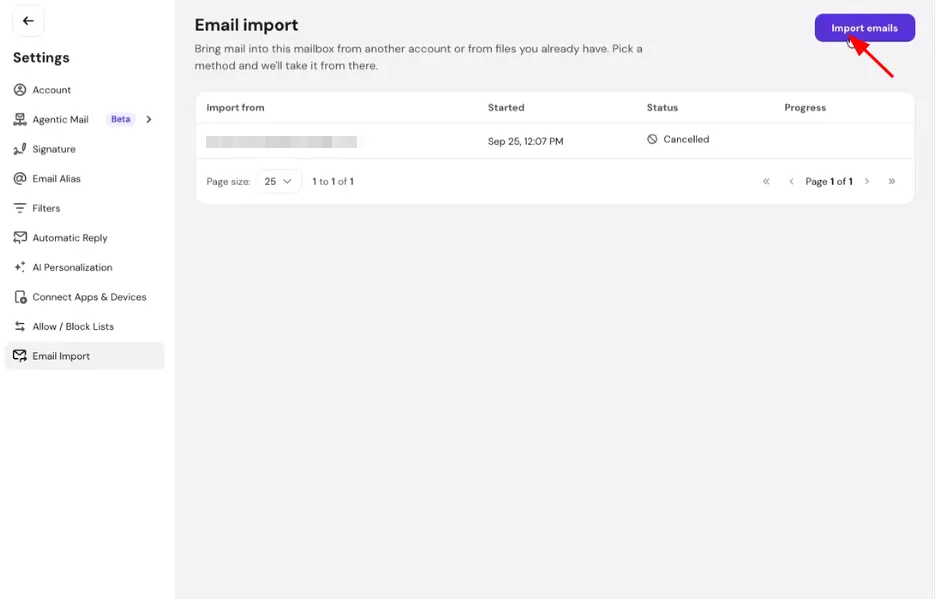
- 然后选择从文件导入(From a file)。
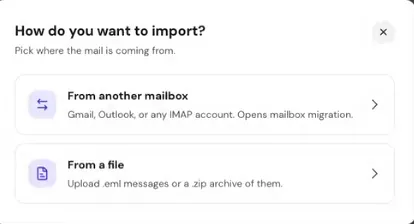
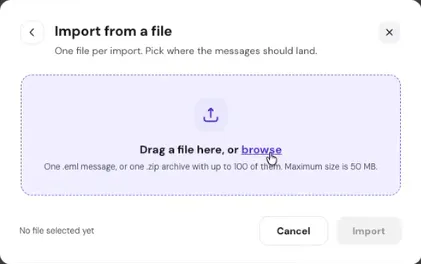
- 上传一个 .eml 邮件,或一个包含最多 100 个 .eml 文件的 .zip 压缩包。
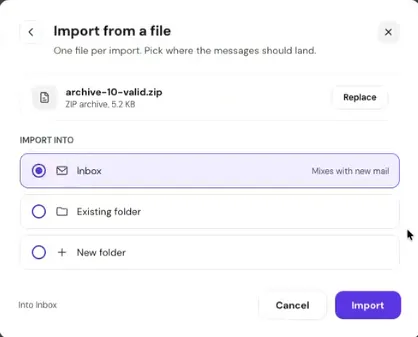
- 选择导入邮件的存放位置:收件箱(Inbox)、现有文件夹(an existing folder)或新建文件夹(a new folder)。
- 点击导入(Import)。
导入将在后台进行。完成后,确认页面会显示导入了多少封邮件,并提供直接打开目标文件夹的链接。
注意事项
- 文件大小上限为 50 MB。
- 一个 .zip 压缩包最多可包含 100 个 .eml 文件。
- 文件大小必须在你邮箱的可用存储空间范围内。
- 无法读取的邮件将被跳过;文件中的其余邮件仍会正常导入。
使用 IMAP 导入
除了上传备份文件,你还可以直接从另一个邮箱导入邮件,包括另一个 Hostinger Email 账户或使用其他服务商的邮箱。此功能可在新版 Webmail 中使用。
- 登录 Webmail。
- 进入设置,然后选择邮件导入(Email Import)。
- 点击导入邮件(Import emails)。
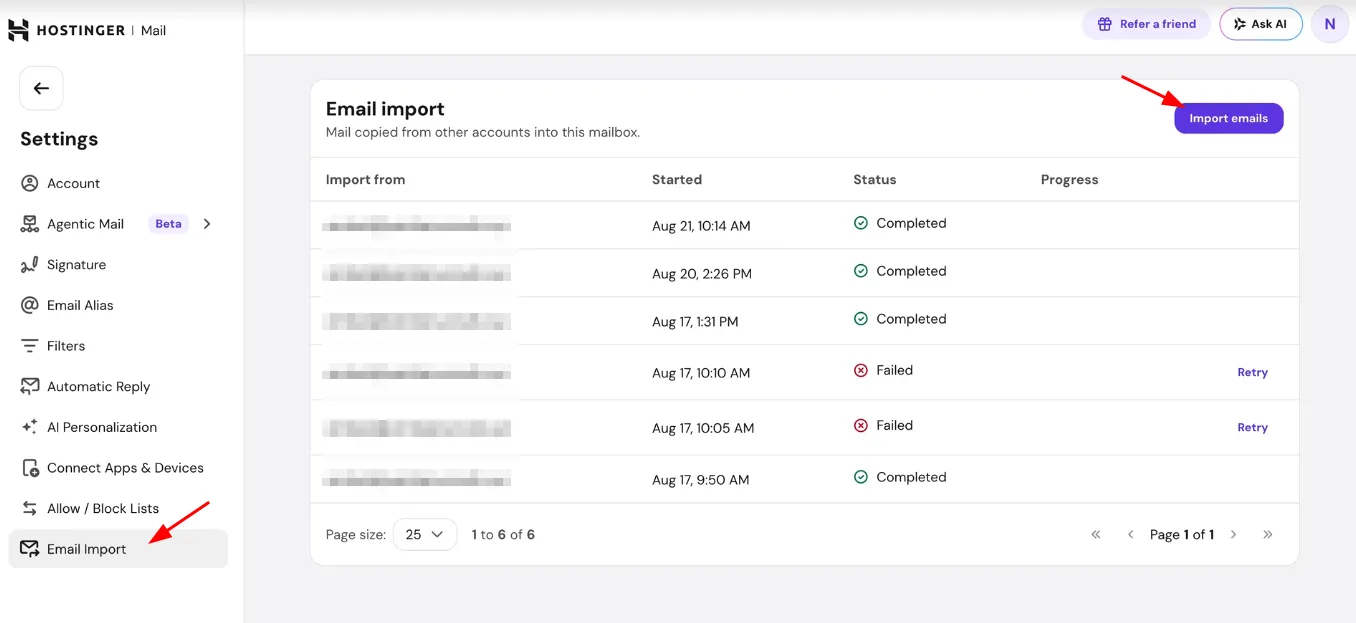
- 选择从其他邮箱导入(From another mailbox)。
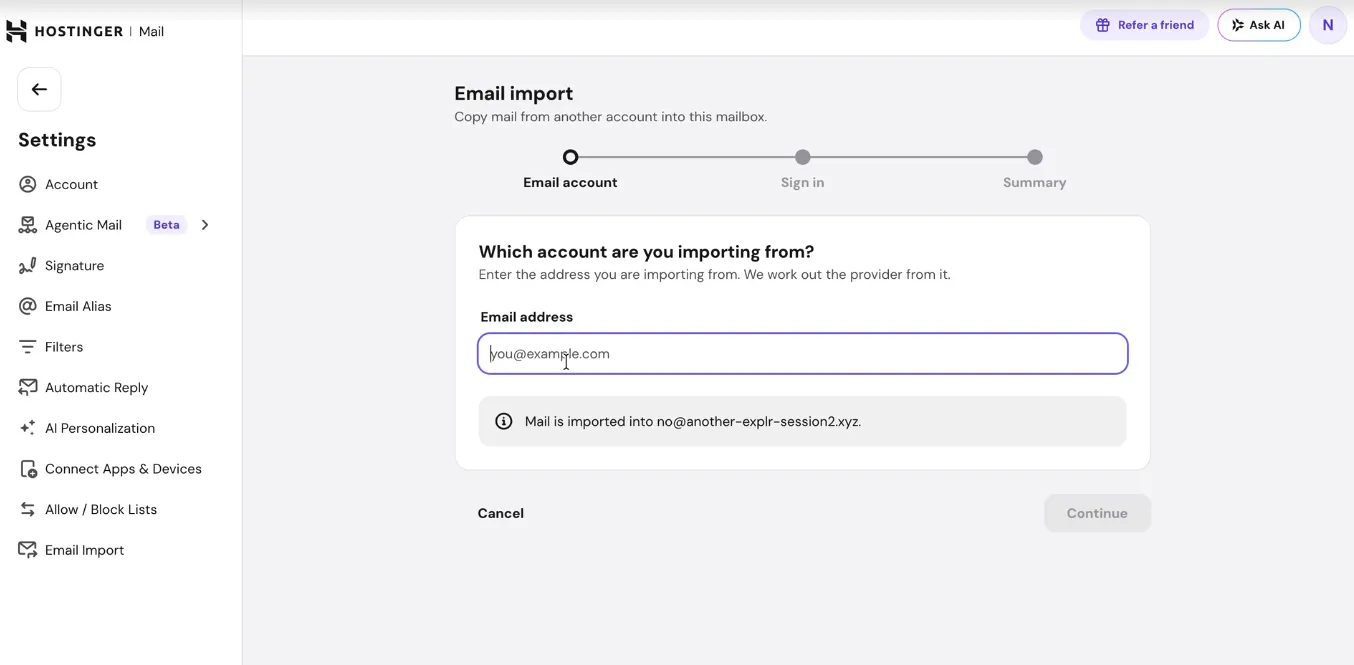
- 输入要导入的邮箱地址,然后点击继续(Continue)。
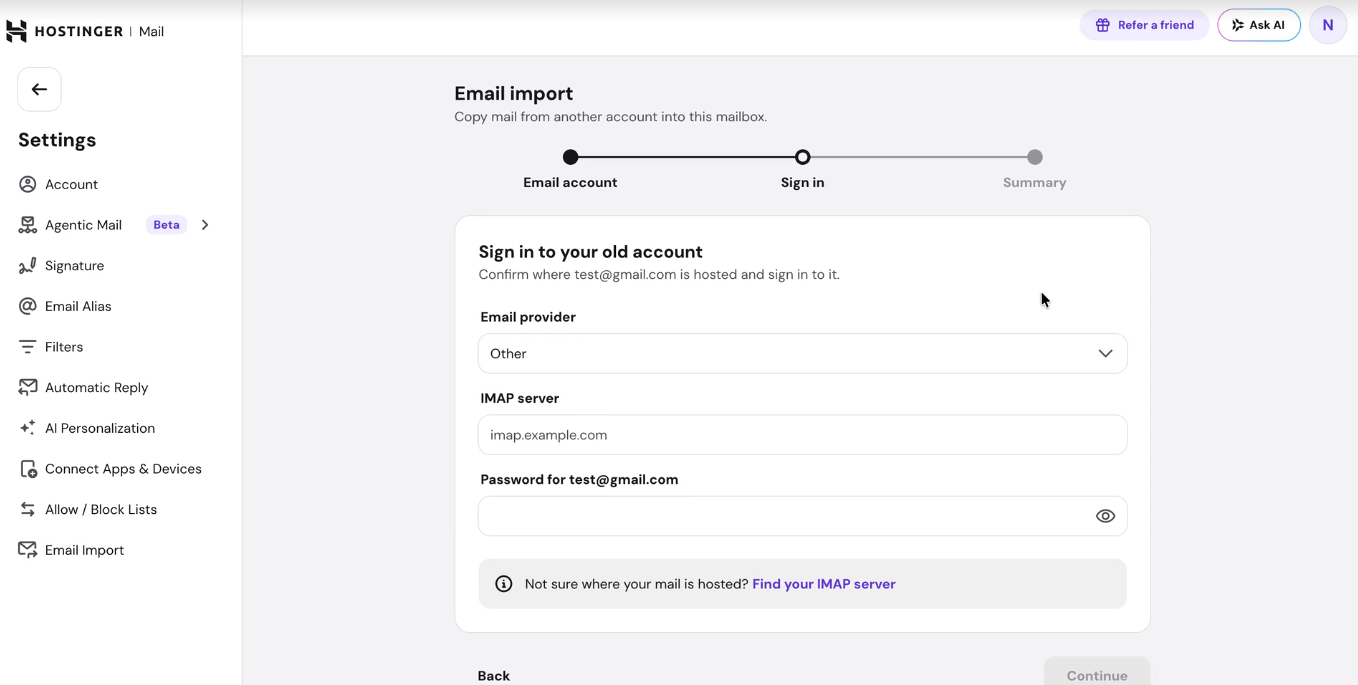
- 选择该账户所在的邮箱服务商,或选择其他(Other)并手动输入 IMAP 服务器。输入该账户的密码,然后点击继续(Continue)。
- 查看导入源(Import from)和导入目标(Import to)下显示的账户信息,然后点击开始导入(Start import)。
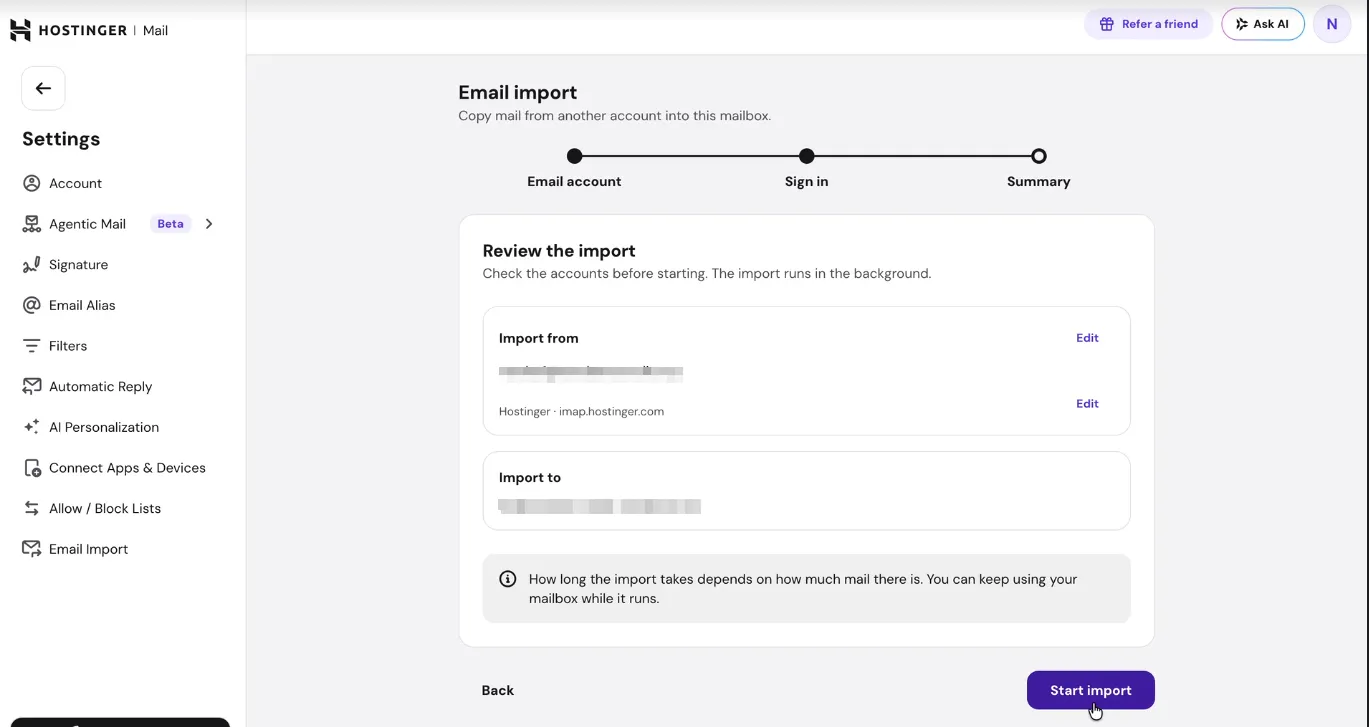
- 如需同时导入联系人,可在开始导入后于确认页面使用**导入联系人(Import contacts)**功能。
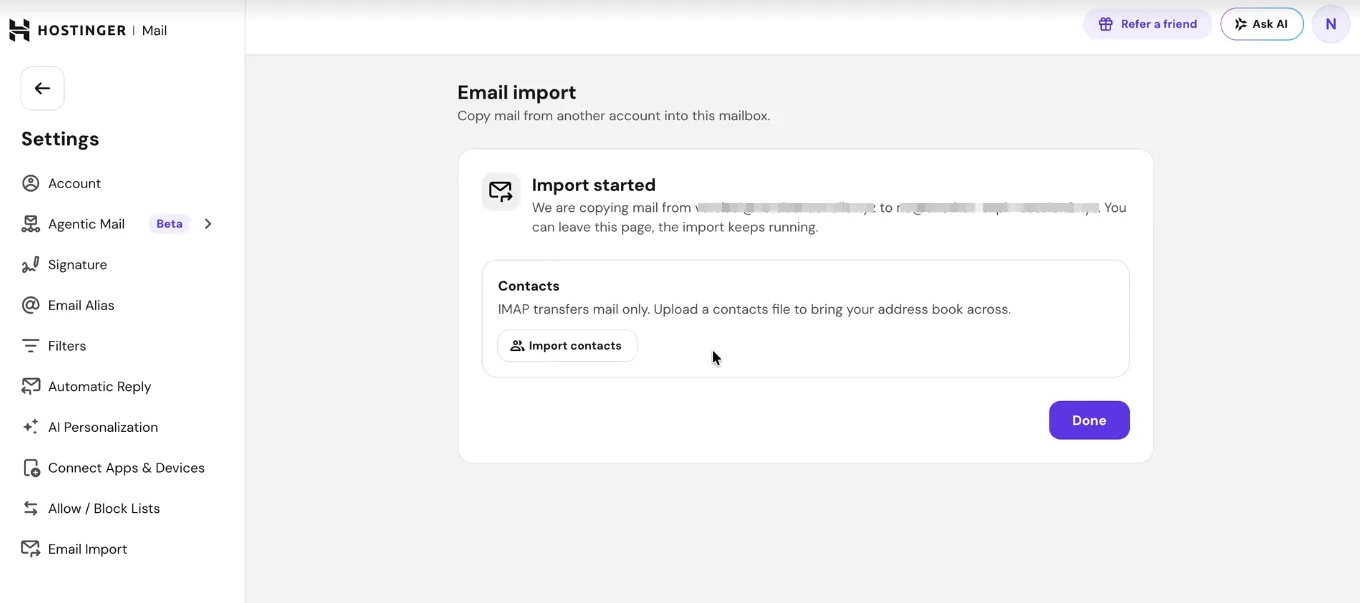
导入将在后台进行,因此在完成之前你可以继续正常使用邮箱。要查看之前的或正在进行的导入任务状态,请前往设置 → 邮件导入(Email Import)。