
Hostinger SSH 常见错误解决教程
解决 Hostinger 中最常见的 SSH 错误,例如 Connection closed(连接关闭)、Permission denied(权限被拒绝)、Connection refused(连接被拒绝)和 Connection timed out(连接超时)。大多数 SSH 错误源于 SSH 访问被禁用、凭据不正确、端口错误,或 65002 端口受到网络限制。SSH 访问仅适用于 Premium 及更高级别的主机方案。
Connection closed(连接关闭)
如果你在尝试连接后立即看到提示与主机 IP 的连接已关闭:
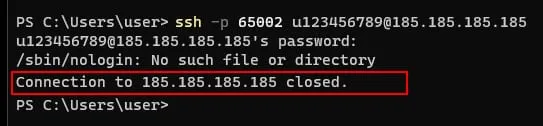
这通常是由于 SSH 访问被禁用导致的。启用 SSH 访问,然后再次尝试连接。
终端立即关闭
如果你在输入 SSH 密码后终端立即关闭,请禁用并**重新启用 SSH 访问**——下次连接应该就能成功。
Permission denied(权限被拒绝)或 access denied(访问被拒绝)
如果你收到“Permission denied, please try again”的消息:
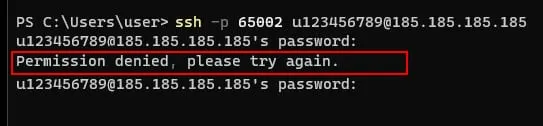
这说明你使用的 SSH 凭据不正确。请核实你的 SSH 密码:
- 首次设置主机方案时,SSH 密码与主域名的 FTP 密码相同。
- 仔细检查你是否已设置**仅限 SSH 的密码**。
- 如果不确定密码是什么,请为 FTP 和 SSH 设置新密码,或创建一个仅限 SSH 的密码。
如果你想在不输入密码的情况下通过 SSH 连接,可以改为**设置 SSH 密钥**。
Connection refused(连接被拒绝)
此错误通常是由于使用了错误的端口导致的。请确保将连接端口设置为 65002。
你可以在以下视频中了解更多可能的原因及其解决方案,或阅读这篇文章:SSH connection refused:6 种有效的修复方法。
Connection timed out(连接超时)
此错误通常由以下常见原因之一引起:
- 网络连接问题:检查你的网络连接是否正常。尝试重启路由器,并向你的网络服务提供商(ISP)确认是否允许 65002 端口上的传入或传出连接。
- 防火墙阻止了 SSH:防火墙、防病毒软件或网络安全设置可能阻止了 SSH 连接的建立。请仔细检查所有相关设置,确保允许 65002 端口上的连接。
- 你的主机 IP 因 DDoS 攻击 或**服务器维护** 而暂时无法访问。
Command not found(命令未找到)
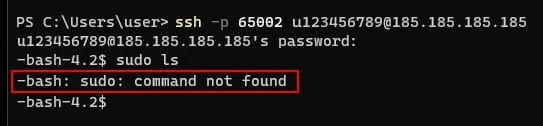
出于安全原因,虚拟主机和云主机方案上禁用了提升权限的命令,例如 sudo。关于你可以在主机方案上运行的命令,请参阅 Hostinger 常用 SSH 命令。如果你需要使用此类命令,可以考虑使用**VPS**(云服务器)自管理方案。
未完成的进程
如果你在通过 SSH 成功连接后遇到命令或进程意外终止的情况,请务必检查你的**订单使用情况。这是因为 SSH 上的每个操作都会消耗主机方案的资源,如果可用资源不足,进程就会失败。要解决此问题,你可以尝试其他方法来实现预期目标,或考虑升级你的主机方案**。
问题原因解决后,你的 SSH 客户端将通过 65002 端口连接到你的主机方案,并正常运行命令。